Содержание статьи
Когда нужно работать с несколькими документами одновременно, важно быстро и удобно перемещаться между ними. В Microsoft Word есть несколько способов для эффективного переключения между открытыми файлами, чтобы не терять время на поиски нужного документа. В этой статье мы рассмотрим простые и быстрые методы, которые помогут вам сэкономить время при работе с несколькими файлами в Word.
Один из самых быстрых способов – использовать сочетания клавиш, такие как Alt + Tab для переключения между открытыми приложениями, или Ctrl + F6 для перехода между окнами внутри самого Word. Эти горячие клавиши позволяют вам мгновенно переключаться между документами, не отвлекаясь на мышь.
Если вы предпочитаете работать с одним окном и открывать несколько документов в разных вкладках, то в последних версиях Word поддерживается многовкладочность. Переключаться между вкладками можно с помощью Ctrl + Tab или щелчком по нужной вкладке на верхней панели. Это значительно упрощает работу с несколькими файлами без необходимости открывать их в отдельных окнах.
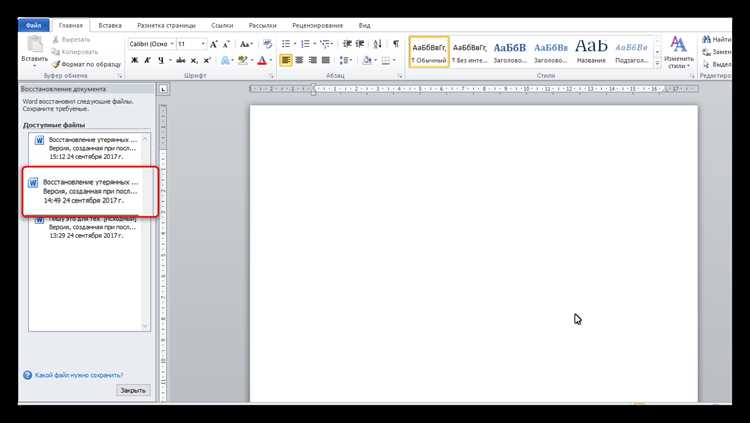
Кроме того, если ваши документы не помещаются на экране, или вы случайно закрыли окно Word, вы можете использовать панель задач Windows для быстрого восстановления нужного документа. Эта функция позволяет в несколько кликов вернуться к работе с файлом, даже если окно программы не видно.
Использование сочетаний клавиш для быстрого переключения
- Alt + Tab – переключение между всеми открытыми приложениями, включая Word. Держите Alt и нажимайте Tab, чтобы выбрать нужное окно.
- Ctrl + F6 – переключение между открытыми окнами внутри самого Microsoft Word. Это особенно удобно, когда работаете с несколькими документами в одном окне.
- Ctrl + Tab – переключение между вкладками в одном окне, если у вас открыты несколько документов через вкладки.
- Ctrl + Shift + F6 – переключение к предыдущему документу, если у вас открыто несколько окон Word.
Кроме того, эти сочетания клавиш помогут вам не только быстрее переключаться между документами, но и обеспечат более плавный переход между различными режимами работы в Word, будь то работа с несколькими файлами или вкладками.
Чтобы использовать сочетания клавиш с максимальной пользой, следует запомнить основные комбинации и выбрать те, которые подходят под вашу рабочую схему. Например, если вам нужно часто переключаться между несколькими файлами в одном окне, сочетание Ctrl + Tab будет самым удобным.
Как работать с несколькими окнами Word
Когда вам нужно работать с несколькими документами одновременно, Microsoft Word предоставляет несколько способов для открытия и управления несколькими окнами. Этот метод особенно полезен, если вы хотите видеть два документа одновременно, сравнивать их или копировать текст из одного в другой.
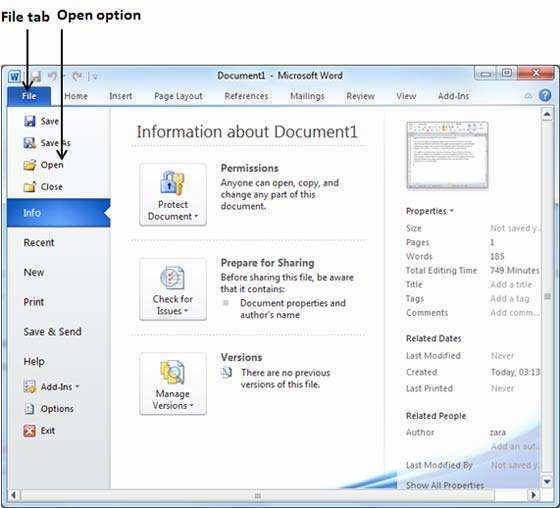
Для начала откройте несколько документов. Каждый новый документ будет запускаться в отдельном окне. В отличие от вкладок, окна позволяют иметь независимый интерфейс для каждого файла. Чтобы открыть новое окно, выберите Файл > Открыть, выберите документ, и он откроется в новом окне.
Когда несколько окон открыты, вы можете быстро переключаться между ними с помощью сочетания клавиш Alt + Tab или использовать Ctrl + F6, чтобы перемещаться между окнами Word в пределах одного приложения.
Также вы можете настроить отображение нескольких окон на экране с помощью функции Snap в Windows. Для этого перетащите одно окно в левую или правую часть экрана, и оно будет автоматически уменьшено и занять половину экрана. Затем откроется список других открытых окон, из которого можно выбрать второй документ для отображения рядом с первым.
Если вам нужно работать с двумя окнами одновременно, но в разных рабочих пространствах, используйте функцию выделения нескольких экранов. Это позволяет перемещать окна на разные мониторы или экраны, увеличивая рабочую область и ускоряя процесс редактирования.
Управление окнами также можно настроить с помощью вкладки Вид в Word, где доступны параметры для отображения нескольких окон или для организации их в различные макеты. Это особенно полезно, когда нужно сравнить два документа или работать с разными частями одного большого файла.
Переключение между вкладками в одном окне

Когда в Microsoft Word открыто несколько документов в одном окне, переключение между ними становится быстрым и удобным с помощью вкладок. Это особенно полезно, если вы хотите работать с несколькими файлами, не перегружая рабочее пространство множеством отдельных окон.
Для переключения между вкладками используйте сочетания клавиш Ctrl + Tab или Ctrl + Shift + Tab. Первая комбинация позволяет перейти к следующей вкладке, вторая – к предыдущей. Эти сочетания работают аналогично переключению между вкладками в веб-браузерах, что делает процесс интуитивно понятным.
Кроме того, вы можете просто щелкнуть по нужной вкладке мышью, чтобы переключиться на открытый документ. Все открытые файлы будут отображаться как отдельные вкладки в верхней части окна Word. При этом можно легко перемещать вкладки, перетаскивая их влево или вправо, чтобы организовать удобный порядок работы.
Если вы хотите закрыть вкладку, используйте комбинацию Ctrl + W или нажмите на крестик в правом верхнем углу вкладки. Это закроет только тот документ, который в данный момент открыт, не затрагивая другие файлы, оставшиеся в других вкладках.
Для быстрого перехода к определенному документу можно воспользоваться меню «Перейти» в вкладке Вид. Здесь перечислены все открытые вкладки, и вы можете быстро выбрать нужную, кликнув на нее.
Что делать, если окно Word не отображается на экране
Если окно Microsoft Word не отображается на экране, даже если приложение запущено, это может быть связано с несколькими проблемами. Рассмотрим основные шаги для решения этой ситуации.
1. Проверка панели задач. Иногда окно может быть скрыто за другими окнами или быть свернутым в панели задач. Найдите иконку Word на панели задач, щелкните правой кнопкой мыши и выберите Восстановить или Перейти к окну. Это может вернуть окно на экран.
2. Использование сочетаний клавиш. Иногда окно может быть скрыто за пределами экрана. Попробуйте использовать сочетание клавиш Alt + Tab для переключения на Word. Затем нажмите Alt + Space, чтобы открыть меню окна, и выберите Переместить. Используйте клавиши стрелок для перемещения окна на экран.
3. Проверка разрешения экрана. Если у вас несколько мониторов, окно Word могло оказаться на другом экране, который не подключен. Отключите дополнительные мониторы или переключитесь на основной экран через настройки дисплея в Windows.
4. Сброс позиции окна. Если окно было перемещено за пределы видимой области экрана, откройте Диспетчер задач (Ctrl + Shift + Esc), найдите процесс Word, завершите его и запустите Word заново. Это часто сбрасывает позицию окна на стандартное место.
5. Обновление драйверов видеокарты. Иногда проблема может быть вызвана несовместимостью с драйверами видеокарты. Обновите драйверы графического устройства через диспетчер устройств или с сайта производителя.
6. Перезапуск компьютера. Если предыдущие шаги не помогли, перезагрузка компьютера может решить временные сбои в отображении окна.
Использование панели задач для переключения между документами
- Переключение через иконки Word: Если у вас открыто несколько документов в Word, на панели задач будет отображаться только одна иконка для самого приложения. Щелкните по этой иконке правой кнопкой мыши – откроется список всех открытых документов. Выберите нужный файл, чтобы сразу перейти к нему.
- Использование «Предпросмотра» окон: Нажмите и удерживайте иконку Word на панели задач – это откроет мини-превью всех текущих документов. Вы можете быстро выбрать нужный документ, просто наведя на него мышь и щелкнув.
- Закрепление часто используемых документов: Если вы часто работаете с определенными файлами, можно закрепить их на панели задач. Для этого щелкните правой кнопкой по нужному документу и выберите Закрепить на панели задач. После этого документ будет доступен для быстрого доступа в любой момент.
- Переключение через вкладки панели задач: Если у вас открыто несколько приложений Word, панель задач покажет каждое окно отдельно. Щелкните по соответствующей иконке, чтобы активировать нужное окно с документом. Это удобно, когда вы работаете с файлами, не связанными между собой.
Использование панели задач помогает быстро переключаться между документами, не тратя время на поиск нужного окна или файла. Важно, чтобы ваши документы были организованы и правильно отображались на панели задач для максимально удобной работы.
Как настроить автоматическое открытие нескольких документов
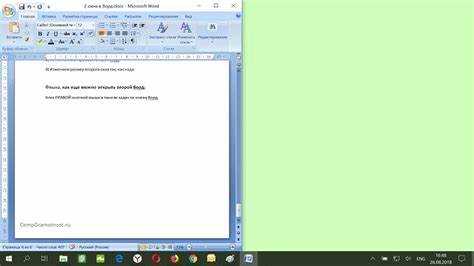
В Microsoft Word можно настроить автоматическое открытие нескольких документов при старте программы. Это полезно, если вам часто нужно работать с набором файлов, например, с проектами, отчетами или шаблонами. Рассмотрим, как это можно сделать.
Для настройки автоматического открытия нескольких документов в Word выполните следующие шаги:
- Откройте папку, в которой хранятся нужные документы.
- Выберите все файлы, которые вы хотите открыть автоматически, удерживая клавишу Ctrl и щелкая по каждому документу.
- Щелкните правой кнопкой мыши по выбранным файлам и выберите Создать ярлык.
- Перетащите ярлыки в папку, которая будет запускаться при старте Word. Для этого откройте Папку автозагрузки в Windows: нажмите Win + R, введите shell:startup и нажмите Enter.
- Перетащите ярлыки файлов в эту папку. Каждый из них будет открываться автоматически при старте системы или запуска приложения Word.
Теперь, когда вы будете запускать Word, выбранные документы откроются автоматически. Это особенно удобно для работы с регулярными отчетами или проектами, которые требуют постоянного редактирования.
Если вам нужно настроить запуск нескольких документов в рамках одной сессии Word (например, открыть набор отчетов в разных вкладках), вы можете воспользоваться настройками автозагрузки через параметры самого Word.
| Шаг | Действие |
|---|---|
| 1 | Откройте Microsoft Word. |
| 2 | Перейдите в Файл > Параметры. |
| 3 | В меню Параметры Word выберите вкладку Общие. |
| 4 | Установите флажок Открывать все документы из предыдущей сессии. |
Теперь при каждом запуске Word автоматически откроются последние использованные файлы, включая те, которые были открыты в предыдущей сессии.
Проблемы при переключении между документами и их решения
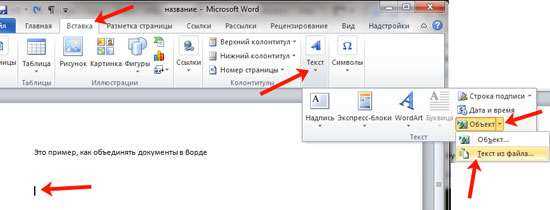
Иногда при переключении между документами в Microsoft Word могут возникать различные проблемы. Рассмотрим наиболее распространенные из них и способы их решения.
1. Документ не отображается при переключении. Это может происходить, если окно Word минимизировано или перемещено за пределы экрана. Чтобы вернуть окно на экран, нажмите Alt + Tab, затем используйте Alt + Space и выберите Переместить, чтобы переместить окно с помощью стрелок клавиатуры.
2. Проблемы с вкладками. Если вкладки не работают должным образом (например, не переключаются или не отображаются), попробуйте перезапустить Word или закрыть программу и снова открыть документы. В некоторых случаях помогает отключение режима «Скрыть вкладки» через параметры Word.
3. Не удается переключиться между несколькими окнами. Иногда Word может не реагировать на сочетания клавиш для переключения между окнами. Попробуйте обновить программу или проверить, не блокируются ли сочетания клавиш другими приложениями. Также можно проверить, включен ли режим многозадачности в операционной системе.
4. Проблемы с панелью задач. Если вы не можете переключиться между документами через панель задач, попробуйте щелкнуть правой кнопкой мыши по иконке Word и выбрать Переключиться на для активного окна. Если это не помогает, перезапустите Windows Explorer через диспетчер задач, что может восстановить работу панели задач.
5. Зависание программы при переключении. Если Word зависает при попытке переключения между документами, попробуйте завершить процессы Word через диспетчер задач и перезапустить приложение. Также проверьте наличие обновлений для вашей версии Word или Windows, так как такие проблемы часто исправляются в новых версиях.
6. Документы открываются в разных экземплярах Word. Если при переключении открываются разные экземпляры программы, а не вкладки в одном окне, убедитесь, что в настройках Word выбрана опция открытия файлов в одном окне. Для этого откройте параметры программы и убедитесь, что включен режим работы с несколькими документами в одном окне.
Эти советы помогут вам решить наиболее распространенные проблемы при переключении между документами в Word и вернуть удобство работы с несколькими файлами.
Вопрос-ответ:
Как переключаться между открытыми документами в Word с помощью клавиш?
Для переключения между открытыми документами в Word можно использовать сочетания клавиш. Нажмите Ctrl + F6, чтобы перейти к следующему документу. Если нужно вернуться к предыдущему, используйте Ctrl + Shift + F6. Эти комбинации позволяют быстро переключаться между всеми открытыми документами в одном экземпляре программы, не открывая каждый файл вручную.
Почему Word не переключается между окнами, если я использую Alt + Tab?
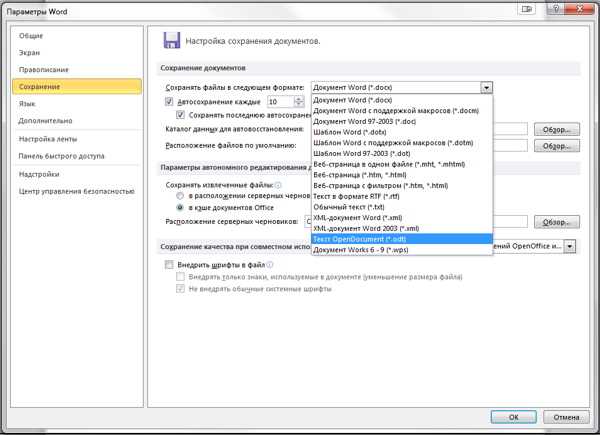
Если сочетание Alt + Tab не помогает переключаться между окнами в Word, возможно, проблема в неправильных настройках или в том, что документы открыты в разных экземплярах программы. В таком случае, для удобства работы с несколькими документами убедитесь, что все файлы открыты в одном окне. Для этого можно изменить настройки Word в разделе Файл > Параметры и выбрать опцию работы с несколькими документами в одном окне.
Как использовать панель задач для быстрого переключения между документами в Word?
На панели задач в Windows отображаются все открытые документы Word, как отдельные элементы. Для быстрого перехода между ними нужно щелкнуть правой кнопкой мыши на иконке Word на панели задач и выбрать нужный файл из списка. Это позволяет быстро открывать и переключаться между всеми документами, не пользуясь дополнительными сочетаниями клавиш.
Могу ли я настроить автоматическое открытие нескольких документов при запуске Word?
Да, вы можете настроить автоматическое открытие нескольких документов при запуске Word. Для этого создайте ярлыки на документы и поместите их в папку автозагрузки Windows. Откройте Папку автозагрузки через команду shell:startup в окне Выполнить (Win + R). Ярлыки файлов будут открываться автоматически при запуске системы или Word.
Что делать, если не удается переключиться между документами в Word из-за того, что окно программы не отображается на экране?
Если окно Word не отображается на экране, возможно, оно было перемещено за пределы видимой области. Попробуйте использовать сочетание Alt + Tab для перехода к Word, затем нажмите Alt + Space, выберите Переместить и используйте стрелки на клавиатуре, чтобы вернуть окно на экран. Если это не помогло, перезагрузите приложение или проверьте настройки дисплея.

 Загрузка...