Содержание статьи
При вставке таблицы из Excel в Word часто возникает проблема с её размером: строки и столбцы выходят за границы страницы, текст переносится неправильно, а структура теряет аккуратный вид. Чтобы избежать этого, важно выбрать подходящий способ вставки и корректно отрегулировать масштаб.
Один из практичных вариантов – изменить параметры вставки перед переносом таблицы. Word позволяет вставлять данные как связанную таблицу, как встроенный объект или как рисунок. Каждый способ влияет на итоговый размер и внешний вид.
После вставки можно уменьшить таблицу вручную с помощью инструментов изменения масштаба, настройки ширины столбцов и высоты строк. В некоторых случаях помогает использование параметров страницы, где задаётся ориентация листа и поля. Такой подход позволяет разместить даже крупную таблицу на одной странице без потери читаемости.
Для сохранения чёткости и правильного форматирования рекомендуется также обратить внимание на размер шрифта и выравнивание содержимого ячеек. Эти детали напрямую влияют на восприятие информации и делают документ более аккуратным.
Изменение масштаба таблицы при вставке из Excel в Word

Если таблица из Excel выходит за пределы страницы Word, стоит отрегулировать масштаб ещё до вставки. Для этого в Excel выделяют нужную область, открывают меню Файл → Печать и в параметрах выбирают пункт Масштабировать лист по одной странице. После этого таблицу копируют и вставляют в документ – она сохранит уменьшенные пропорции.
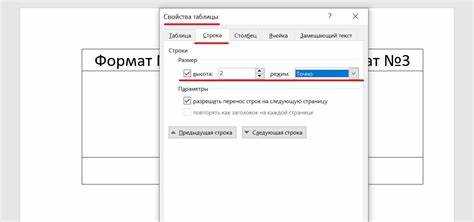
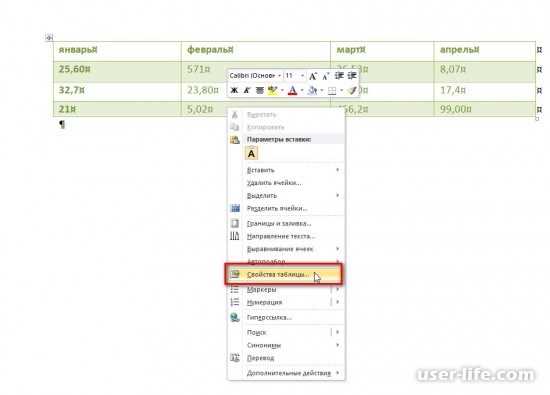
В Word масштаб можно изменить после вставки. Для этого таблицу выделяют, переходят в раздел Макет на панели инструментов и используют поля Высота строки и Ширина столбца. При необходимости можно включить режим Автоподбор размера через контекстное меню, чтобы ширина автоматически подстраивалась под содержимое страницы.
При масштабировании важно следить за читаемостью данных. Если текст становится слишком мелким, лучше уменьшить поля страницы или изменить ориентацию листа на альбомную. Такой подход позволяет сохранить структуру таблицы без искажений и сделать документ аккуратным.
Настройка параметров вставки для сохранения пропорций таблицы
При переносе таблицы из Excel в Word важно выбрать формат вставки, который не нарушает исходные размеры ячеек и ширину столбцов. Для этого используется меню вставки со специальными параметрами.
- В Excel выделите нужную область и скопируйте её с помощью комбинации Ctrl + C.
- В Word откройте вкладку Главная и нажмите стрелку под кнопкой Вставить.
- Выберите пункт Специальная вставка, затем отметьте вариант Лист Microsoft Excel (объект) или Формат RTF.
Если требуется, чтобы таблица сохраняла возможность редактирования, выбирают вставку как связанный объект. Тогда данные можно изменять прямо в Excel, и обновления автоматически появятся в Word.
Для статичного отображения без изменений лучше использовать вариант вставки как рисунка. Такой подход фиксирует пропорции и предотвращает смещение ячеек при изменении макета страницы.
- При вставке как объекта – таблица сохраняет формат Excel и подстраивается под поля Word.
- При вставке как текста – ширина столбцов меняется, что может нарушить пропорции.
- При вставке как рисунка – сохраняются точные размеры и шрифты исходного файла.
После выбора нужного формата вставки стоит проверить границы таблицы. Если они выходят за пределы страницы, рекомендуется уменьшить поля или изменить ориентацию листа, чтобы сохранить правильные пропорции.
Использование функции «Вставить как рисунок» для уменьшения размера таблицы
Если таблица из Excel занимает слишком много места в Word и не требует редактирования, её можно вставить как изображение. Такой способ сохраняет пропорции и позволяет свободно изменять размер без искажения содержимого.
Для вставки таблицы в виде рисунка выполните действия:
- В Excel выделите область таблицы и скопируйте её комбинацией Ctrl + C.
- В Word откройте вкладку Главная и нажмите стрелку под кнопкой Вставить.
- Выберите пункт Специальная вставка, затем вариант Рисунок (метафайл) или Рисунок (PNG).
После вставки изображение можно уменьшить, потянув за угол рамки. Чтобы пропорции не нарушались, удерживайте клавишу Shift при изменении размера. При необходимости рисунок можно точно подогнать под ширину страницы через вкладку Формат рисунка → Размер.
Преимущество этого способа в том, что таблица не влияет на макет документа и не смещает текст. Недостаток – невозможность редактирования данных. Если нужно внести изменения, их выполняют в Excel и повторно вставляют обновлённый рисунок.
Регулировка ширины столбцов и высоты строк после вставки
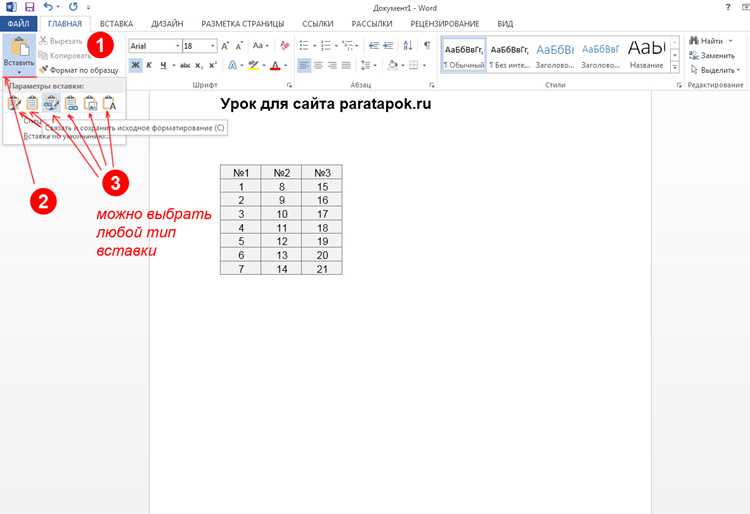
После вставки таблицы из Excel в Word часто требуется изменить размеры ячеек, чтобы таблица компактно разместилась на странице. Это можно сделать через инструменты раздела Макет, доступного при выделении таблицы.
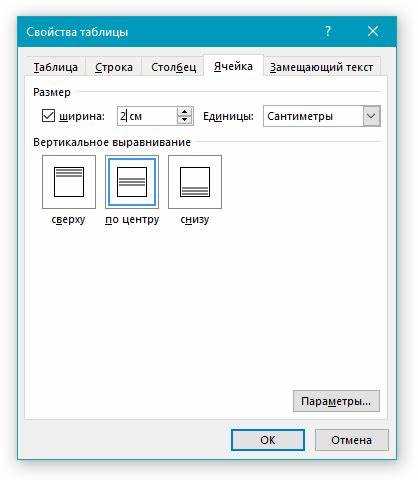
Для изменения ширины столбцов выделите всю таблицу или нужные столбцы и в разделе Макет задайте точное значение в поле Ширина столбца. Если требуется быстро подстроить размеры под содержимое, используйте команду Автоподбор по содержимому или Автоподбор по окну. Второй вариант помогает автоматически уменьшить таблицу под ширину страницы.
Высоту строк можно настроить аналогично – вручную указать нужное значение или включить параметр Выравнивание по центру, чтобы текст располагался аккуратно внутри ячеек. Если строк слишком много, их высоту можно уменьшить, выделив таблицу целиком и изменив параметр Высота строки.
Для более точной подгонки можно воспользоваться линейкой Word. Наведите курсор на границу столбца или строки и перемещайте её до нужного размера. При удержании клавиши Alt отображается точное значение ширины или высоты, что удобно для выравнивания по миллиметрам.
Чтобы сохранить пропорции при масштабировании всей таблицы, рекомендуется выделить её полностью и изменять размеры за угловые маркеры. Такой способ уменьшает таблицу равномерно, не искажая структуру данных.
Настройка полей страницы и ориентации для размещения таблицы
Если таблица из Excel не помещается на листе Word, стоит изменить параметры страницы. Основные настройки выполняются через вкладку Разметка страницы → Поля и Ориентация. Уменьшение полей или переход в альбомный формат помогает разместить широкие таблицы без сокращения содержимого.
Для начала откройте меню Разметка страницы и выберите команду Поля → Настраиваемые поля. В открывшемся окне можно задать конкретные значения в сантиметрах. Часто достаточно уменьшить боковые поля до 1–1,5 см, чтобы таблица полностью вошла на страницу.
Если ширина таблицы превышает возможности стандартного листа, используйте ориентацию Альбомная. Для этого выберите Разметка страницы → Ориентация → Альбомная. Такой вариант особенно удобен при работе с таблицами, содержащими большое количество столбцов.
Для наглядности приведены рекомендуемые значения параметров:
| Параметр | Рекомендуемое значение |
|---|---|
| Верхнее и нижнее поле | 2 см |
| Левое и правое поле | 1–1,5 см |
| Ориентация страницы | Альбомная |
После изменения настроек таблицу можно масштабировать до ширины рабочей области. Чтобы проверить результат, откройте режим Разметка страницы и убедитесь, что таблица помещается в границы листа без прокрутки и обрезки.
Уменьшение таблицы с помощью функции «Масштаб» в параметрах страницы
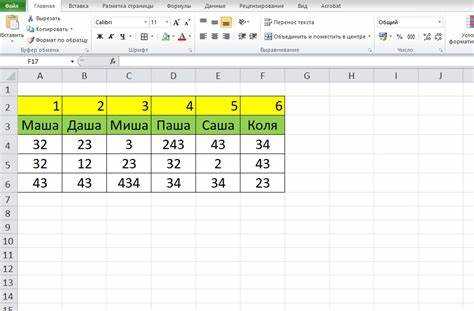
Функция «Масштаб» позволяет уменьшить всю таблицу, сохранив пропорции строк и столбцов. Это особенно удобно для больших таблиц, которые не помещаются на одном листе.
- Выделите таблицу или перейдите к месту вставки.
- Откройте вкладку Разметка страницы → Параметры страницы → Масштаб.
- Укажите процент уменьшения в поле Масштаб документа. Рекомендуется начинать с 80–90% и корректировать по необходимости.
- Нажмите ОК, чтобы применить изменения ко всей таблице.
При использовании масштаба важно следить за читаемостью текста. Если шрифт становится слишком мелким, можно:
- уменьшить ширину полей страницы;
- сменить ориентацию на альбомную;
- скорректировать ширину отдельных столбцов вручную.
Функция «Масштаб» сохраняет структуру таблицы, предотвращает смещение данных и позволяет разместить даже широкие таблицы на одной странице без обрезки содержимого.
Сжатие содержимого ячеек без потери читаемости
Для уменьшения размера таблицы важно не только менять ширину столбцов и высоту строк, но и оптимизировать содержимое ячеек. Сжатие текста позволяет разместить данные компактно без потери информации.
Основные методы:
- Уменьшение размера шрифта: выделите ячейки и задайте шрифт на 1–2 пункта меньше. Шрифт не должен быть меньше 8 pt для сохранения читаемости.
- Использование сокращений и условных обозначений: заменяйте длинные слова на общепринятые аббревиатуры, если это допустимо по контексту.
- Настройка переноса текста: через Макет → Перенос текста в ячейке можно включить перенос на новую строку, чтобы столбцы стали уже, а строки – компактнее.
- Выравнивание по центру или по верхнему краю: помогает равномерно распределить содержимое внутри уменьшенных ячеек.
Дополнительно можно включить команду Автоподбор по содержимому для всех столбцов. Она автоматически подстроит ширину под текст, минимизируя пустое пространство и сохраняя аккуратный вид таблицы.
Сохранение итогового документа с уменьшенной таблицей

После того как таблица из Excel уменьшена и отформатирована в Word, важно корректно сохранить документ, чтобы изменения не потерялись и макет остался стабильным.
Рекомендуемые действия:
- Сохраните документ в формате .docx для сохранения редактируемой таблицы и всех параметров макета.
- Если таблица вставлена как рисунок, можно дополнительно сохранить копию в формате .pdf, чтобы гарантировать точное отображение размеров и пропорций при печати или отправке по электронной почте.
- Перед сохранением проверьте масштаб и поля: убедитесь, что таблица полностью помещается на листе, нет обрезанных строк или столбцов.
- Используйте команду Сохранить как → Параметры, чтобы включить совместимость с предыдущими версиями Word, если документ будет открываться на других компьютерах.
- При необходимости сделайте резервную копию исходного файла Excel, чтобы можно было внести изменения и повторно вставить таблицу в Word с обновлёнными данными.
Правильное сохранение документа обеспечивает стабильный вид таблицы и позволяет в дальнейшем редактировать или распространять файл без искажений.
Вопрос-ответ:
Как вставить таблицу из Excel в Word и сразу уменьшить её размер?
Для сохранения компактного размера таблицы при вставке можно использовать специальную вставку. В Excel выделите нужный диапазон и скопируйте его. В Word выберите Главная → Вставить → Специальная вставка и выберите вариант Лист Microsoft Excel (объект) или Рисунок (PNG). Если выбран рисунок, после вставки можно изменить масштаб, удерживая клавишу Shift при растяжении, чтобы пропорции остались правильными.
Как уменьшить ширину столбцов и высоту строк в уже вставленной таблице?
Выделите таблицу в Word и перейдите на вкладку Макет. Для ширины столбцов задайте точное значение в поле Ширина столбца или используйте команду Автоподбор по содержимому, чтобы столбцы автоматически подстроились под текст. Для строк укажите Высоту строки вручную или примените выравнивание по центру, чтобы текст равномерно располагался внутри уменьшенных ячеек.
Можно ли уменьшить таблицу без искажения текста и данных?
Да, для этого используют несколько подходов одновременно: уменьшают шрифт до 8–9 pt, включают перенос текста в ячейках, корректируют поля страницы и, при необходимости, меняют ориентацию листа на альбомную. Если таблица слишком широкая, вставка как рисунок с последующим масштабированием позволяет сохранить структуру без искажения содержимого.
Как сохранить документ после уменьшения таблицы, чтобы не потерять форматирование?
Сохраните файл в формате .docx, чтобы таблица оставалась редактируемой. Если таблица вставлена как рисунок, дополнительно можно сохранить копию в .pdf для точного отображения при печати или пересылке. Перед сохранением проверьте поля и масштаб, чтобы таблица полностью помещалась на листе без обрезки, и при необходимости сделайте резервную копию исходного Excel-файла.

 Загрузка...