Содержание статьи
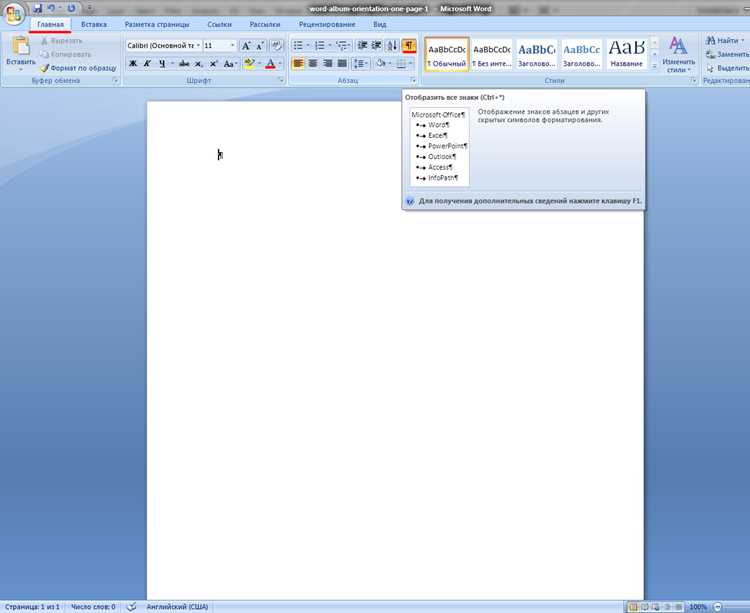
В WordPad отсутствует функция автоматического разделения текста на страницы, как в Microsoft Word. Однако создать визуальные границы страниц можно с помощью параметров полей, ориентации бумаги и размера страницы. Эти инструменты доступны через меню «Файл» → «Параметры страницы», где задаются отступы сверху, снизу и по бокам, а также формат листа – например, A4 или Letter.
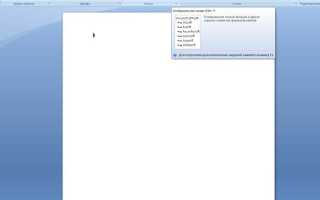
Для удобного просмотра текста по страницам рекомендуется включить режим предварительного просмотра печати. Он открывается через пункт «Файл» → «Печать» → «Предварительный просмотр» и показывает, как документ будет выглядеть при печати, включая разрывы между страницами. Это позволяет скорректировать размеры полей и текстовый объём перед сохранением.
Если требуется разделить документ вручную, можно использовать вставку пустых строк или символов разрыва страниц при экспорте в формат RTF. После сохранения такого файла он корректно отображается в Word или других текстовых редакторах с поддержкой форматирования.
Проверка настроек форматирования документа

Перед подготовкой страниц в WordPad необходимо убедиться, что параметры форматирования установлены корректно. От них зависит внешний вид текста при печати и разметке страниц.
- Откройте документ и перейдите в меню Файл → Параметры страницы. Проверьте поля – по умолчанию WordPad устанавливает одинаковые отступы по всем сторонам, но при необходимости их можно уменьшить или увеличить вручную.
- Установите нужную ориентацию страницы – Книжную для стандартных текстов или Альбомную для таблиц и схем.
- Проверьте размер бумаги. Для печати обычно используется формат A4 (210×297 мм). Если выбран другой формат, WordPad может неверно распределить текст.
- Проверьте шрифт и размер. В меню форматирования установите единый стиль, например Times New Roman, 12 пт, чтобы текст выглядел одинаково на всех страницах.
- Проверьте выравнивание и интервалы: выравнивание по левому краю подходит для большинства документов, междустрочный интервал – 1,0 или 1,15 для удобного чтения.
После внесения изменений сохраните документ и выполните предварительный просмотр печати через Файл → Печать → Предварительный просмотр. Это позволит увидеть, как текст распределяется по страницам и нет ли обрезанных фрагментов.
Включение разметки страницы через параметры печати
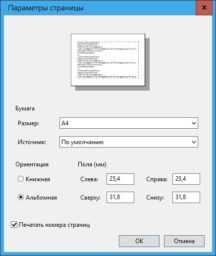
В WordPad отсутствует отдельный режим предварительного просмотра страницы, но разметку можно включить через параметры печати. Для этого откройте меню «Файл» и выберите пункт «Печать» – «Настройка страницы». В открывшемся окне отображаются параметры полей, ориентации и формата бумаги, которые фактически задают границы страницы.
Чтобы увидеть, как текст размещается в пределах выбранного листа, установите нужные поля – например, по 2 см со всех сторон. Выберите ориентацию: «Книжная» подходит для стандартных текстов, «Альбомная» – для таблиц и широких элементов. Формат бумаги чаще всего используется A4, но можно задать Letter или другой размер в зависимости от принтера.
После настройки нажмите «ОК» и перейдите к предпросмотру через пункт «Печать» – «Предварительный просмотр». В этом режиме текст будет показан с учетом заданных параметров страницы, что позволяет оценить расположение абзацев и проверить, не выходит ли содержимое за границы листа.
Если требуется скорректировать разметку, вернитесь в «Настройку страницы» и измените поля или ориентацию. Таким образом можно добиться точного соответствия оформления документа будущему печатному виду.
Настройка полей и ориентации листа
Для изменения размеров полей в WordPad откройте меню Файл и выберите пункт Печать → Параметры страницы. В появившемся окне установите значения верхнего, нижнего, левого и правого полей. Оптимальные размеры для стандартного документа – 2 см сверху и снизу, 2,5 см слева и 2 см справа.
Чтобы изменить ориентацию листа, в том же окне выберите вариант Книжная или Альбомная. Книжная ориентация подходит для текстов, альбомная – для таблиц и изображений. После выбора параметров нажмите ОК, чтобы применить изменения.
Перед печатью рекомендуется проверить документ в режиме Предварительный просмотр. Это поможет убедиться, что текст не выходит за границы установленных полей и правильно размещён на странице.
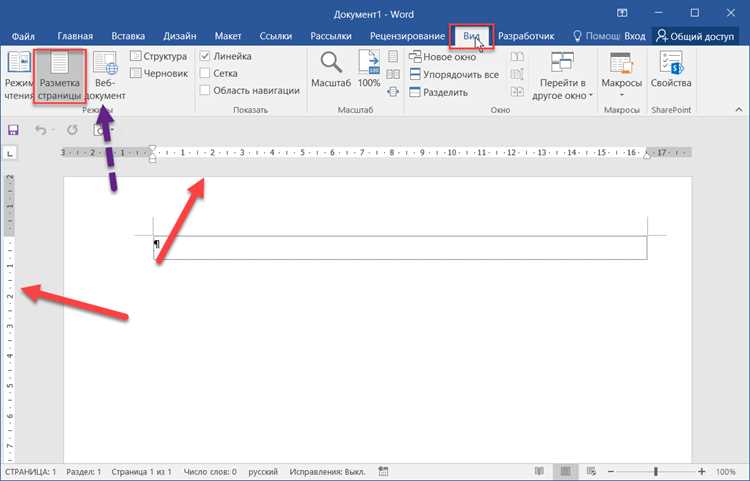 . Это поможет убедиться, что текст не выходит за границы установленных полей и правильно размещён на странице.»>
Добавление и просмотр разрыва страницы

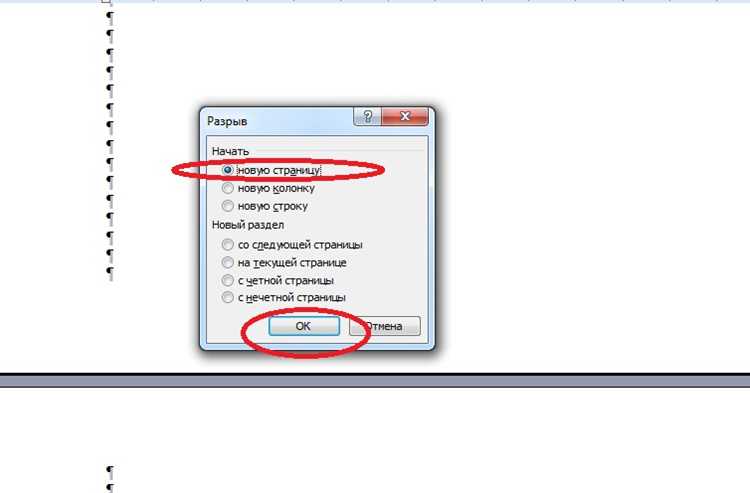
WordPad не поддерживает автоматические разрывы страниц, как это реализовано в Microsoft Word, однако переход на новую страницу можно смоделировать вручную. Для этого используется вставка пустых строк или символов разрыва через параметры печати.
Чтобы визуально отделить страницы при печати, добавьте несколько пустых абзацев в конце нужного раздела. Количество строк зависит от выбранных полей и ориентации листа – чем шире поля, тем меньше строк помещается на странице.
| Действие | Операция в WordPad |
|---|---|
| Добавить разрыв страницы | Вставить пустые строки до перехода на новую страницу |
| Проверить разрыв | Открыть меню «Файл» → «Печать» → «Предварительный просмотр» |
| Изменить расположение разрыва | Сократить или увеличить количество пустых строк |
| Уточнить количество страниц | Проверить информацию в нижней панели окна предпросмотра |
При сохранении документа разрывы, созданные вручную, сохраняются в тексте и будут учтены при следующей печати или экспорте в формат RTF.
Предварительный просмотр перед печатью
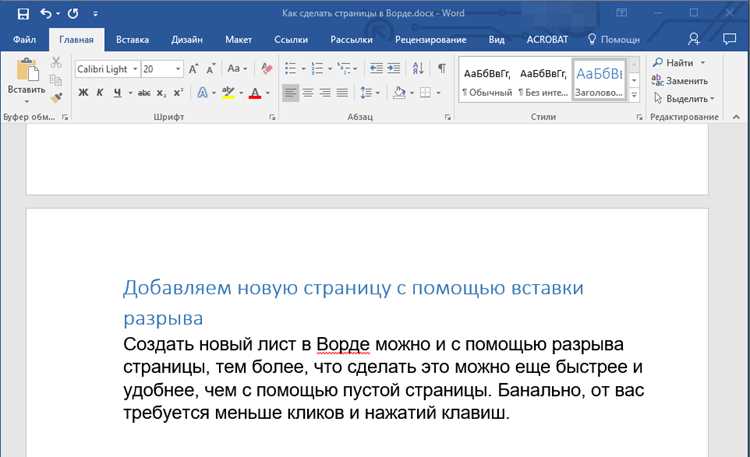
WordPad не имеет отдельной функции «Предварительный просмотр», но проверить расположение текста и полей можно через параметры печати. Для этого откройте меню «Файл» и выберите пункт «Печать» – «Параметры печати». В появившемся окне отображаются настройки страницы, включая ориентацию листа, поля и выбранный принтер.
Чтобы оценить, как документ будет выглядеть на бумаге, временно установите виртуальный принтер, например «Microsoft Print to PDF». Сохраните файл в формате PDF и откройте его – это позволит увидеть распределение страниц, отступы и разрывы. Такой способ помогает выявить обрезанные строки или неправильно расположенные абзацы до фактической печати.
Перед окончательной печатью убедитесь, что формат бумаги и ориентация совпадают с параметрами вашего принтера. При необходимости вернитесь в настройки, откорректируйте поля или выберите подходящую ориентацию, чтобы избежать смещения текста.
Альтернативные способы разделения текста на страницы
В WordPad отсутствует встроенная функция автоматического деления документа на страницы, как в текстовых редакторах Word или Writer. Однако существует несколько способов создать аналогичное визуальное разделение текста.
- Вставка разрывов вручную. После завершения логического блока текста можно нажимать клавишу Enter несколько раз, чтобы создать пустое пространство. Для удобства рекомендуется вставлять одинаковое количество пустых строк, например 10–15, чтобы сохранить единый визуальный интервал между «страницами».
- Использование горизонтальной линии. Чтобы визуально обозначить границу, можно вставить символы подчеркивания или тире на отдельной строке. Например:
----------------------. Это поможет быстрее ориентироваться при печати. - Разделение на отдельные файлы. При работе с длинным текстом целесообразно сохранять каждую «страницу» как отдельный файл WordPad. Это упрощает редактирование и позволяет печатать только нужные части документа.
- Вставка колонтитулов вручную. Для имитации верхнего и нижнего поля можно в начале и конце каждого раздела добавить строку с номером страницы или заголовком. Например:
Страница 2. При печати такие элементы помогут различать части текста. - Использование шаблонов. Можно создать образец файла с заранее заданными интервалами, линиями и текстовыми блоками. Такой шаблон позволит быстрее оформлять новые документы с условными страницами без ручного форматирования каждый раз.
Эти методы позволяют организовать текст в WordPad так, чтобы он выглядел структурированно и напоминал постраничный документ при просмотре или печати.
Вопрос-ответ:
Почему в WordPad не видно разделения на страницы, как в Word?
WordPad не поддерживает режим разметки страницы, как Microsoft Word. Этот редактор показывает текст в непрерывном виде, без визуальных границ страниц. Чтобы увидеть, как документ будет выглядеть при печати, нужно открыть меню «Файл» и выбрать пункт «Предварительный просмотр печати» — там текст отобразится с разбивкой на страницы.
Можно ли сделать разрыв страницы в WordPad вручную?
Да, но не напрямую. В WordPad нет отдельной команды для вставки разрыва страницы, однако можно использовать комбинацию клавиш Ctrl + Enter, если документ будет позже открыт в Word или другом редакторе, поддерживающем формат RTF. В самом WordPad этот разрыв не будет отображён визуально, но при печати текст перейдёт на новую страницу.
Как задать поля страницы перед печатью?
Поля можно установить через параметры печати. Откройте меню «Файл» → «Печать» → «Настройка страницы». В открывшемся окне можно задать размеры полей сверху, снизу, слева и справа, а также выбрать ориентацию листа — книжную или альбомную. Эти параметры влияют только на вывод на бумагу и не изменяют отображение текста в окне редактора.
Как проверить, сколько страниц получится при печати документа?
Чтобы узнать количество страниц, откройте «Файл» → «Предварительный просмотр печати». В верхней части окна появятся стрелки навигации между страницами и их нумерация, например «Страница 1 из 3». Это поможет оценить, как текст будет распределён при печати, и при необходимости скорректировать поля или шрифт.
Можно ли сделать в WordPad разные размеры страниц в одном документе?
Нет, WordPad не поддерживает несколько форматов страниц в одном файле. Все страницы документа будут иметь одинаковый размер, заданный в настройках печати. Если нужно использовать разные форматы, например А4 и А5, придётся разбить текст на отдельные файлы и печатать их с разными параметрами.
Почему в WordPad не видно разделения на страницы, как в Word?
WordPad не поддерживает режим разметки страниц, как Microsoft Word. Программа показывает текст в непрерывном виде без визуального деления на листы. Однако при печати документ всё равно распределяется по страницам в соответствии с выбранными параметрами полей и ориентации. Чтобы представить, как текст будет выглядеть при печати, можно воспользоваться функцией «Файл» → «Печать» → «Предварительный просмотр». В этом режиме видно, где заканчивается одна страница и начинается следующая.
Как в WordPad сделать разрыв страницы вручную?
WordPad не имеет встроенной команды «Разрыв страницы», но есть обходные решения. Например, можно вставить несколько пустых строк или символов перехода на новую строку, чтобы сдвинуть текст на следующий лист при печати. Более точный способ — временно открыть документ в Word или LibreOffice Writer, вставить разрыв страницы там и сохранить файл в формате RTF, который поддерживает WordPad. После этого программа отобразит разрывы при печати.

 Загрузка...