Содержание статьи
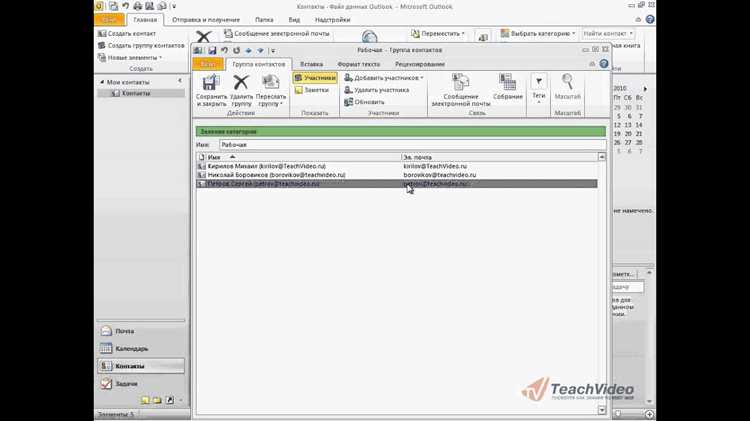
Outlook позволяет отправить одно письмо сразу нескольким адресатам без ручного добавления каждого контакта. Для этого используется группа контактов – отдельный объект в адресной книге, в котором можно хранить десятки и сотни адресов. Группа помогает избежать ошибок при наборе почт вручную и экономит время при повторных рассылках.
Процесс состоит из двух этапов: создание группы и выбор её в поле получателя. В Outlook можно собрать группу из уже существующих контактов, добавить адреса, которых нет в адресной книге, или импортировать список из файла CSV. После сохранения группа становится доступна в адресной книге и появляется при вводе её названия в строке «Кому», «Копия» или BCC.
В отдельной группе удобно хранить клиентов, коллег или участников проекта. Если нужно изменить состав перед отправкой письма, Outlook позволяет дополнить список новыми адресами или удалить лишние. При необходимости можно использовать сразу несколько групп, отправляя одно сообщение разным наборам получателей.
Создание группы контактов через адресную книгу
Группа создаётся в разделе «Контакты». В настольной версии Outlook понадобится открыть адресную книгу и выбрать пункт «Новая группа контактов». Откроется окно с полями для названия и списка участников.
- Откройте вкладку «Люди» или иконку контактов.
- Нажмите кнопку «Новая группа контактов».
- Введите название, по которому группа будет находиться в строке «Кому».
- Нажмите «Добавить участников» и выберите источник: контакты Outlook, глобальный каталог или ввод адресов вручную.
- Сохраните группу через кнопку «ОК» или «Сохранить и закрыть».
Если адресов много, удобнее добавить их из каталога или файла. Outlook автоматически проверяет корректность формата e-mail и сигнализирует о несуществующих или неверных записях. После сохранения группа попадёт в общий список контактов и станет доступна при наборе письма.
Добавление существующих контактов в уже созданную группу
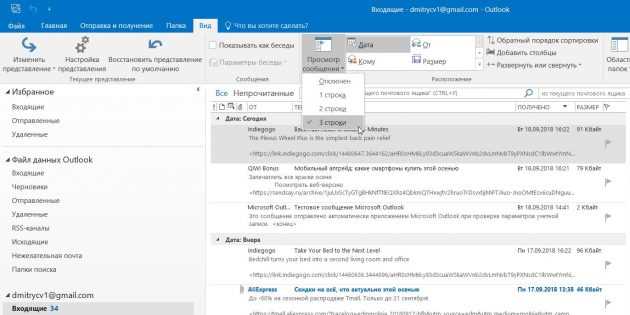
Группа не остаётся статичной. Любой сохранённый контакт из адресной книги можно включить в неё в несколько действий. Для этого откройте список контактов, найдите нужную группу и дважды щёлкните по её названию. Появится окно с уже добавленными адресами.
Основные шаги:
| Действие | Где находится |
|---|---|
| Кнопка «Добавить участников» | Верхняя панель группы |
| Выбор источника адресов | Контакты Outlook, глобальный список, ввод вручную |
| Проверка корректных адресов | Появление меток и предупреждений о неправильном формате |
| Сохранение группы | Кнопка «Сохранить и закрыть» |
При выборе из адресной книги можно отметить сразу несколько контактов, удерживая клавишу Ctrl или Shift. Outlook перенесёт все выбранные записи и добавит их в список. Удалённые или изменённые почты из базы обновятся в группе автоматически после синхронизации с корпоративной адресной книгой.
Импорт списка адресов в группу контактов
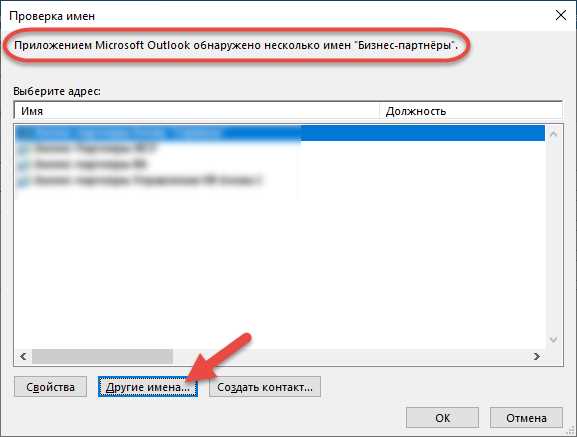
Если адресов много, удобнее загрузить их из файла CSV. Такой метод избавляет от ручного ввода и позволяет добавить сотни строк сразу. Файл должен содержать столбец с e-mail и корректной кодировкой, чаще всего UTF-8.
Алгоритм:
1. В меню «Файл» откройте «Открыть и экспорт» и выберите «Импорт/экспорт».
2. Укажите пункт «Импорт из другого файла» и формат CSV.
3. Выберите файл и укажите, что записи добавляются в папку «Контакты».
4. Проверьте сопоставление полей, чтобы колонка с адресами была распознана правильно.
5. После импорта создайте группу и добавьте загруженные контакты через кнопку «Добавить участников».
Если в CSV встречаются лишние пробелы или неверные символы, Outlook может пропустить строку. Перед загрузкой стоит просмотр файла в редакторе таблиц и удаление строк с пустыми ячейками, чтобы группа собралась без дубликатов и ошибок.
Отправка письма через кнопку «Кому» с выбором группы
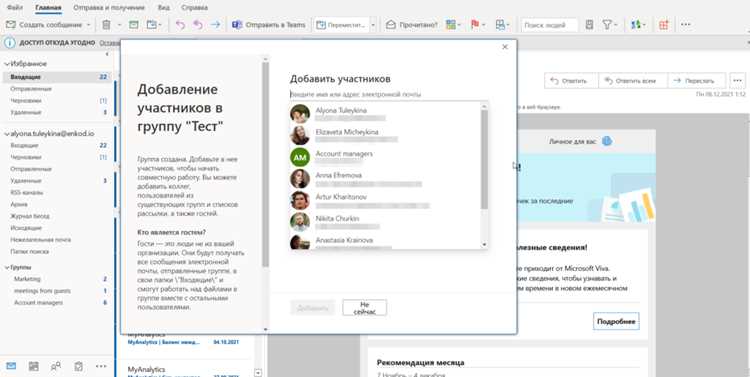
При создании нового письма не требуется вводить адреса вручную. Достаточно нажать кнопку «Кому» и перейти к списку контактов. В окне выбора отобразятся все созданные группы, включая локальные и корпоративные.
Порядок действий:
1. Откройте новое письмо через кнопку «Создать сообщение».
2. Нажмите «Кому» и найдите группу по названию. Поиск работает по первым буквам, поэтому достаточно ввести часть имени.
3. Добавьте группу в получатели через кнопку «Кому», «Копия» или BCC.
4. После вставки группа появится в поле в виде одного элемента. Outlook развернёт её на отдельные адреса при отправке.
Если группа не отображается, проверьте, куда она была сохранена: в локальные контакты, общий каталог или адресную книгу Exchange. В корпоративной среде группы могут быть скрыты администратором, тогда помогает ручной ввод названия с автоподстановкой.
Отправка письма скрытой группе через поле BCC
Поле BCC скрывает список получателей друг от друга. Это подходит для рассылок, где адреса не должны быть видны остальным участникам. В окне нового письма включите отображение BCC через меню «Параметры».
Порядок действий:
1. Откройте новое письмо.
2. Перейдите во вкладку «Параметры» и нажмите «Показать BCC».
3. Нажмите кнопку «BCC» и выберите нужную группу из адресной книги.
4. После выбора Outlook поместит группу в поле, а получатели получат письмо без раскрытия адресов.
Если Outlook помещает группу в поле «Кому» по умолчанию, удалите её и вставьте через строку BCC вручную. Можно ввести первые символы названия, выбрать из подсказки и отправить сообщение. При указании отправителя из общего почтового ящика проверяйте права на рассылку, иначе письмо зависнет в папке «Исходящие».
Изменение состава группы перед отправкой письма
Если в группе появились новые участники или нужно удалить лишние адреса, состав можно изменить перед отправкой. Откройте адресную книгу, найдите нужную группу и дважды щёлкните по ней, чтобы открыть список контактов.
Для удаления достаточно выделить запись и нажать клавишу Delete. Чтобы добавить новые адреса, используйте кнопку «Добавить участников» и выберите контакт из адресной книги или введите e-mail вручную. После правок сохраните группу, закрыв окно через «Сохранить и закрыть».
Если письмо уже открыто, обновлённая группа подставится автоматически. При работе с корпоративными списками изменения могут появиться с задержкой из-за синхронизации сервера Exchange, поэтому после крупного обновления состава лучше закрыть и открыть письмо заново, чтобы Outlook подставил актуальные данные.
Работа с несколькими группами получателей в одном письме
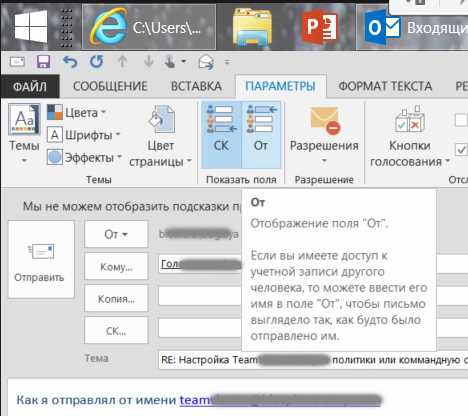
Outlook позволяет указать сразу несколько групп в одном сообщении. Списки можно распределить по полям «Кому», «Копия» и BCC. Такой способ подходит, если одни получатели должны видеть друг друга, а другие – нет.
При добавлении нескольких групп Outlook автоматически исключает дубликаты. Если один адрес входит в две группы, письмо придёт только один раз. Чтобы проверить состав, нажмите на значок со стрелкой рядом с группой и разверните её на отдельные контакты перед отправкой.
При отправке с общего почтового ящика можно сочетать личные контакты с корпоративными списками. Если группа не подставляется, введите её название вручную: автоподстановка покажет совпадающие варианты из адресной книги.
Проверка доставки и ответов при рассылке группе контактов
После отправки письма можно убедиться, что оно дошло до адресатов. Outlook использует отчёты о доставке и уведомления о прочтении, если получатели не отключили эту функцию. Для контроля статуса сообщений удобно применять папку «Отправленные» и запросы доставок.
- В сообщении откройте вкладку «Параметры» и включите запрос уведомления о доставке.
- Если письмо не доставлено, появится уведомление о невозможности отправки с указанием адреса и причины.
- Ответы участников попадут в папку «Входящие». Для групповых обсуждений можно использовать правила сортировки, чтобы письма автоматически перемещались в отдельную папку.
- В корпоративных почтовых ящиках доступна статистика по доставке через сервер Exchange, включая время получения и переходы по ссылкам внутри письма, если администратор разрешил эту опцию.
Если участнику не приходит письмо, проверьте правильность адреса и наличие ограничений на стороне получателя. При массовых рассылках сервер может временно приостановить отправку, поэтому повторная попытка через несколько минут решает проблему.
Вопрос-ответ:
Почему группа не отображается в списке при нажатии на кнопку «Кому»?
Чаще всего группа сохранена в локальных контактах, а поиск включён только для каталога Exchange. Откройте адресную книгу и проверьте источник. Если группа создана на рабочем компьютере, а письмо пишется через веб-версию, может потребоваться синхронизация с сервером или повторное создание списка в Outlook Online.
Можно ли добавить в группу адреса, которые не записаны в контакты?
Да. В окне группы нажмите «Добавить участников», выберите пункт ввода адреса вручную и впишите e-mail. Такой контакт не появится в общей адресной книге, но останется внутри группы и будет использоваться при рассылке.
Как скрыть список получателей, если рассылка ведётся клиентам?
Используйте поле BCC. Откройте новое письмо, включите отображение BCC через вкладку «Параметры» и добавьте группу в эту строку. Получатели увидят только адрес отправителя и не узнают адреса других участников.
Что делать, если адрес из группы оказался неверным и письма возвращаются?
Откройте группу, найдите проблемный контакт и исправьте e-mail. Outlook обновит запись и пересохранит список. Если адрес получателя изменился, удобнее удалить старую запись и добавить новую, чтобы избежать ошибок при автоподстановке.
Можно ли отправить письмо сразу на несколько групп и отдельных адресатов?
Да. Outlook позволяет сочетать группы и одиночные адреса. Укажите несколько групп в «Кому» или «Копия», а отдельные адреса добавьте вручную. При совпадении адресов Outlook исключит дубликаты и отправит письмо один раз на каждый уникальный e-mail.

 Загрузка...