Содержание статьи
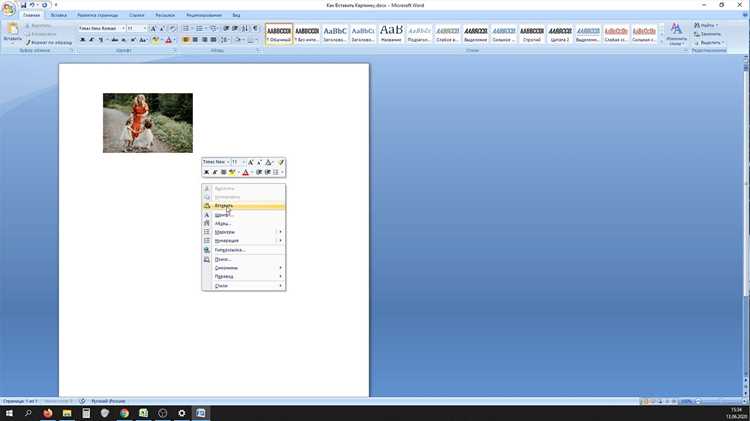
В Microsoft Word можно не только работать с текстом, но и выполнять простые графические задачи. Например, создать композицию из двух изображений, где одно расположено поверх другого. Такая функция часто используется при оформлении документов, визиток, инструкций или визуальных схем.
Чтобы наложить одну картинку на другую, нужно использовать инструменты вставки изображений и настройки обтекания. Порядок действий зависит от версии программы, но принцип одинаков: вставляются обе картинки, затем верхний слой перемещается и фиксируется поверх нижнего. Для этого задействуется режим «Перед текстом» или «За текстом», который позволяет свободно перемещать элементы по странице.
При точной подгонке изображений важно проверить их размеры и выравнивание. Word позволяет масштабировать и совмещать объекты, не теряя качество, если использовать подходящие форматы – например, PNG с прозрачным фоном. После наложения изображения можно сгруппировать, чтобы они не смещались при редактировании документа.
Как вставить две картинки в один документ Word
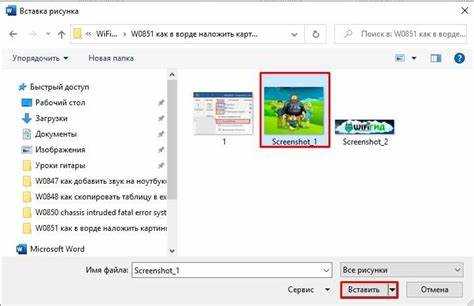
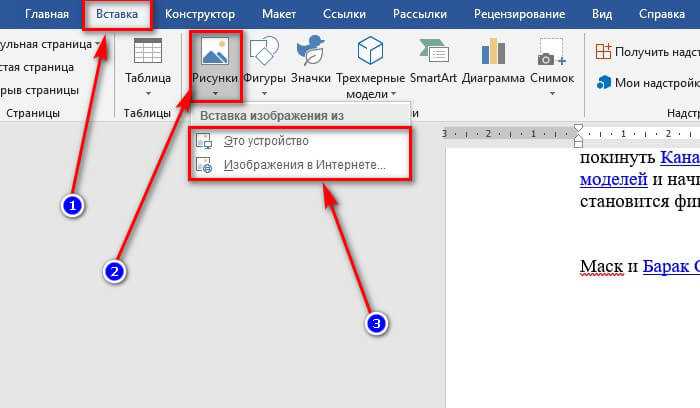
Для начала откройте документ Word и перейдите на вкладку «Вставка». В группе команд «Иллюстрации» выберите пункт «Рисунки». Укажите путь к первому файлу изображения и нажмите «Вставить». Картинка появится в тексте, обычно в позиции «по умолчанию» – встроенной в строку.
Чтобы добавить второе изображение, повторите те же действия. Второе фото можно разместить рядом, выше или ниже первого, в зависимости от того, где планируется их совмещение. После вставки обоих изображений удобно активировать режим обтекания, чтобы перемещать их по странице без ограничений.
При работе с несколькими картинками полезно включить отображение направляющих (вкладка «Вид» → «Сетка»), что поможет выровнять объекты и избежать смещения. Если изображения слишком большие, их можно уменьшить, потянув за угловой маркер, при этом удерживая клавишу Shift для сохранения пропорций.
Как изменить порядок изображений и разместить одно поверх другого
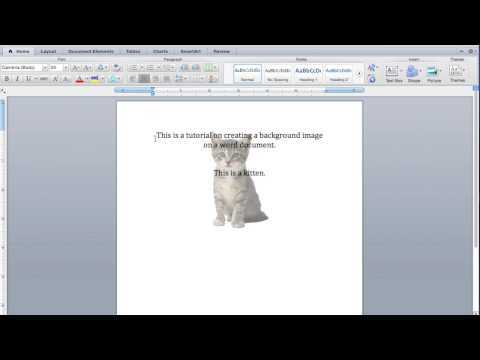
Чтобы расположить одно изображение поверх другого, выделите нужный объект и перейдите во вкладку «Формат рисунка». В группе команд «Упорядочить» нажмите «На передний план» или «На задний план». Этот инструмент изменяет последовательность слоёв и позволяет выбрать, какая картинка будет находиться сверху.
Для свободного наложения измените тип обтекания. Откройте пункт «Обтекание текстом» и установите значение «Перед текстом». После этого изображения можно перемещать вручную, совмещая их по нужной позиции. Перетаскивание мышью обеспечивает гибкое управление композицией без смещения текста документа.
Чтобы точно выровнять объекты, используйте стрелки на клавиатуре для пошагового перемещения. При необходимости включите направляющие во вкладке «Вид», что поможет выровнять границы. После того как изображения расположены правильно, сгруппируйте их через команду «Группировать» для фиксации взаимного положения.
Как включить обтекание текстом для свободного перемещения картинок
По умолчанию изображение в Word вставляется как часть текста, что ограничивает его перемещение. Чтобы изменить это, выделите картинку и откройте вкладку «Формат рисунка». В разделе «Обтекание текстом» выберите подходящий вариант – «Вокруг рамки», «Перед текстом» или «За текстом». Эти режимы позволяют свободно размещать изображение в нужной области страницы.
Для более удобной настройки можно нажать на значок параметров обтекания, который появляется рядом с выделенной картинкой. Выбор режима «Перед текстом» делает изображение полностью независимым от текстового блока, а «Вокруг рамки» позволяет вписывать картинку в макет без перекрытия текста.
После включения обтекания картинку можно перетаскивать мышью или смещать стрелками на клавиатуре. Для точного выравнивания нескольких изображений удобно активировать направляющие во вкладке «Вид», что помогает разместить объекты симметрично и без перекосов.
Как использовать функцию «Перед текстом» для точного наложения
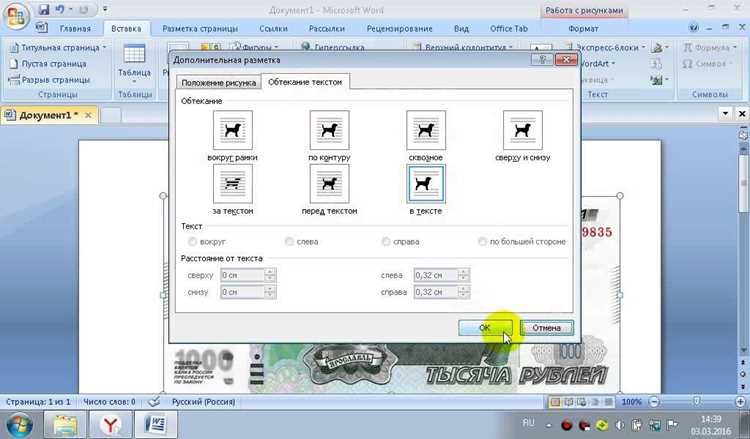
Режим «Перед текстом» позволяет размещать изображение поверх любых элементов документа, включая другие картинки. Чтобы активировать этот режим, выделите нужное изображение, откройте вкладку «Формат рисунка» и в меню «Обтекание текстом» выберите пункт «Перед текстом». После этого объект можно свободно перемещать, совмещая его с другими элементами без ограничений разметки.
При работе с несколькими изображениями важно учитывать порядок наложения. Чтобы изменить последовательность, используйте команды «На передний план» и «На задний план» в том же разделе. Это помогает точно определить, какая картинка должна находиться выше или ниже в структуре слоя.
Для упрощения настройки можно использовать комбинацию клавиш и панель выравнивания. В таблице приведены основные действия и соответствующие команды:
| Действие | Команда или способ |
|---|---|
| Включить режим «Перед текстом» | Формат рисунка → Обтекание текстом → Перед текстом |
| Переместить картинку выше по слоям | На передний план |
| Переместить картинку ниже | На задний план |
| Точное выравнивание | Использовать стрелки на клавиатуре |
| Совмещение по центру | Формат рисунка → Выровнять → По центру/по середине |
После выравнивания и проверки положения изображений рекомендуется сгруппировать их, чтобы они оставались в нужной позиции при последующем редактировании документа.
Как выровнять и совместить изображения вручную
При наложении изображений в Word точное совмещение выполняется вручную с помощью инструментов перемещения и направляющих. Это позволяет добиться аккуратного совпадения краёв и центральных точек без искажений пропорций.
- Выделите оба изображения, удерживая клавишу Ctrl.
- Перейдите во вкладку «Формат рисунка» и откройте меню «Выровнять».
- Выберите нужный вариант – «По центру», «По середине», «По верхнему краю» или «По нижнему краю». Это поможет выровнять объекты относительно друг друга или страницы.
- Если требуется сместить один элемент точнее, используйте стрелки на клавиатуре. При удержании Shift движение будет происходить с увеличенным шагом.
Для совмещения без перекосов удобно активировать направляющие и сетку:
- Откройте вкладку «Вид» и включите пункты «Сетка» и «Направляющие».
- Совместите края и центры картинок, ориентируясь на линии сетки.
- Проверьте совпадение границ, увеличив масштаб страницы до 150–200%.
После точного совмещения можно зафиксировать положение изображений через функцию «Группировать», чтобы при редактировании они оставались совмещёнными.
Как сгруппировать картинки после наложения для фиксации положения
После наложения изображений в Word их удобно сгруппировать, чтобы они оставались на месте при редактировании текста или перемещении элементов. Для этого выделите обе картинки, удерживая клавишу Ctrl, затем откройте вкладку «Формат рисунка».
В группе команд «Упорядочить» нажмите кнопку «Группировать» и выберите пункт «Группировать». После выполнения этого действия картинки объединяются в единый объект, который можно перемещать, масштабировать и выравнивать как одно целое.
Если пункт группировки недоступен, убедитесь, что оба изображения имеют одинаковый тип обтекания. Для этого поочерёдно выделите каждый объект, выберите «Обтекание текстом» и установите, например, режим «Перед текстом». После этого команда группировки станет активной.
Для временного разъединения элементов используйте команду «Разгруппировать». Это позволяет внести изменения в отдельные картинки, а затем снова объединить их, сохранив исходное расположение.
Вопрос-ответ:
Почему изображения в Word не накладываются друг на друга?
Скорее всего, у вставленных картинок установлен тип размещения «В тексте». Чтобы их можно было накладывать, нужно изменить обтекание. Выделите изображение, откройте вкладку «Формат рисунка» и выберите режим «Перед текстом» или «За текстом». После этого изображения можно свободно перемещать и совмещать.
Как совместить два изображения по центру страницы?
Выделите оба изображения, удерживая клавишу Ctrl, затем перейдите во вкладку «Формат рисунка» и откройте пункт «Выровнять». Выберите команды «По центру» и «По середине» — Word выровняет картинки относительно страницы. Для точной подгонки можно использовать стрелки на клавиатуре.
Можно ли сгруппировать наложенные изображения, чтобы они не сдвигались?
Да, после того как изображения размещены в нужном положении, выделите их и нажмите «Группировать» во вкладке «Формат рисунка». Если опция недоступна, установите одинаковый тип обтекания, например «Перед текстом». После группировки объекты будут перемещаться как единое изображение.
Как сделать одно изображение полупрозрачным при наложении?
Выделите верхнюю картинку и откройте вкладку «Формат рисунка». В разделе «Коррекция» выберите «Прозрачность» и установите нужное значение, например 30–50%. Это позволит нижнему изображению просвечивать, создавая эффект наложения.
Можно ли сохранить наложенные картинки как одно изображение?
Да, после совмещения и группировки выделите общий объект, щёлкните по нему правой кнопкой мыши и выберите «Сохранить как рисунок». Word создаст отдельный файл с объединённым изображением, который можно использовать в других документах или программах.
Почему после вставки изображения в Word его нельзя перемещать поверх другого?
По умолчанию картинка вставляется как часть текста, поэтому она привязана к строке. Чтобы перемещать изображение свободно, выделите его, откройте вкладку «Формат рисунка» и выберите режим обтекания «Перед текстом». После этого можно расположить картинку поверх другой и изменить порядок слоёв при помощи команд «На передний план» и «На задний план».
Как зафиксировать наложенные изображения, чтобы они не смещались при редактировании текста?
После выравнивания и совмещения картинок выделите их обе, удерживая клавишу Ctrl, затем выберите во вкладке «Формат рисунка» пункт «Группировать». Объединённые изображения будут вести себя как единый объект и сохранят положение даже при изменении содержимого документа.

 Загрузка...