Содержание статьи
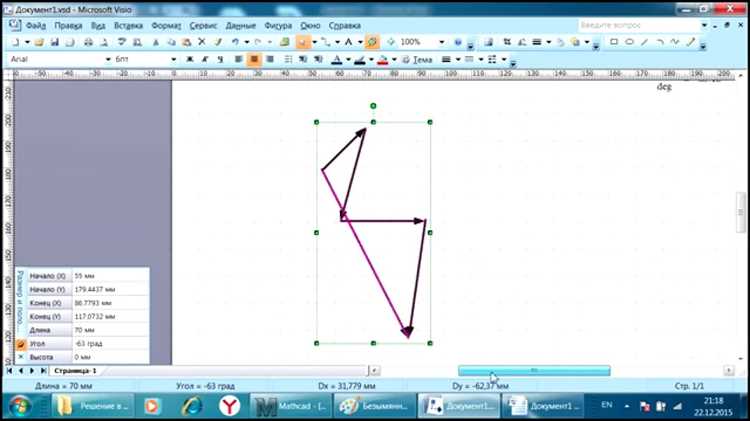
В Microsoft Visio линии соединений по умолчанию пересекаются прямыми углами, что подходит не для всех схем. Для наглядных блок-схем, сетевых планов или электрических схем часто требуется плавное соединение – пересечение в виде дуги. Такой подход улучшает читаемость и помогает избежать визуального наложения элементов.
Создание дугообразного пересечения выполняется через настройку свойств соединительных линий. В меню «Формат фигуры» можно задать тип линии «Изогнутая» и изменить радиус кривизны. Если стандартные параметры не дают нужного результата, дугу можно нарисовать вручную инструментом «Дуга» и объединить с существующими линиями.
При работе с несколькими слоями важно следить за порядком фигур. Пересечение можно скорректировать через панель «Упорядочить», задав приоритет отрисовки линий. Это позволяет точно контролировать, какая линия будет проходить поверх, а какая – под дугой.
Завершив настройку, можно сохранить конфигурацию как шаблон, чтобы использовать одинаковый стиль пересечений в будущих проектах. Это ускоряет процесс построения схем и обеспечивает единообразный внешний вид документов.
Настройка параметров отображения соединительных линий

Для управления внешним видом соединений в Visio откройте вкладку «Вид» и включите панель «Область задачи – Формат фигуры». В этой панели выберите соединительную линию и перейдите к параметрам «Линия». Здесь можно задать тип – прямой, угловой или изогнутый. Для пересечений дугой используется вариант «Изогнутый».
Чтобы линии не сливались на схеме, измените их толщину и цвет. Параметры задаются в том же меню. Для наглядности пересечений рекомендуется использовать контрастные цвета и линии средней толщины – от 1,25 до 2 пт. Это помогает визуально различать отдельные связи при сложных схемах.
Если на схеме присутствуют линии с разными типами соединений, включите опцию «Отображать линии маршрутизации». Она помогает увидеть, как программа рассчитывает путь соединителя, и скорректировать траекторию вручную. При необходимости можно отключить автоматическую маршрутизацию в разделе «Разметка страницы» → «Макет и маршрутизация».
После настройки параметров рекомендуется сохранить стиль соединений через «Конструктор» → «Тема» → «Создать тему». Это позволит применять одинаковое отображение линий в новых документах без повторной настройки.
Изменение формы линии на дугу через параметры соединителя
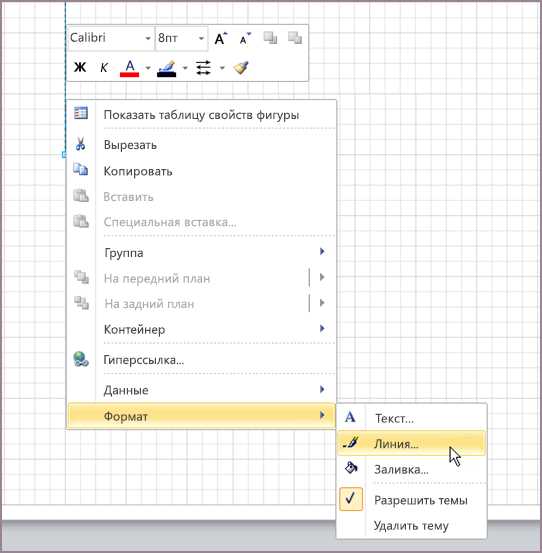
Чтобы изменить форму соединительной линии в Visio на дугообразную, выделите нужный соединитель и откройте контекстное меню правой кнопкой мыши. Выберите пункт «Тип соединительной линии», затем установите значение «Изогнутая». После выбора программа автоматически преобразует траекторию линии, создавая плавное пересечение.
Если требуемый изгиб не отображается, откройте вкладку «Формат фигуры» и в разделе «Линия» настройте параметры кривизны. Ползунок «Радиус изгиба» позволяет регулировать степень дуги – чем выше значение, тем мягче переход между точками соединения. Для технических схем удобно использовать радиус от 0,2 до 0,5 дюйма.
При работе с несколькими соединениями одинакового типа можно применить групповое изменение. Для этого выделите все линии, затем через контекстное меню выберите параметр «Изогнутая». Это ускоряет настройку схем с большим количеством пересечений.
Для сохранения формы при перемещении элементов отключите опцию автоматической маршрутизации: «Разметка страницы» → «Макет и маршрутизация» → «Не изменять маршруты». Это предотвратит возвращение линий к прямой форме после редактирования позиций фигур.
Использование инструмента «Соединительная линия» с изгибом

Инструмент «Соединительная линия» позволяет сразу создавать линии с изгибом без последующего изменения формы. Для этого на вкладке «Главная» откройте группу «Инструменты» и выберите пункт «Соединительная линия». В строке параметров над рабочей областью активируйте тип линии «Изогнутая». После выбора можно соединять фигуры так, чтобы линии автоматически имели дуговое пересечение.
При создании соединений с изгибом важно контролировать направление изгиба и точки привязки. Изгиб формируется между двумя фиксированными узлами, которые можно перемещать вручную, удерживая клавишу Ctrl. Это помогает задать нужный радиус и направление дуги без изменения общей структуры схемы.
Ниже приведены параметры, которые влияют на внешний вид соединительной линии с изгибом:
| Параметр | Назначение | Рекомендуемое значение |
|---|---|---|
| Тип линии | Выбор формы соединения (прямая, угловая, изогнутая) | Изогнутая |
| Радиус изгиба | Определяет степень кривизны линии | 0,3–0,6 дюйма |
| Автоматическая маршрутизация | Контроль изменения формы при перемещении фигур | Отключена |
| Толщина линии | Визуальное различие между элементами | 1,25–2 пт |
После построения линий с изгибом рекомендуется сохранить схему и протестировать поведение соединений при перемещении фигур. Это позволяет убедиться, что дуги сохраняют нужную форму и не выпрямляются при перестройке элементов.
Настройка радиуса изгиба для пересечения линий
Радиус изгиба определяет, насколько плавным будет пересечение линий в Visio. Чтобы изменить этот параметр, выделите соединительную линию и откройте панель «Формат фигуры». В разделе «Линия» найдите параметр «Радиус изгиба» и задайте нужное значение. При увеличении радиуса дуга становится шире, при уменьшении – изгиб заметнее и компактнее.
Для точной настройки можно использовать числовые значения. Оптимальные параметры для схем со средним масштабом – от 0,25 до 0,5 дюйма. При работе с крупными чертежами радиус стоит увеличить до 0,8–1 дюйма, чтобы изгиб оставался читаемым при печати или масштабировании.
Если требуется изменить радиус сразу у нескольких соединений, выделите их все и примените настройку одновременно. Это обеспечит одинаковую форму изгиба на всех пересечениях, сохраняя единый стиль схемы.
При включённой автоматической маршрутизации программы изменение радиуса может сбрасываться. Чтобы сохранить заданные параметры, отключите автоматическое выравнивание путей в разделе «Разметка страницы» → «Макет и маршрутизация» → «Не изменять маршруты». Это зафиксирует изгибы при последующих изменениях структуры чертежа.
Создание дуги вручную с помощью инструмента «Дуга»
Инструмент «Дуга» в Visio используется для построения изгибов без привязки к стандартным соединителям. Чтобы активировать его, откройте вкладку «Главная», нажмите стрелку рядом с инструментом «Линия» и выберите пункт «Дуга». После активации курсор примет форму перекрестия, что означает готовность к рисованию.
Для создания дуги щёлкните в точке начала, переместите курсор в нужное направление и снова щёлкните для указания конца. Затем, не отпуская кнопку мыши, потяните линию в сторону, чтобы задать кривизну. Угол изгиба можно корректировать вручную, изменяя положение средней контрольной точки.
Чтобы соединить дугу с другими элементами схемы, используйте инструмент «Соединитель» или переместите концы дуги к контрольным точкам фигур. Для точного совмещения включите привязку к сетке через меню «Вид» → «Привязка». Это обеспечит ровные пересечения без смещения линий.
После построения можно изменить параметры дуги – толщину, цвет и стиль линии. Все настройки доступны в панели «Формат фигуры» в разделе «Линия». Для единообразия с остальными элементами рекомендуется сохранять одинаковую толщину и цвет соединений по всей схеме.
Соединение прямых и дугообразных линий на одном чертеже
В Visio можно использовать прямые и изогнутые соединения одновременно, что удобно для сложных схем с различными типами связей. Правильное сочетание этих линий помогает сохранить читаемость при большом количестве элементов.
Чтобы объединить линии разных типов, выполните следующие действия:
- Создайте прямые соединения между фигурами с помощью стандартного инструмента «Соединительная линия».
- Для дуговых участков выберите соединитель, откройте контекстное меню и задайте тип «Изогнутая».
- При необходимости добавьте вручную элементы дуги через инструмент «Дуга» и объедините их с прямыми линиями.
- Для совмещения концов используйте функцию привязки: «Вид» → «Привязка к фигурам».
Чтобы линии выглядели согласованно, настройте одинаковые параметры толщины и цвета. Это можно сделать через панель «Формат фигуры»:
- Толщина линии: 1,25–2 пт;
- Цвет линии: единый оттенок для всех типов соединений;
- Тип линии: сплошная, без штриховки.
При необходимости объединить несколько участков в один элемент выделите линии, затем используйте команду «Формат» → «Группировать». Это позволит перемещать прямые и дугообразные соединения как единую структуру без смещения точек привязки.
Изменение вида пересечения через свойства формы
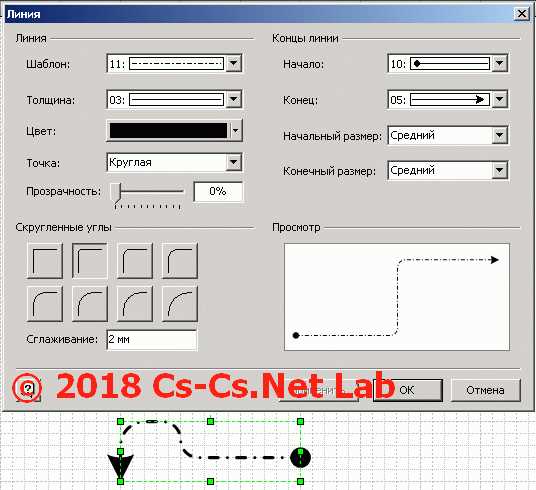
В Visio внешний вид пересечения линий можно регулировать через свойства формы. Для этого выделите соединительную линию, откройте контекстное меню и выберите пункт «Формат фигуры». В открывшейся панели перейдите к разделу «Линия», где доступны параметры стиля, цвета, прозрачности и формы концов.
Чтобы визуально выделить пересечение дугой, измените тип линии на «Изогнутый» и настройте радиус изгиба. Затем задайте стиль пересечения через параметры «Тип концов линии» и «Тип соединений». Комбинация округлых концов и средней толщины (1,5–2 пт) создаёт мягкий переход в местах пересечения.
Если линии проходят одна над другой, порядок отображения можно изменить командой «На передний план» или «На задний план» на вкладке «Главная» → «Упорядочить». Это позволяет вручную управлять тем, какая линия будет визуально верхней, а какая нижней.
Для сложных схем рекомендуется сохранять настроенные свойства формы как пользовательский стиль. В меню «Дизайн» → «Темы» → «Создать стиль линии» можно зафиксировать параметры цвета, толщины и изгиба, чтобы применять их к новым соединениям без повторной настройки.
Сохранение шаблона с линиями, пересекающимися дугой

После настройки линий и дуг в Visio можно сохранить схему как шаблон, чтобы использовать одинаковый стиль пересечений в будущих проектах. Это избавляет от необходимости каждый раз задавать тип соединений и параметры изгиба вручную.
Для создания шаблона выполните последовательность действий:
- Настройте все соединения на чертеже – выберите тип «Изогнутая линия», задайте радиус изгиба и нужную толщину.
- Проверьте порядок слоёв: линии с дугой должны располагаться поверх прямых соединений. При необходимости измените порядок через «Главная» → «Упорядочить».
- Удалите лишние элементы, оставив только типовые фигуры и линии с дуговыми пересечениями.
- Откройте меню «Файл» → «Сохранить как» и в списке форматов выберите «Шаблон Visio (*.vstx)».
- Укажите имя файла, например «Схема_с_дуговыми_линиями.vstx», и сохраните в папку шаблонов Visio.
Чтобы применить сохранённый шаблон:
- Откройте Visio и выберите «Файл» → «Создать» → «Мои шаблоны».
- Найдите созданный шаблон и откройте его для нового проекта.
- Все новые соединительные линии автоматически будут иметь тип и радиус изгиба, заданные при сохранении шаблона.
Если требуется обновить параметры шаблона, откройте его, внесите изменения и сохраните под тем же именем. Это позволит поддерживать единый стиль схем во всех документах без повторной ручной настройки соединений.
Вопрос-ответ:
Почему при изменении типа линии на «Изогнутую» дуга не появляется?
Причиной может быть активная автоматическая маршрутизация. Откройте вкладку «Разметка страницы» → «Макет и маршрутизация» и установите параметр «Не изменять маршруты». После этого выберите соединительную линию, откройте контекстное меню и задайте тип «Изогнутая». Линия примет форму дуги.
Можно ли задать одинаковый радиус изгиба сразу для всех линий?
Да, можно. Выделите несколько соединительных линий, затем откройте панель «Формат фигуры» и измените значение параметра «Радиус изгиба». Настройка применится ко всем выделенным элементам одновременно, что помогает сохранить единообразие пересечений на схеме.
Как сделать так, чтобы одна линия проходила под другой при пересечении?
Выделите линию, которую нужно опустить ниже, и используйте команду «На задний план» на вкладке «Главная» → «Упорядочить». При необходимости можно настроить прозрачность линии, чтобы визуально подчеркнуть пересечение дугой.
Можно ли вручную изменить форму изгиба, если автоматические параметры не подходят?
Да. После создания дуговой линии выберите её, удерживайте клавишу Ctrl и перемещайте среднюю контрольную точку. Это позволит задать произвольную кривизну без изменения начальных и конечных точек соединения. Такой способ удобен при работе с нестандартными схемами или плотной компоновкой элементов.
Как сохранить настроенные дуговые линии, чтобы использовать их в других проектах?
Сначала настройте тип соединений и параметры дуги, затем сохраните документ как шаблон: «Файл» → «Сохранить как» → «Шаблон Visio (*.vstx)». После этого шаблон появится в разделе «Мои шаблоны», и при его открытии новые соединения будут автоматически иметь нужную форму и параметры изгиба.
Почему дуговые соединения иногда выпрямляются после перемещения фигур?
Это происходит при активной автоматической маршрутизации соединений. Чтобы отключить её, откройте вкладку «Разметка страницы» → «Макет и маршрутизация» и в поле «Маршрутизация» установите «Не изменять маршруты». После этого изогнутые линии сохранят форму при перемещении фигур.
Как сделать, чтобы пересечение линий выглядело аккуратно на сложной схеме?
Настройте одинаковую толщину и тип линий через «Формат фигуры», используйте округлые концы и контролируйте порядок слоёв: линия-дуга должна быть выше прямой линии. При плотном размещении объектов помогает ручное изменение изгиба с помощью контрольной точки — можно добиться читаемого пересечения без наложений.

 Загрузка...