Содержание статьи

Microsoft Visio подходит не только для создания схем и диаграмм, но и для точного построения плана квартиры. Программа поддерживает масштабирование, слои и готовые шаблоны, что позволяет проектировать помещение с привязкой к реальным размерам.
Перед началом работы стоит определить масштаб чертежа – например, 1:50 или 1:100, в зависимости от площади помещения. После этого нужно выбрать шаблон «План здания» и настроить единицы измерения в миллиметрах или метрах, чтобы все объекты соответствовали фактическим параметрам.
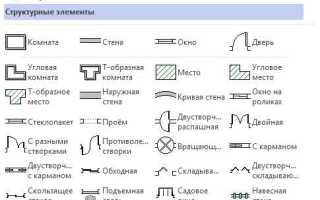
Для построения контура квартиры используются инструменты «Стена», «Комната», «Соединительная стена». Они позволяют задать толщину перегородок и точно выровнять углы. Окна и двери добавляются из библиотеки фигур, где указаны стандартные размеры и типы конструкций. Это ускоряет работу и помогает избежать ошибок при планировании пространства.
Visio также даёт возможность создавать отдельные слои – например, для мебели, электрики или сантехники. Это облегчает редактирование и упрощает внесение изменений без риска нарушить основной чертеж. Готовый план можно экспортировать в PDF или PNG для печати или обмена с дизайнером.
Подготовка чертежа: выбор масштаба и настройка единиц измерения
Перед началом работы важно задать точный масштаб и единицы измерения, чтобы размеры помещений и элементов соответствовали реальным параметрам. Эти настройки определяют точность всех дальнейших действий при построении плана.
Для настройки масштаба:
- Откройте вкладку «Конструктор» и выберите пункт «Размер страницы».
- В окне параметров перейдите на вкладку «Масштаб чертежа».
- Выберите вариант «Масштабируемый» и задайте значения, например 1 см = 0,5 м или 1:50.
- Нажмите ОК, чтобы применить масштаб ко всему документу.
Для установки единиц измерения:
- Откройте меню Файл → Параметры → Дополнительно.
- В разделе Параметры отображения выберите нужные единицы – миллиметры, сантиметры или метры.
- Убедитесь, что выбранные единицы совпадают с параметрами используемого шаблона «План здания».
При работе с масштабом рекомендуется использовать реальные размеры помещения, снятые рулеткой или по данным технического паспорта. Ошибка даже в несколько миллиметров на масштабе 1:50 может привести к смещению стен или мебели на десятки сантиметров в готовом проекте.
После настройки масштаба и единиц сохраните файл как шаблон, чтобы использовать эти параметры при создании новых планов помещений.
Создание контура квартиры с помощью инструментов «Стена» и «Комната»
После настройки масштаба и единиц измерения можно переходить к построению контура квартиры. Для этого используются фигуры из набора «План здания», в котором доступны элементы «Стена», «Соединительная стена» и «Комната». Эти инструменты позволяют точно обозначить границы помещений и задать толщину перегородок.
Чтобы создать контур:
- Откройте панель фигур и выберите категорию «План здания».
- Перетащите элемент «Комната» на рабочее поле – он автоматически формирует замкнутый прямоугольник.
- При необходимости измените размеры, введя значения длины и ширины в строке параметров.
- Для нестандартной формы квартиры используйте инструмент «Стена» – соединяйте сегменты под нужным углом.
- Проверяйте соединения: точки стыков должны подсвечиваться зеленым, иначе между стенами останется разрыв.
Толщину и тип стен можно изменить через окно свойств, что особенно полезно при отображении несущих и межкомнатных перегородок. Ниже приведена таблица с примерными параметрами:
| Тип стены | Толщина, мм | Назначение |
|---|---|---|
| Несущая | 250–400 | Внешние и опорные конструкции |
| Межкомнатная | 100–150 | Разделение помещений |
| Легкая перегородка | 80–100 | Зонирование пространства |
После завершения построения проверьте замкнутость всех контуров – от этого зависит корректная работа инструментов размеров и автоматического расчета площади. При необходимости используйте функцию привязки, чтобы выровнять линии стен и углы под точными значениями.
Добавление дверей и окон из набора фигур «План здания»

После построения контура квартиры необходимо разместить двери и окна. Эти элементы находятся в библиотеке «План здания» и автоматически подстраиваются под толщину стен и заданный масштаб. При правильном использовании фигур обеспечивается точное позиционирование и корректное отображение проемов.
Чтобы вставить дверь или окно:
- Откройте панель фигур и выберите категорию «План здания».
- Перетащите элемент «Дверь» или «Окно» на стену. Фигура привяжется к стене и повернется в нужном направлении.
- Для изменения размера выделите объект и введите конкретные значения ширины в строке параметров, например 900 мм для двери или 1200 мм для окна.
- Измените направление открытия двери, перетащив дугу створки внутрь или наружу помещения.
Если необходимо установить несколько одинаковых элементов, используйте функцию Ctrl+D для дублирования, чтобы сохранить все параметры размеров и ориентации. Для точного выравнивания применяйте направляющие линии и включите привязку к сетке.
Рекомендуется придерживаться стандартных размеров конструкций:
- Межкомнатная дверь – 800×2000 мм;
- Входная дверь – 900×2100 мм;
- Окно стандартное – 1200×1400 мм;
- Панорамное окно – 1800×2200 мм.
После установки всех проемов проверьте их положение в масштабе – двери не должны пересекаться с мебелью, а окна должны находиться на внешних стенах. Для наглядности можно включить слой с прозрачностью, чтобы оценить расположение элементов относительно стен и перегородок.
Размещение мебели и бытовой техники на плане
После создания контура и установки проемов можно перейти к планированию внутреннего наполнения квартиры. В библиотеке фигур «План здания» и «Мебель» доступны стандартные объекты для жилых комнат, кухни и санузла. Все элементы имеют масштаб и привязываются к сетке, что позволяет точно выровнять их относительно стен.
Для добавления мебели:
- Откройте набор фигур «Мебель» или «Мебель для офиса».
- Перетащите нужный элемент – например, диван, кровать или шкаф – на план.
- Задайте точные размеры через свойства объекта, чтобы они соответствовали реальным параметрам мебели.
- Используйте направляющие линии для соблюдения пропорций и свободных проходов между предметами.
Для размещения бытовой техники откройте набор фигур «Приборы». Здесь представлены объекты для кухни, санузла и прачечной. Например, холодильник, плита, стиральная машина или вытяжка. Их размеры можно адаптировать под выбранную модель.
Рекомендуется оставлять технологические зазоры: не менее 50 мм между мебелью и стеной, 600 мм перед шкафами с распашными дверями и 900 мм перед бытовой техникой для удобного доступа.
Для удобства восприятия мебели можно назначить разные цвета или прозрачность, чтобы отличать встроенные и переносные элементы. Слой с мебелью лучше выделить отдельно, чтобы при редактировании стен и проемов предметы оставались на месте.
Работа со слоями для разделения элементов чертежа

Слои в Visio используются для организации элементов плана и управления их видимостью. Это особенно удобно при проектировании квартиры, где требуется разделить стены, мебель, электрику и сантехнику. Каждый слой можно временно скрыть, заблокировать или настроить прозрачность для удобной работы с отдельными частями схемы.
Чтобы создать новый слой:
- Выделите любой элемент, который нужно поместить в слой.
- Откройте меню Главная → Слой → Назначить слой.
- Нажмите Создать и введите название, например Мебель, Электрика или Отделка.
- Подтвердите выбор и назначьте объект выбранному слою.
Для управления слоями используйте окно Слой → Свойства слоя. Здесь можно:
- включать и отключать видимость отдельных слоев;
- блокировать объекты, чтобы избежать случайного перемещения;
- изменять цвет элементов для визуального различия;
- настраивать возможность выбора или печати конкретных слоев.
Рекомендуется разделять слои по функциональному назначению:
- Архитектура – стены, окна, двери;
- Мебель – предметы интерьера и техника;
- Коммуникации – проводка, трубы, розетки;
- Текст – подписи, размеры, метки помещений.
Настройка подписей, размеров и обозначений помещений
После построения стен и размещения мебели необходимо добавить подписи и размеры, чтобы план выглядел информативно и соответствовал требованиям технической документации. В Visio для этого предусмотрены инструменты «Размер», «Текст» и «Помещение», позволяющие автоматически рассчитывать площадь и отображать названия комнат.
Для обозначения помещений:
- Откройте набор фигур «План здания» и перетащите элемент «Помещение» в пределы нужного контура.
- Visio автоматически определит границы и рассчитает площадь в выбранных единицах измерения.
- Измените название помещения, введя текст вручную, например «Кухня 12,5 м²».
Для отображения размеров стен:
- На вкладке Фигуры выберите категорию Размеры.
- Выберите тип линии – горизонтальную, вертикальную или угловую.
- Привяжите концы линии к соответствующим точкам на стенах, чтобы значения обновлялись автоматически при изменении геометрии.
Чтобы добавить текстовые подписи или обозначения элементов, используйте инструмент «Текст» на панели Главная. Размер шрифта рекомендуется устанавливать в зависимости от масштаба чертежа:
- для подписей помещений – 10–12 пт;
- для размеров – 8–10 пт;
- для вспомогательных меток – 6–8 пт.
Дополнительные обозначения, такие как условные знаки розеток, выключателей или сантехники, можно добавить из библиотек «Электрика» и «План инженерных систем». Все подписи и размеры рекомендуется размещать на отдельном слое, чтобы при редактировании чертежа их можно было скрывать или блокировать.
Экспорт готового плана квартиры в PDF или изображение

После завершения работы над планом чертеж можно сохранить в формате, удобном для печати или передачи. В Visio предусмотрен экспорт как в PDF, так и в графические форматы – PNG, JPG, TIFF. Это позволяет использовать схему вне программы без потери масштаба и четкости линий.
Для сохранения в формате PDF:
- Откройте меню Файл → Сохранить как.
- Выберите папку для сохранения и в списке форматов укажите PDF.
- Проверьте пункт «Масштаб при печати», чтобы сохранить пропорции реальных размеров.
- Нажмите Сохранить для формирования файла.
Чтобы получить изображение:
- Выберите меню Файл → Экспорт → Изменить тип файла.
- Укажите формат PNG или JPG.
- В параметрах задайте разрешение – для печати рекомендуется не менее 300 dpi, для веб-версии достаточно 150 dpi.
- Установите опцию «Сохранить фон», если требуется включить подложку или рамку чертежа.
При экспорте многостраничных планов можно сохранять каждую страницу отдельно, задавая имена по типу помещений: кухня.pdf, гостиная.png и т.д. Это облегчает использование материалов в смежных проектах или при согласовании с подрядчиками.
Перед экспортом рекомендуется проверить, чтобы все элементы были размещены в пределах листа и активные слои включены. Это гарантирует корректное отображение размеров и обозначений в итоговом файле.
Вопрос-ответ:
Можно ли в Visio начертить план квартиры с точными размерами стен?
Да, Visio поддерживает масштабированные чертежи. В настройках масштаба можно задать соотношение, например 1:50 или 1:100, и вводить реальные размеры стен. Все фигуры автоматически подстраиваются под заданные параметры, поэтому длину и толщину стен можно вводить вручную с точностью до миллиметра.
Как сделать неровную или Г-образную форму квартиры в Visio?
Для помещений со сложной геометрией не нужно использовать фигуру «Комната». Вместо неё лучше применять инструмент «Стена». Сегменты можно соединять под любым углом, а затем замыкать контур. При включённой функции привязки точки автоматически совмещаются, что позволяет избежать разрывов и неточностей в стыках.
Есть ли в Visio готовые элементы мебели и бытовой техники?
Да, библиотека фигур содержит категории «Мебель» и «Приборы». В них представлены стандартные объекты — диваны, кровати, шкафы, холодильники, плиты, стиральные машины. Каждый элемент имеет корректный масштаб и может изменяться по размерам. При необходимости можно импортировать собственные фигуры из файлов SVG или AutoCAD.
Можно ли рассчитать площадь комнат прямо в программе?
Да, Visio автоматически вычисляет площадь, если использовать фигуру «Помещение». При размещении её внутри замкнутого контура программа отображает метку с указанием площади. Единицы измерения берутся из параметров страницы, поэтому при необходимости можно изменить их на квадратные метры.
Как сохранить готовый план для печати или отправки по электронной почте?
План можно экспортировать в PDF или графический формат. Для этого в меню «Файл» выберите «Сохранить как» и установите тип файла — PDF, PNG или JPG. Перед сохранением стоит проверить масштаб печати и включить нужные слои, чтобы все элементы отображались корректно на итоговом изображении.
Как в Visio задать толщину стен и сохранить правильные пропорции квартиры?
Толщина задаётся при выборе инструмента «Стена». После размещения элемента на плане можно открыть его свойства и ввести нужное значение, например 150 мм для межкомнатных или 300 мм для несущих стен. Если включена функция привязки, все стены будут точно соединяться без смещения. Чтобы пропорции не искажались, масштаб страницы нужно задать перед началом работы — например 1 см = 0,5 м.
Можно ли использовать Visio для чертежей старых квартир без точных планов БТИ?
Да, можно. В таких случаях размеры помещений вводят вручную, измеряя их рулеткой или лазерным дальномером. Важно зафиксировать все размеры в масштабе и корректировать контур при несовпадениях диагоналей. При необходимости можно отрисовать примерный контур, а затем уточнить его по фактическим данным. Это удобно для последующего планирования ремонта или расстановки мебели.

 Загрузка...