Содержание статьи
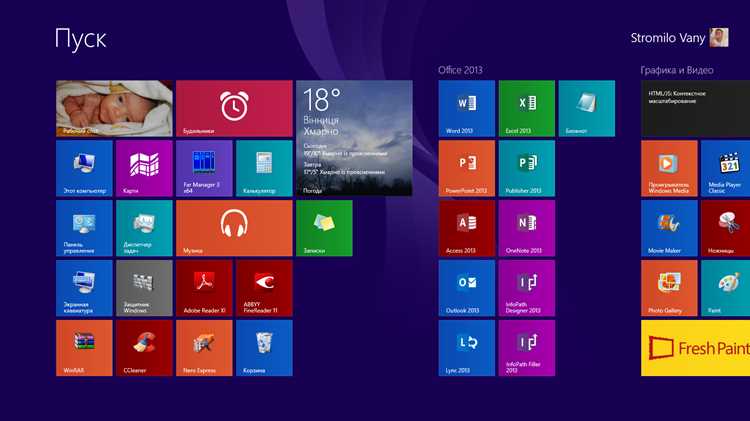
После выхода Windows 8 пользователи столкнулись с полной заменой привычного меню Пуск на плиточный интерфейс Modern UI. Это решение вызвало неудобства у тех, кто привык к классическому доступу к программам и настройкам. Многие рабочие процессы оказались замедлены из-за необходимости переключаться между режимами рабочего стола и стартового экрана.
Вернуть старый формат меню можно несколькими способами. Самый популярный вариант – установка специализированных утилит, таких как Classic Shell или StartIsBack. Эти программы восстанавливают привычное меню, позволяя выбрать стиль из версий Windows XP, Vista или 7, а также настроить внешний вид и функциональность под свои задачи.
Для пользователей, предпочитающих минимальные вмешательства в систему, существует возможность включить похожее меню с помощью встроенных средств Windows и тонкой настройки панели задач. Такой подход не требует установки дополнительных компонентов, но имеет ограниченные возможности по сравнению с внешними решениями.
В материале подробно разобраны проверенные способы восстановления классического меню, описаны параметры настройки и различия между популярными программами, а также даны рекомендации по выбору оптимального варианта для конкретных нужд.
Почему в Windows 8 отсутствует привычное меню Пуск
При разработке Windows 8 Microsoft изменила структуру интерфейса, ориентируясь на сенсорные устройства. Классическое меню Пуск было заменено стартовым экраном с плитками, оптимизированным для управления пальцами и жестами. Такой подход должен был объединить работу на планшетах и настольных компьютерах в единой системе.
Меню Пуск, знакомое пользователям Windows XP и 7, признали устаревшим в контексте новой концепции взаимодействия с системой. Вместо списка приложений и быстрых ссылок на панели задач появился полноэкранный режим запуска, совмещающий ярлыки, живые виджеты и плитки для работы с контентом.
Однако переход к новому интерфейсу оказался неудобным для пользователей настольных ПК и ноутбуков без сенсорных экранов. Отсутствие компактного списка программ, привычных кнопок управления и возможности быстрого поиска вызвало критику. В результате появились сторонние решения, возвращающие классический Пуск и обеспечивающие привычный способ навигации.
Какие программы позволяют вернуть классическое меню Пуск
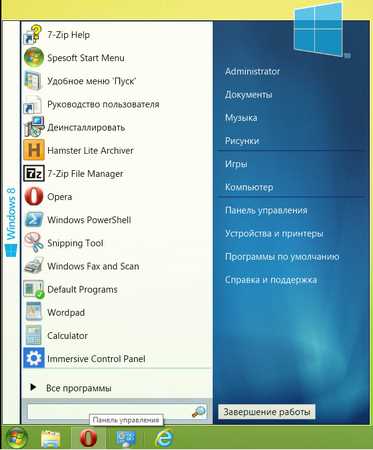
Classic Shell распространяется бесплатно и предоставляет гибкие возможности конфигурации. Пользователь может выбрать стиль меню из версий Windows XP, Vista или 7, изменить структуру разделов, добавить ссылки на системные элементы и управлять поведением кнопки Пуск. Программа поддерживает локализацию и совместима с большинством сборок Windows 8.
StartIsBack – платное, но более лёгкое и интегрированное решение. Оно полностью встраивается в систему, не требует фоновых процессов и обеспечивает поведение меню, идентичное Windows 7. Интерфейс адаптируется под темы оформления и масштабирование экрана.
Start8 от Stardock предлагает похожие функции, но с современным дизайном и поддержкой плиток. Она подходит тем, кто хочет совместить старый стиль с элементами нового интерфейса. Программа позволяет менять цветовые схемы, структуру меню и иконки приложений.
Выбор подходящей программы зависит от предпочтений пользователя: Classic Shell подойдёт для тех, кто хочет максимальной настройки, а StartIsBack – для тех, кому важно точное воспроизведение меню Windows 7.
Установка Classic Shell для восстановления старого меню

Для начала необходимо скачать установочный файл Classic Shell с официального сайта разработчика или проверенного зеркала. После загрузки запустите установщик и выберите компоненты, которые требуется установить. Основной модуль – Classic Start Menu, именно он отвечает за восстановление кнопки и структуры меню Пуск.
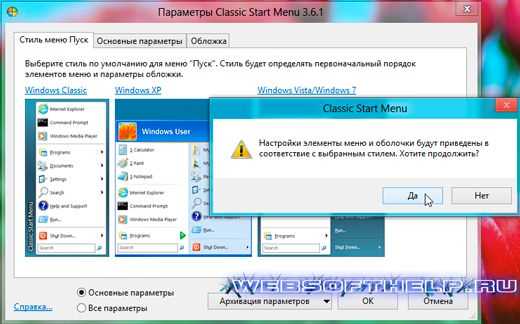
На этапе установки можно оставить параметры по умолчанию, после чего нажать Install. По завершении процесса система автоматически добавит кнопку Пуск на панель задач. При первом запуске появится окно выбора стиля меню – пользователю предлагаются варианты, соответствующие интерфейсу Windows XP, Vista или 7.
Рекомендуется включить параметр «Show all settings» для доступа к расширенным настройкам. Здесь можно изменить язык интерфейса, указать действие при нажатии клавиши Windows, задать иконку кнопки и скорректировать расположение пунктов меню. После сохранения изменений меню Пуск сразу примет выбранный вид и будет работать в привычном режиме.
Если после установки и настройки программа не запускается, следует проверить разрешения пользователя и антивирусные исключения. При корректной установке Classic Shell стабильно функционирует и не конфликтует с системными службами Windows 8.
Настройка внешнего вида меню Пуск в Classic Shell
После установки Classic Shell можно изменить оформление меню Пуск через панель настроек. Для этого щёлкните правой кнопкой мыши по кнопке Пуск и выберите пункт Настройки. В открывшемся окне перейдите на вкладку Start Menu Style, где доступны три стиля интерфейса: одноколоночный, двухколоночный и стиль Windows 7. Выбранный вариант определяет компоновку пунктов и расположение списка программ.
На вкладке Skin можно выбрать тему оформления. Доступны варианты Metro, Windows Aero и Classic. Каждая тема поддерживает изменение цвета, прозрачности и размеров элементов. Если активировать опцию Replace Start button, появится возможность выбрать другую иконку Пуска – стандартную, круглую или пользовательскую из файла в формате PNG.
В разделе Main Menu задаются параметры отображения ярлыков и папок. Здесь можно включить показ панели управления, документов, панели поиска и пунктов завершения работы. Также допускается отключение неиспользуемых разделов для упрощения структуры меню.
Изменения применяются сразу после нажатия кнопки ОК. При необходимости можно сохранить текущую конфигурацию в файл через раздел Backup, чтобы быстро восстановить настройки после переустановки программы или системы.
Как вернуть меню Пуск с помощью StartIsBack
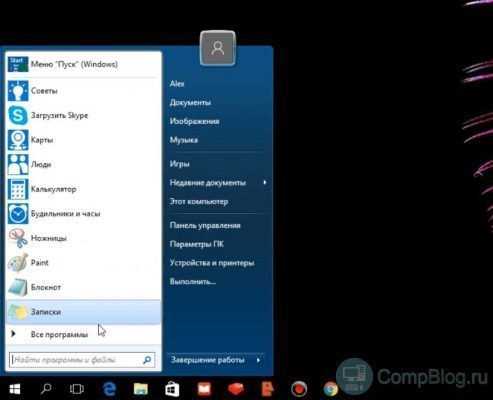
Утилита StartIsBack интегрируется в систему Windows 8 без дополнительных компонентов и обеспечивает поведение меню, идентичное Windows 7. Для установки скачайте официальный установочный файл с сайта разработчика, запустите его и следуйте стандартной процедуре. После установки кнопка Пуск появится на панели задач сразу после перезагрузки проводника.
Первый запуск программы открывает окно настройки. На вкладке Appearance можно выбрать оформление меню: стандартный стиль Windows 7, прозрачный вариант или оформление под системную тему. Здесь же настраиваются размеры иконок, шрифты и фоновые эффекты.
Во вкладке Switching задаётся поведение клавиши Windows и комбинаций Ctrl+Esc. Можно отключить переход на стартовый экран и назначить вызов классического меню. Это позволяет полностью исключить интерфейс Metro при работе на настольном компьютере.
Раздел Advanced содержит дополнительные параметры: скрытие кнопки «Все приложения», выбор действия при клике правой кнопкой по кнопке Пуск, автоматическое восстановление меню после обновлений системы. После применения настроек программа работает без фоновых процессов и не влияет на производительность.
При необходимости можно экспортировать конфигурацию в файл и использовать её для быстрого развёртывания на других компьютерах. StartIsBack поддерживает Windows 8 и 8.1, корректно работает с системными обновлениями и темами оформления.
Настройка кнопки Пуск и иконки в выбранной программе
После установки Classic Shell или StartIsBack можно изменить внешний вид кнопки Пуск, подобрать иконку и задать её поведение. Эти параметры доступны в настройках программы и позволяют адаптировать меню под личные предпочтения.
В Classic Shell настройка выполняется следующим образом:
- Откройте меню настроек, щёлкнув правой кнопкой по кнопке Пуск и выбрав пункт Настройки.
- Перейдите на вкладку Start Button.
- Активируйте опцию Replace Start Button.
- Выберите один из предустановленных вариантов или загрузите собственное изображение в формате PNG размером 64×64 или 128×128 пикселей.
- Для корректного отображения задайте цвет фона и стиль курсора при наведении.
В StartIsBack настройка выполняется иначе:
- На вкладке Appearance выберите пункт Start button и нажмите Pick image.
- Можно использовать стандартные иконки Windows 7, собственные изображения или готовые пакеты тем.
- Дополнительно регулируются размеры кнопки и позиционирование на панели задач.
- При необходимости можно включить анимацию при нажатии и отображение подсветки.
Для сохранения изменений нажмите Apply. При изменении иконки рекомендуется использовать изображения с прозрачным фоном, чтобы они корректно отображались при смене темы оформления.
Удаление плиточного интерфейса с начального экрана
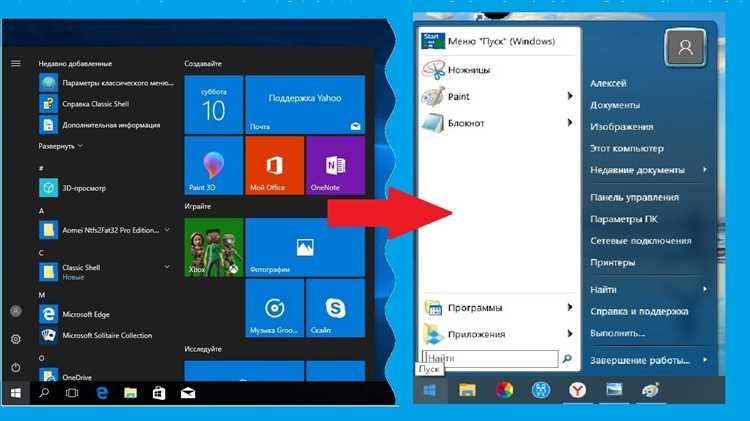
В Windows 8 плиточный экран заменил привычное меню Пуск, но его можно частично или полностью отключить. Это позволяет использовать систему только в классическом режиме рабочего стола без перехода на Modern UI. Для этого доступны встроенные параметры и сторонние решения.
Отключить плитки можно вручную, удалив все элементы с начального экрана. Щёлкните правой кнопкой мыши по каждой плитке и выберите пункт Открепить от начального экрана. После удаления всех элементов экран останется пустым, и при нажатии клавиши Windows можно настроить автоматический переход на рабочий стол.
Если требуется полное исключение стартового экрана, можно воспользоваться настройками групповой политики или сторонними утилитами. В редакторе групповых политик выполните команду gpedit.msc и откройте:
| Путь к параметру | Действие |
|---|---|
| Конфигурация пользователя → Административные шаблоны → Панель задач и меню «Пуск» | Отключите параметр «Показывать экран Пуск вместо рабочего стола» |
| Конфигурация пользователя → Административные шаблоны → Начальный экран | Активируйте «Запускать Windows в режиме рабочего стола» |
При отсутствии редактора групповых политик аналогичные изменения можно внести через реестр. Создайте раздел HKEY_CURRENT_USER\Software\Microsoft\Windows\CurrentVersion\Explorer\StartPage и установите параметр OpenAtLogon со значением 0. Это позволит загружать рабочий стол сразу после входа в систему без отображения плиточного интерфейса.
Как вернуть классическое меню без установки сторонних программ
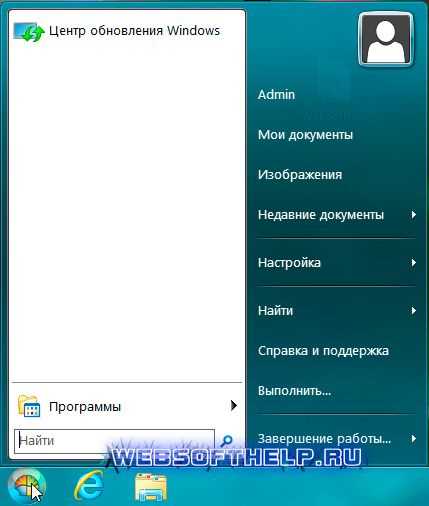
В Windows 8 можно создать аналог классического меню Пуск с помощью встроенных средств системы. Для этого используются панели инструментов и ярлыки, которые имитируют структуру стандартного меню без установки дополнительных приложений.
- Щёлкните правой кнопкой мыши по панели задач и выберите пункт Панели → Создать панель инструментов.
- В поле пути укажите каталог: C:\ProgramData\Microsoft\Windows\Start Menu\Programs и нажмите Выбрать папку.
- На панели задач появится новая панель с перечнем установленных программ. При нажатии на стрелку справа откроется список, напоминающий меню Пуск.
- Чтобы сделать панель более компактной, снимите флажок Закрепить панель задач, перетащите созданную панель в левую часть экрана и уберите подпись через контекстное меню.
Дополнительно можно добавить ярлыки системных элементов для быстрого доступа:
- Нажмите Win + R, введите shell:AppsFolder и перетащите нужные значки на панель задач.
- Создайте отдельную папку, куда добавьте ярлыки команд Панель управления, Устройства и принтеры, Сеть и других разделов.
- Эту папку также можно подключить как панель инструментов.
Такое решение не полностью копирует функциональность старого меню, но обеспечивает быстрый доступ к основным программам и системным настройкам без стороннего ПО.
Вопрос-ответ:
Можно ли вернуть меню Пуск в Windows 8 без установки дополнительных программ?
Да, можно. Для этого нужно создать панель инструментов с ярлыками программ. Щёлкните правой кнопкой мыши по панели задач, выберите пункт «Панели → Создать панель инструментов» и укажите путь C:\ProgramData\Microsoft\Windows\Start Menu\Programs. На панели появится список приложений, работающий как простое меню Пуск.
Какая программа лучше подходит для восстановления классического меню — Classic Shell или StartIsBack?
Classic Shell предоставляет больше возможностей настройки и полностью бесплатна. Она позволяет выбрать стиль меню, изменить иконку кнопки, добавить нужные разделы. StartIsBack интегрируется в систему глубже, визуально ближе к Windows 7 и не требует фоновых процессов, но распространяется по платной лицензии. Для гибкой настройки подойдёт Classic Shell, для стабильной и быстрой работы — StartIsBack.
Как изменить кнопку Пуск после установки Classic Shell?
Откройте настройки Classic Shell, перейдите на вкладку Start Button и активируйте опцию Replace Start Button. Затем выберите один из стандартных вариантов или загрузите собственное изображение в формате PNG. Изменения применяются сразу после нажатия кнопки ОК.
Можно ли отключить плиточный интерфейс, чтобы система сразу открывала рабочий стол?
Да, в редакторе групповых политик (gpedit.msc) откройте раздел «Конфигурация пользователя → Административные шаблоны → Панель задач и меню «Пуск»» и включите параметр «Запускать Windows в режиме рабочего стола». Также можно изменить значение ключа OpenAtLogon на 0 в реестре по пути HKEY_CURRENT_USER\Software\Microsoft\Windows\CurrentVersion\Explorer\StartPage.

 Загрузка...