Содержание статьи
Функция пометки сообщений звездочкой помогает быстро находить важные данные: адреса, номера заказов, коды подтверждения, ссылки на документы. При активной переписке такие фрагменты легко теряются, поэтому выделение позволяет держать под рукой нужную информацию без прокрутки длинных чатов.
В WhatsApp избранные сообщения собираются в отдельном разделе. Он доступен на любых устройствах, однако расположение пунктов меню на Android и iPhone отличается. Перед поиском стоит убедиться, что нужные сообщения действительно помечены и не были удалены из чата пользователем или системой при очистке переписки.
Для удобства можно открыть общий список помеченных элементов или перейти к ним непосредственно из конкретного чата. В обоих случаях доступны переход на исходное сообщение, отмена пометки и быстрый просмотр вложений. Такие возможности экономят время, когда требуется вернуться к фрагменту диалога, содержащему точные данные.
Где в интерфейсе WhatsApp находится раздел с помеченными сообщениям
Раздел с помеченными сообщениями расположен в верхнем меню приложения и открывается через отдельный пункт. Его расположение отличается в зависимости от устройства, поэтому стоит учитывать особенности интерфейса конкретной платформы.
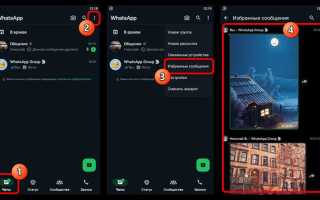
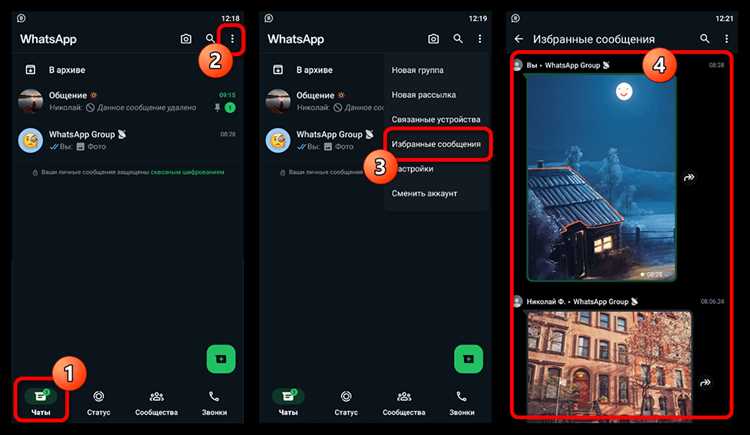
- Android: в правом верхнем углу откройте значок с тремя точками. В выпадающем списке выберите пункт «Помеченные сообщения». После выбора откроется полный перечень сообщений, отмеченных звездочкой.
- iPhone: в нижней панели перейдите в раздел «Настройки». В появившемся меню доступен пункт «Помеченные сообщения», где собраны все сохранённые элементы.
- WhatsApp Web и Desktop: нажмите на значок профиля в верхней части левой колонки. В открывшемся блоке выберите строку «Помеченные сообщения».
После открытия списка можно перейти к исходному сообщению, снять отметку или просмотреть вложения. Это позволяет быстро возвращаться к нужной информации без поиска по всей переписке.
Как открыть список избранных сообщений на Android
В Android-версии WhatsApp доступ к списку избранных сообщений расположен в верхнем правом меню. Интерфейс одинаков в большинстве сборок приложения, поэтому порядок действий не меняется.
Пошаговая последовательность:
1. Откройте главный экран WhatsApp с перечнем чатов.
2. Нажмите на значок с тремя точками в правом верхнем углу.
3. Выберите пункт «Помеченные сообщения».
4. Просмотрите список, отсортированный по дате пометки.
В открывшемся списке можно перейти к исходному сообщению, удерживая элемент короткое время. Появится кнопка перехода в конкретный чат с подсветкой нужного фрагмента переписки.
Как открыть список избранных сообщений на iPhone

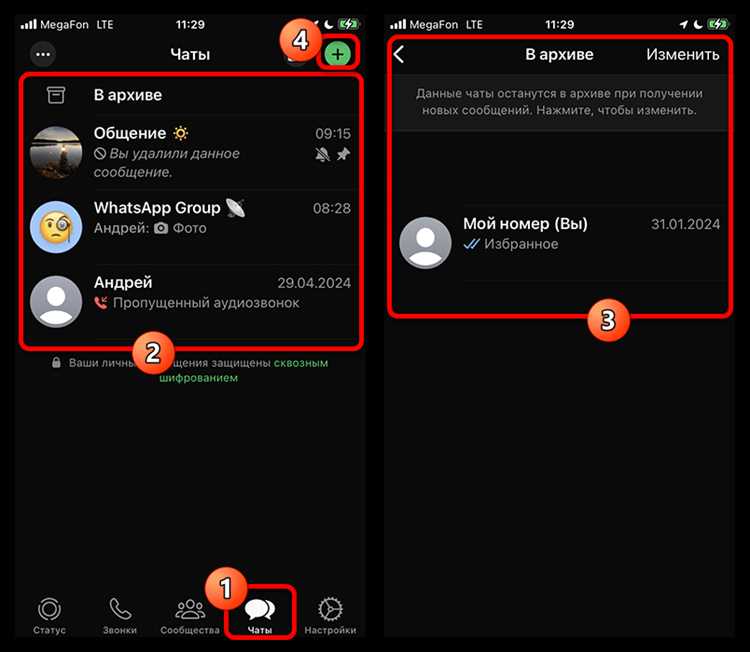
В iPhone список избранных сообщений находится в настройках WhatsApp. Доступ к нему вынесен в отдельный пункт, чтобы пользователь мог быстро открыть сохранённые элементы без поиска по чатам.
| Шаг | Действие |
|---|---|
| 1 | Откройте WhatsApp и перейдите на основную вкладку с чатами. |
| 2 | В нижней панели нажмите «Настройки». |
| 3 | Выберите пункт «Помеченные сообщения». |
| 4 | Просмотрите список сохранённых элементов, отсортированных по дате пометки. |
При необходимости можно открыть конкретный фрагмент переписки: нажмите на сообщение внутри списка, и приложение перенаправит в исходный чат с автоматическим выделением нужного участка.
Как быстро перейти к нужному сообщению из списка избранного
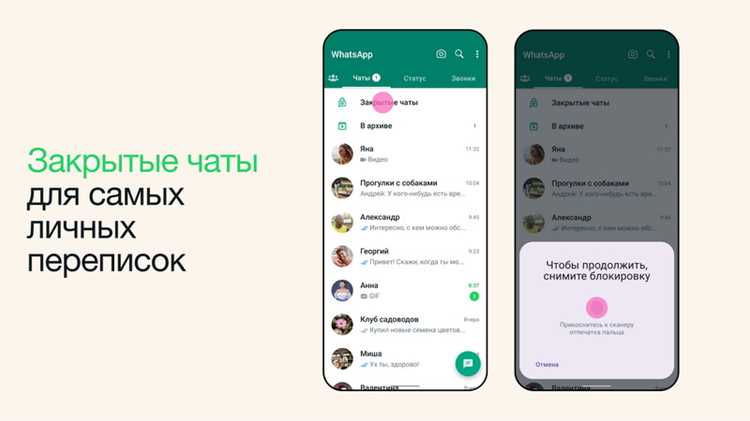
Каждый элемент в списке избранного связан с исходным фрагментом переписки. Достаточно открыть сохранённое сообщение, чтобы перейти к тому месту, где оно находится в чате.
На Android коснитесь сообщения в списке один раз. Приложение откроет нужный диалог и переместит экран к выбранной записи.
На iPhone нажмите на сообщение из списка. WhatsApp откроет чат и сразу покажет нужный фрагмент диалога без дополнительной прокрутки.
В WhatsApp Web и настольной версии нажмите по элементу левой кнопкой мыши. Приложение перенесёт в соответствующий чат и покажет сообщение в рабочей области.
Если сохранённых элементов много, используйте строку поиска внутри раздела. Введите часть текста или имя отправителя – список сузится до совпадающих сообщений, что облегчает переход.
Как отметить сообщение звездочкой для последующего поиска
Функция пометки позволяет сохранить нужный фрагмент переписки и быстро открыть его позже. Значок звезды фиксирует сообщение в отдельном разделе, не меняя его местоположение в чате.
- Android: зажмите сообщение на одну секунду, пока не появится верхняя панель. Нажмите на значок звезды. Пометка применяется сразу.
- iPhone: удерживайте сообщение короткое время. В появившемся меню выберите пункт «Отметить». Сообщение добавится в список сохранённых.
- WhatsApp Web / Desktop: наведите курсор на сообщение, откройте меню в виде стрелки вниз и нажмите «Пометить». Значок появится рядом с текстом.
Для проверки пометки откройте раздел с сохранёнными элементами. Сообщение отобразится в списке со своим оригинальным временем отправки.
Как снять отметку избранного и убрать сообщение из списка
Удаление сообщения из избранного не влияет на саму переписку. Отметка звезды просто убирается, и элемент исчезает из отдельного списка.
На Android откройте сохранённые сообщения, зажмите нужный элемент и нажмите на значок звезды с линией. После этого сообщение пропадёт из раздела.
На iPhone перейдите в список сохранённых элементов, смахните сообщение влево и выберите пункт «Убрать отметку». Открывать сам чат не требуется.
В веб-версии откройте меню рядом с сообщением в списке и нажмите «Снять отметку». Страница обновится автоматически, и сообщение исчезнет.
Если нужно убрать пометку прямо из чата, повторите те же действия, что при установке звезды: удержание сообщения на мобильных устройствах или меню со стрелкой вниз в настольной версии.
Как искать по избранным сообщениям внутри чата

Поиск по избранным сообщениям внутри конкретного чата помогает быстро найти сохранённые фрагменты без перехода в общий список. Такой вариант удобен, когда требуется просмотреть помеченные элементы только из одного диалога.
Android: откройте чат, нажмите на значок с тремя точками и выберите пункт «Помеченные сообщения». Отобразятся только те элементы, которые были сохранены в этом диалоге. Для уточнения результата используйте встроенный поиск по словам через значок лупы.
iPhone: войдите в нужный чат, нажмите на имя контакта или название группы в верхней части экрана и выберите раздел «Помеченные сообщения». В появившемся списке можно пролистывать элементы или выполнять текстовый поиск в верхней строке.
WhatsApp Web и Desktop: откройте чат, нажмите на значок меню рядом с именем контакта и выберите «Помеченные сообщения». В отдельной панели появятся только сохранённые элементы из текущего диалога.
Чтобы уточнить нужный фрагмент, комбинируйте просмотр помеченных сообщений с поиском по ключевым словам. Такой подход ускоряет навигацию, если в чате выделено много элементов.
Что делать, если избранные сообщения не отображаются
Если список пуст, сначала убедитесь, что сообщения действительно помечены. В чате рядом с сохранённым фрагментом должен отображаться значок звезды. Отсутствие значка означает, что пометка не была установлена или была удалена.
Проверьте версию приложения. В устаревших сборках функция может работать нестабильно. Откройте магазин приложений и обновите WhatsApp до актуальной версии.
Если проблема сохраняется, закройте приложение и запустите его снова. На Android полезно очистить кеш через системные настройки, не затрагивая данные чатов.
Проверьте, не включена ли очистка переписки сторонними утилитами. Если сообщение было удалено, оно исчезнет и из списка избранного.
В веб-версии и настольном приложении убедитесь, что соединение с телефоном активно. При потере связи раздел может быть пустым, пока синхронизация не восстановится.
Вопрос-ответ:
Почему в списке избранного отображаются не все сообщения, которые я помечал звездочкой?
Часто часть сообщений исчезает из списка после очистки переписки или удаления чата. Если фрагмент был удалён вручную или системой при освобождении памяти, он пропадёт и из избранного. Ещё одна причина — использование старой версии приложения. После обновления WhatsApp список обычно восстанавливается, если сообщения не были удалены.
Можно ли показывать избранные сообщения только из одного конкретного чата?
Да. В каждом чате есть отдельный раздел с сохранёнными элементами. На Android его можно открыть через меню в правом верхнем углу, на iPhone — через карточку контакта или группы. Такой способ помогает просматривать только те сообщения, которые были помечены в данном диалоге.
Почему помеченное сообщение в веб-версии не открывается в нужном месте чата?
Такое происходит при слабом соединении между веб-версией и телефоном. Приложение не может получить точную позицию сообщения. После переподключения или разблокировки смартфона переход начинает работать корректно. Иногда помогает перезагрузка страницы или переподключение устройства.
Можно ли выбрать несколько сообщений и убрать у всех отметку сразу?
В мобильной версии нет массового удаления отметок, но можно последовательно убрать звезду у каждого выбранного сообщения через удержание. В веб-версии процесс выполняется через меню рядом с каждым элементом. Быстрее всего открыть общий список избранного и пройтись по нему сверху вниз, убирая пометки по мере необходимости.

 Загрузка...