Содержание статьи

Функция поиска гифок встроена прямо в интерфейс WhatsApp и доступна каждому пользователю без установки сторонних приложений. Через каталог, основанный на базе Giphy, можно находить анимированные изображения по ключевым словам и отправлять их в чаты за несколько секунд.
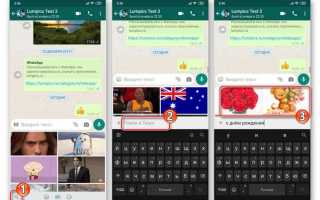
Чтобы открыть поиск, достаточно нажать на значок эмодзи рядом с полем ввода сообщения и перейти во вкладку GIF. В строке поиска вводится нужное слово, например «смех» или «поздравление». Система предложит десятки вариантов, которые можно сразу просмотреть и отправить.
Такая возможность помогает разнообразить переписку, выразить эмоции точнее, чем с помощью текста, и делает общение в WhatsApp более живым. Важно знать, где находится поиск и как правильно подбирать запросы, чтобы быстро находить подходящие гифки для любой ситуации.
Где находится поиск гифок в чате WhatsApp
Поиск гифок встроен в стандартное меню отправки сообщений WhatsApp и доступен из любого личного или группового чата. Для открытия функции достаточно нажать на значок эмодзи в правой части поля ввода текста. После этого внизу экрана появятся три вкладки: смайлы, стикеры и GIF.
Перейдя во вкладку GIF, пользователь получает доступ к встроенному каталогу анимаций. В верхней части вкладки отображается поле поиска, где можно ввести запрос на любом языке, включая русский и английский. WhatsApp использует базу сервиса Giphy, поэтому результаты поиска разнообразны и обновляются постоянно.
На компьютере в версии WhatsApp Web или Desktop доступ к поиску гифок осуществляется через значок скрепки или смайлика рядом с полем для сообщений. После выбора раздела GIF открывается тот же каталог с возможностью поиска по ключевым словам.
 открывается тот же каталог с возможностью поиска по ключевым словам.»>
Как открыть каталог гифок на Android

На устройствах Android доступ к каталогу гифок выполняется через стандартное окно чата. После открытия переписки нужно нажать на значок эмодзи в левой части строки ввода сообщения. В нижней панели появятся вкладки с выбором смайлов, стикеров и гифок.
Для перехода к каталогу анимаций выберите вкладку GIF. В верхней части экрана откроется строка поиска, где можно ввести ключевое слово, например «аплодисменты» или «праздник». WhatsApp автоматически загрузит результаты из базы Giphy, доступные для мгновенной отправки.
Если значок GIF отсутствует, проверьте актуальность версии приложения в Google Play. После обновления WhatsApp раздел с гифками появляется автоматически и не требует дополнительных настроек.
Поиск гифок по ключевым словам и категориям

Каталог гифок в WhatsApp поддерживает поиск по ключевым словам и тематическим категориям. Это позволяет быстро находить нужные анимации без пролистывания ленты вручную. В строку поиска можно вводить короткие слова или фразы, описывающие настроение, действие или событие.
WhatsApp использует встроенный механизм фильтрации из базы Giphy. Поиск поддерживает несколько языков, включая русский и английский. Чем точнее задан запрос, тем релевантнее результаты. Например, вместо общего слова «радость» можно использовать «улыбка» или «смеюсь».
| Категория | Примеры ключевых слов |
|---|---|
| Эмоции | смех, грусть, удивление, аплодисменты |
| Праздники | день рождения, Новый год, поздравление |
| Действия | танец, бег, привет, пока |
| Поп-культура | мем, фильм, герой, сериал |
Чтобы уточнить поиск, можно комбинировать слова, например «кот смешной» или «поздравление друг». Такой подход помогает подобрать гифку, максимально соответствующую контексту разговора.
Как отправить найденную гифку в переписке

После выбора подходящей гифки в каталоге WhatsApp достаточно нажать на неё, чтобы открыть окно предварительного просмотра. Здесь можно добавить подпись или эмодзи, а затем отправить сообщение, нажав на кнопку с изображением стрелки.
Отправленная гифка появляется в чате как обычное сообщение и воспроизводится автоматически при просмотре. Если нужно переслать ту же гифку другому контакту, достаточно удержать её в чате, выбрать пункт «Переслать» и отметить нужных получателей.
Для ускорения отправки можно воспользоваться функцией «Недавние гифки». Она сохраняет последние использованные анимации и позволяет отправлять их повторно без нового поиска. Эта вкладка находится рядом с основным полем поиска гифок.
Что делать, если поиск гифок не работает
Если поиск гифок в WhatsApp не открывается или не выдаёт результаты, чаще всего проблема связана с соединением, настройками приложения или устаревшей версией программы. Проверку стоит выполнить поэтапно.
- Проверить подключение к интернету. Гифки загружаются из базы Giphy, поэтому при слабом сигнале или нестабильной сети каталог может быть недоступен.
- Обновить WhatsApp через Google Play или App Store. Старые версии иногда содержат ошибки, влияющие на работу поиска.
- Очистить кэш приложения. В Android это делается через меню Настройки → Приложения → WhatsApp → Память → Очистить кэш.
- Проверить разрешения. Приложению должно быть разрешено подключение к интернету и доступ к мультимедиа.
- Перезапустить устройство. После очистки и обновления перезапуск помогает системе применить изменения.
Если ни один из способов не помогает, можно временно использовать поиск гифок через клавиатуру, поддерживающую Giphy или Tenor. Эти клавиатуры позволяют вставлять анимации напрямую в сообщения WhatsApp.
Вопрос-ответ:
Почему в моем WhatsApp нет вкладки с гифками?
Если вкладка с гифками отсутствует, проверьте, установлена ли последняя версия приложения. В старых сборках функция может быть недоступна. Обновите WhatsApp через Google Play или App Store. Также убедитесь, что у приложения есть доступ к интернету — гифки загружаются из онлайн-базы Giphy.
Можно ли искать гифки по русским словам?
Да, WhatsApp поддерживает поиск гифок по запросам на русском языке. Однако база Giphy преимущественно англоязычная, поэтому при отсутствии нужных результатов попробуйте ввести то же слово на английском. Например, «кот» и «cat» дадут разные подборки.
Как найти гифку с определенным персонажем или из фильма?
В поле поиска можно ввести имя персонажа, актера или название фильма, например «Гарри Поттер» или «Spider-Man». WhatsApp подберет анимации по этим тегам. Для более точного результата добавьте действие или эмоцию, например «Spider-Man funny».
Можно ли сохранить понравившуюся гифку из чата?
Да, любую полученную гифку можно сохранить. Удерживайте её в переписке и выберите пункт «Сохранить». Файл будет загружен в галерею устройства в раздел WhatsApp Animated GIFs. В дальнейшем эту гифку можно отправить снова без поиска.
Почему поиск гифок работает, но анимации не загружаются?
Если результаты поиска отображаются, но сами гифки не воспроизводятся, причина обычно в низкой скорости интернета или сбое кэша. Очистите кэш приложения и перезапустите WhatsApp. При мобильном подключении проверьте, не ограничен ли трафик для мессенджера в настройках системы.
Как быстро найти нужную гифку, если я не помню точное слово?
Если не получается вспомнить точное слово, попробуйте описать гифку кратко по теме или эмоции. Например, вместо «смешной кот» можно ввести «смех» или «funny». Также можно пролистать вкладку с популярными анимациями — WhatsApp автоматически подбирает самые используемые гифки на основе запросов других пользователей.

 Загрузка...