Содержание статьи
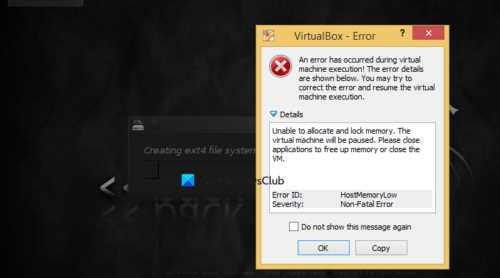
Ошибка HostMemoryLow возникает, когда виртуальная машина не получает достаточный объем оперативной памяти из-за ограничений хост-системы или неверных настроек VirtualBox. На Windows это часто связано с нехваткой свободной RAM при одновременном запуске нескольких приложений, а на Linux – с ограничениями swap или активным использованием кеша ядра.
Для решения проблемы важно определить доступный объем памяти на хосте и правильно распределить ресурсы между виртуальными машинами. В VirtualBox выделение памяти свыше 50–60% от общего объема RAM хоста может вызвать ошибку HostMemoryLow даже при наличии свободной памяти.
На Windows рекомендуется проверить размер файла подкачки и при необходимости увеличить его до 1,5–2-кратного объема оперативной памяти. На Linux следует убедиться, что swap достаточно для работы гостевых систем и что настройки управления памятью ядра (например, vm.swappiness) позволяют использовать swap без замедления работы системы.
Использование командной строки VBoxManage позволяет точно задать объем оперативной памяти для каждой виртуальной машины и отключить автоматическое выделение памяти, которое может приводить к ошибке. Также важно проверять наличие последних обновлений VirtualBox и гостевых дополнений, чтобы исключить несовместимости, вызывающие высокое потребление памяти.
Проверка текущего объема оперативной памяти на хосте
На Windows определить доступный объем RAM можно через Диспетчер задач. Откройте вкладку «Производительность» и выберите «Память». Здесь отображается общий объем, используемая и свободная память. Для точного анализа рекомендуется учитывать, что система и фоновые процессы могут занимать до 30–40% RAM, поэтому для виртуальной машины следует выделять не более оставшегося свободного объема.
На Linux используется команда free -m в терминале. Она показывает объем доступной, используемой и буферной памяти в мегабайтах. В колонке «available» отображается реальный объем памяти, который может быть выделен для виртуальных машин без риска возникновения ошибки HostMemoryLow. Дополнительно полезно проверить swap с помощью команды swapon -s, чтобы убедиться, что при пиковых нагрузках система сможет использовать подкачку.
Для долгосрочного контроля на Linux можно использовать htop или vmstat, которые позволяют отслеживать динамику использования памяти в реальном времени и выявлять процессы, потребляющие ресурсы, прежде чем запускать виртуальные машины с высокой нагрузкой.
Настройка объема памяти для виртуальной машины
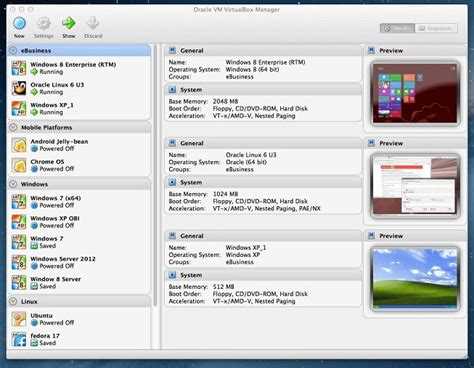
В VirtualBox для каждой виртуальной машины можно задать конкретный объем оперативной памяти через настройки «Система» → «Материнская плата». Для 32-битных гостевых ОС рекомендуется выделять не более 2–3 ГБ RAM, для 64-битных – до 50–60% доступной памяти хоста. Превышение этого лимита может вызвать ошибку HostMemoryLow.
На Windows перед запуском виртуальной машины стоит закрыть ресурсоемкие приложения и проверить объем свободной памяти через Диспетчер задач, чтобы убедиться, что выделенный объем не превышает доступного. Для Linux необходимо учитывать не только свободную RAM, но и настройки swap, чтобы система могла подстраховать виртуальную машину при временных пиках использования памяти.
Для точной настройки через командную строку используйте VBoxManage modifyvm «Имя_VM» —memory X, где X – объем в мегабайтах. Такой подход исключает автоматическое перераспределение памяти и снижает риск возникновения ошибки HostMemoryLow при одновременном запуске нескольких виртуальных машин.
Отключение ненужных фонов приложений на хосте
На Windows завершите процессы через Диспетчер задач, которые потребляют значительный объем памяти. Особое внимание уделяйте браузерам с открытыми вкладками, редакторам и приложениям для обмена файлами, которые могут занимать сотни мегабайт RAM. Использование вкладки «Автозагрузка» позволяет отключить программы, запускающиеся при старте системы и постоянно потребляющие память.
На Linux для контроля фоновых процессов используйте htop или top. Проанализируйте процессы с высоким потреблением памяти и завершите их через kill или systemctl stop для сервисов, не требующих постоянной работы. Важно освобождать память не только для запуска виртуальной машины, но и для обеспечения стабильной работы гостевой ОС.
Регулярное отключение ненужных приложений и сервисов снижает риск появления ошибки HostMemoryLow при запуске нескольких виртуальных машин и позволяет выделять больший объем RAM для каждой из них без перегрузки хост-системы.
Использование файла подкачки на Windows и swap на Linux

Файл подкачки и swap позволяют системе временно расширять доступную память за счет жесткого диска, снижая вероятность ошибки HostMemoryLow при запуске виртуальных машин.
На Windows настройка файла подкачки выполняется следующим образом:
- Откройте Панель управления → Система → Дополнительные параметры системы → Быстродействие → Параметры → Дополнительно → Виртуальная память.
- Выберите диск и установите размер файла подкачки в 1,5–2 раза больше объема RAM.
- После изменения параметров перезагрузите систему, чтобы новые настройки вступили в силу.
На Linux управление swap осуществляется через команды и конфигурацию системы:
- Проверка существующих swap-разделов: swapon -s.
- Создание swap-файла при необходимости: sudo fallocate -l 4G /swapfile, sudo chmod 600 /swapfile, sudo mkswap /swapfile, sudo swapon /swapfile.
- Для автоматического подключения swap при загрузке добавьте запись в /etc/fstab: /swapfile none swap sw 0 0.
Корректная настройка файла подкачки и swap позволяет запускать виртуальные машины с большим объемом памяти, снижает риск ошибок и поддерживает стабильную работу хост-системы при пиковых нагрузках.
Обновление VirtualBox до последней версии
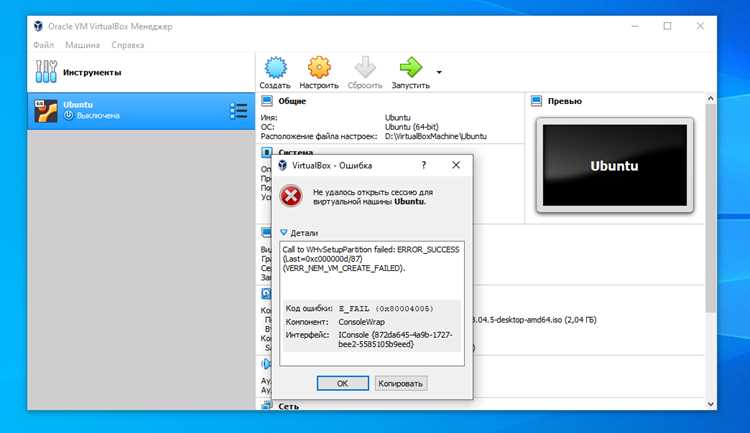
Использование устаревшей версии VirtualBox может привести к ошибке HostMemoryLow из-за несовместимости с современными драйверами и управлением памятью хоста. На Windows обновление выполняется через официальный сайт virtualbox.org. Скачайте последнюю версию, закройте все виртуальные машины и установите обновление поверх существующей версии.
На Linux рекомендуется использовать репозиторий разработчика для получения актуальных пакетов. Например, для Ubuntu:
- Добавьте репозиторий: sudo add-apt-repository «deb [arch=amd64] https://download.virtualbox.org/virtualbox/debian $(lsb_release -cs) contrib».
- Импортируйте ключ: wget -q https://www.virtualbox.org/download/oracle_vbox_2016.asc -O- | sudo apt-key add —.
- Обновите пакеты: sudo apt update && sudo apt install virtualbox-7.0.
После обновления рекомендуется проверить версию VirtualBox через команду VBoxManage —version и обновить гостевые дополнения в каждой виртуальной машине, чтобы обеспечить совместимость и корректное распределение памяти между хостом и гостевой ОС.
Настройка параметров памяти через командную строку VBoxManage

Командная строка VBoxManage позволяет точно управлять объемом памяти виртуальной машины и другими параметрами, что снижает риск появления ошибки HostMemoryLow. Основная команда для изменения RAM:
VBoxManage modifyvm «Имя_VM» —memory X, где X – объем памяти в мегабайтах. Например, для выделения 2048 МБ используйте —memory 2048.
Для настройки памяти видеокарты используется параметр —vram: VBoxManage modifyvm «Имя_VM» —vram 128, где 128 – размер видеопамяти в МБ. Это важно, если гостевая ОС активно использует 3D-графику.
Дополнительно можно управлять параметрами управления памятью: —ioapic on и —pae on позволяют гостевой системе адресовать больше 4 ГБ RAM, что критично для 64-битных ОС. После внесения изменений рекомендуется проверить настройки командой VBoxManage showvminfo «Имя_VM».
Использование VBoxManage исключает ошибки, связанные с автоматическим выделением памяти через графический интерфейс, и позволяет точно распределять ресурсы между несколькими виртуальными машинами на одном хосте.
Устранение конфликтов с антивирусом и другими виртуальными машинами
Ошибка HostMemoryLow может возникать из-за одновременной работы нескольких виртуальных машин или взаимодействия с антивирусным ПО, блокирующим доступ к памяти.
Для снижения нагрузки и предотвращения конфликтов на Windows:
- Временно отключите антивирусные сканеры при запуске виртуальной машины или добавьте VirtualBox в исключения.
- Закройте другие виртуальные машины, чтобы освободить RAM и снизить конкуренцию за ресурсы.
- Проверьте службы, которые могут резервировать память для фоновых процессов, например облачные синхронизации и бэкапы.
На Linux обратите внимание на активные гипервизоры и контейнеры:
- Остановите ненужные виртуальные машины через VBoxManage controlvm «Имя_VM» poweroff.
- Выключите лишние службы виртуализации, например KVM или QEMU, если они одновременно работают с VirtualBox.
- Используйте команды top или htop для контроля потребления памяти процессами, связанными с виртуализацией.
Соблюдение этих рекомендаций позволяет снизить конкуренцию за память и минимизировать вероятность возникновения ошибки HostMemoryLow при запуске VirtualBox.
Проверка совместимости расширений и гостевых дополнений
Некорректная работа расширений VirtualBox или устаревших гостевых дополнений может приводить к ошибке HostMemoryLow, так как они влияют на управление памятью и интеграцию с хостом.
Для проверки совместимости используйте следующую таблицу:
| Компонент | Версия хоста | Версия расширений / дополнений | Рекомендация |
|---|---|---|---|
| VirtualBox | 7.0 | 7.0 Extension Pack | Обновить до идентичной версии с хостом |
| Guest Additions Windows | 7.0 | 7.0 или выше | Установить последнюю совместимую версию для гостевой ОС |
| Guest Additions Linux | 7.0 | 7.0 или выше | Собрать с исходников для точного соответствия ядру Linux |
После обновления расширений и гостевых дополнений рекомендуется перезагрузить виртуальные машины и проверить использование памяти через VBoxManage showvminfo. Совпадение версий хоста и гостевых компонентов минимизирует ошибки, связанные с выделением оперативной памяти.
Вопрос-ответ:
Почему при запуске виртуальной машины появляется ошибка HostMemoryLow на Windows?
Ошибка возникает, когда VirtualBox не может выделить необходимый объем оперативной памяти из-за ограничений хоста. На Windows это может быть вызвано одновременной работой нескольких ресурсовоёмких приложений, недостаточным размером файла подкачки или выделением для виртуальной машины объема памяти, превышающего доступный.
Как определить, какой объем RAM можно безопасно выделить для виртуальной машины на Linux?
Используйте команду free -m для оценки доступной памяти. В колонке «available» отображается реальный объем RAM, который можно выделить гостевой ОС. Дополнительно проверьте swap через swapon -s, чтобы понять, сможет ли система использовать подкачку при пиковых нагрузках.
Можно ли исправить HostMemoryLow без изменения объема памяти виртуальной машины?
Да, снизить вероятность ошибки можно за счет закрытия ненужных приложений и фоновых процессов на хосте, увеличения файла подкачки на Windows или swap на Linux, а также проверки и обновления VirtualBox и гостевых дополнений. Эти действия освобождают ресурсы и повышают стабильность работы виртуальных машин.
Как использовать VBoxManage для предотвращения ошибки HostMemoryLow?
Через командную строку VBoxManage можно точно задать объем RAM и видеопамяти для виртуальной машины. Например, команда VBoxManage modifyvm «Имя_VM» —memory 2048 выделяет 2048 МБ. Также рекомендуется включить —pae on для 64-битных гостевых систем, что позволяет использовать больше памяти без конфликта с хостом.
Что делать, если ошибка HostMemoryLow появляется даже после обновления VirtualBox и закрытия других программ?
Необходимо проверить совместимость расширений и гостевых дополнений, так как старые или несоответствующие версии могут вызывать высокий расход памяти. На Windows обновите Extension Pack до версии хоста, на Linux — соберите Guest Additions под текущий ядро. Также проверьте использование swap или файла подкачки, чтобы система могла компенсировать временные пики памяти.
Можно ли исправить HostMemoryLow без изменения настроек виртуальной машины?
Да, ошибка может быть снижена за счет освобождения памяти на хосте. На Windows закройте ресурсоемкие программы и временно отключите антивирус или добавьте VirtualBox в исключения. На Linux остановите ненужные сервисы и процессы, которые используют память, а также убедитесь, что swap активен и достаточно велик для подстраховки пиковых нагрузок.
Как правильно использовать VBoxManage для предотвращения ошибки HostMemoryLow?
Командная строка VBoxManage позволяет точно задать объем RAM и видеопамяти для каждой виртуальной машины. Например, VBoxManage modifyvm «Имя_VM» —memory 2048 выделяет 2048 МБ памяти. Для 64-битных гостевых ОС включите —pae on, чтобы система могла использовать больше 4 ГБ. После изменения параметров проверьте настройки командой VBoxManage showvminfo «Имя_VM» и убедитесь, что выделенный объем памяти не превышает доступный на хосте.

 Загрузка...