Содержание статьи
Visual Studio поддерживает широкий набор языков, но по умолчанию компоненты для разработки на C могут быть не установлены. Чтобы писать программы на C, необходимо добавить соответствующие пакеты через установщик Visual Studio. Это не требует переустановки среды и выполняется через стандартные инструменты Microsoft.
Перед установкой стоит убедиться, что выбрана подходящая версия Visual Studio – начиная с выпуска 2019 и новее, поддержка C включается через компонент Разработка классических приложений на C++. Этот пакет устанавливает компилятор MSVC, системные заголовки и инструменты сборки, необходимые для запуска и отладки кода на C.
После добавления компонентов можно настроить проектную среду, выбрать шаблон C-проекта и проверить сборку на примере простой программы. Такой подход позволяет использовать все преимущества IDE: интеллектуальную подсветку, отладку, контроль зависимостей и интеграцию с Git без дополнительных настроек.
Проверка установленных компонентов Visual Studio

Перед добавлением языка C важно убедиться, что в Visual Studio установлены необходимые компоненты. Это позволит избежать ошибок при создании проекта и компиляции исходного кода. Проверка выполняется через встроенный установщик среды.
Откройте Visual Studio Installer через меню «Пуск» или пункт Tools → Get Tools and Features в самой программе. В списке установленных версий выберите нужную и нажмите кнопку Изменить. В появившемся окне перейдите на вкладку Рабочие нагрузки.
Найдите раздел Разработка классических приложений на C++. Если он не отмечен, установите его, так как именно этот пакет содержит компилятор MSVC, стандартные библиотеки и шаблоны проектов на языке C. После выбора нажмите Изменить внизу окна и дождитесь завершения установки.
Для проверки наличия установленных компонентов можно также открыть окно Individual components и убедиться, что отмечены пункты MSVC v142–v143, Windows SDK и Command-line build tools. Без этих инструментов сборка и запуск программ на C будут недоступны.
Выбор нужной версии Visual Studio для разработки на C
Для программирования на языке C подходят не все выпуски Visual Studio. Важно учитывать поддержку набора инструментов MSVC (Microsoft Visual C Compiler) и наличие необходимых компонентов для работы с проектами на C.
Наиболее стабильные и распространённые варианты:
- Visual Studio 2022 – поддерживает стандарт C17, имеет обновлённый компилятор, улучшенную диагностику ошибок и полноценную интеграцию с CMake. Подходит для современных проектов и обучения.
- Visual Studio 2019 – оптимальный вариант для совместимости со старыми библиотеками и проектами. Поддерживает C11, имеет стабильную работу с проектами, созданными в предыдущих версиях IDE.
- Visual Studio 2017 – рекомендуется для работы с устаревшими проектами, требующими старые версии инструментов сборки (например, v141 или v140).
Минимальные требования для работы компилятора C:
- Выбранный рабочий набор “Разработка классических приложений на C++”. Он включает поддержку языка C, так как Microsoft объединяет инструменты C и C++.
- Установленные пакеты Windows SDK для нужной версии системы (например, 10.0.22621.0).
- Выбранный набор инструментов (toolset) MSVC соответствующей версии, например v143 для Visual Studio 2022.
Если требуется совместимость с системами, где используется старый компилятор, можно установить несколько версий Visual Studio параллельно. Это позволяет использовать нужный набор инструментов при сборке проекта.
Для новых проектов рекомендуется выбирать Visual Studio 2022, так как она предоставляет наиболее полную поддержку современных стандартов C и оптимизацию сборки.
Добавление поддержки языка C через установщик Visual Studio
Чтобы активировать возможность разработки на C, необходимо добавить соответствующие компоненты через установщик Visual Studio. Все инструменты для C входят в рабочую нагрузку «Разработка классических приложений на C++», так как Microsoft объединяет поддержку C и C++ в одном пакете.
Порядок действий:
- Закрыть Visual Studio, если она запущена.
- Открыть Visual Studio Installer из меню «Пуск» или через поиск в Windows.
- Найти установленную версию Visual Studio и нажать кнопку Изменить.
- В разделе Рабочие нагрузки отметить пункт «Разработка классических приложений на C++».
- В правой панели выбрать дополнительные компоненты, если требуется точная настройка:
| Компонент | Назначение |
|---|---|
| MSVC v143 (или нужная версия) | Компилятор и инструменты сборки для C/C++ |
| Windows SDK | Заголовочные файлы и библиотеки для работы с API Windows |
| CMake tools for Windows | Сборка проектов через CMake |
| Linux development with C++ | Поддержка кросс-компиляции под Linux через WSL |
После выбора нужных пунктов нажать Изменить для начала установки.
По завершении процесса Visual Studio будет готова к созданию и сборке проектов на C.
Если установка выполняется впервые, рекомендуется проверить наличие обновлений через установщик, чтобы использовать последнюю версию инструментов MSVC и SDK.
Настройка среды для работы с проектами на C
После установки компонентов для C необходимо настроить среду разработки, чтобы компилятор и инструменты сборки работали корректно.
Создание нового проекта
В окне запуска Visual Studio выбрать пункт Создать проект. В списке шаблонов найти «Консольное приложение (C++)» и указать имя проекта. После создания открыть файл с расширением .c и при необходимости удалить лишние файлы с кодом на C++.
Выбор компилятора и стандарта языка
Открыть меню Проект → Свойства. В разделе Конфигурация свойств → C/C++ → Язык проверить пункт Стандарт языка C. Для Visual Studio 2022 доступны варианты: ISO C17 и ISO C11. Рекомендуется выбрать ISO C17 для новых проектов.
Настройка каталогов заголовков и библиотек
В свойствах проекта, раздел VC++ каталоги, задать пути к пользовательским библиотекам и заголовочным файлам. Это требуется при работе с внешними зависимостями. Пути добавляются в поля Дополнительные каталоги включаемых файлов и Дополнительные каталоги библиотек.
Проверка работы компиляции
Создать простой файл main.c со стандартной функцией main(). Выполнить сборку через меню Сборка → Построить решение. При корректной настройке проект соберётся без ошибок, и в каталоге Debug появится исполняемый файл.
Рекомендация: для минимизации ошибок при работе с кодом на C включить расширения IntelliSense и анализатор кода, доступные в разделе Средства → Параметры → Текстовый редактор → C/C++.
Создание нового проекта на языке C
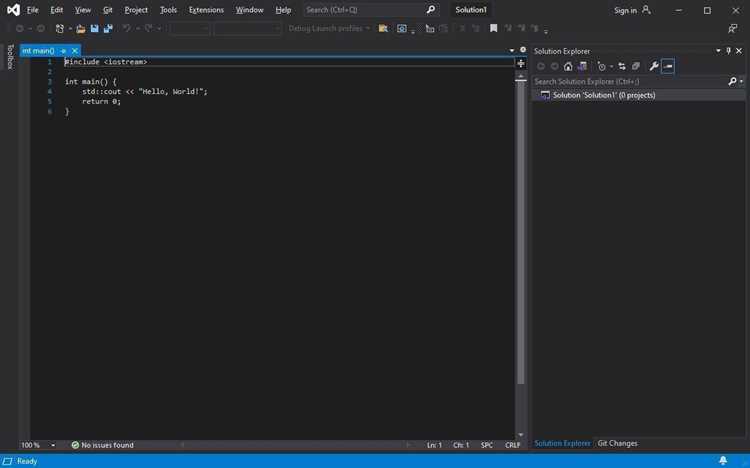
Чтобы начать разработку на C, нужно создать новый проект с подходящими параметрами. Visual Studio не имеет отдельного шаблона «Проект на C», поэтому используется шаблон C++ с ручной настройкой.
Пошаговое создание проекта
1. Открыть Visual Studio и выбрать Создать проект.
2. В поиске шаблонов ввести «Консольное приложение (C++)».
3. Указать имя проекта, путь к каталогу и нажать Создать.
4. После генерации удалить созданный файл main.cpp и добавить новый файл с расширением .c (main.c).
Настройка компиляции под C
Открыть меню Проект → Свойства. В разделе Конфигурация свойств → C/C++ → Дополнительно установить параметр Компилировать как в значение Компилировать как C Code (/TC). Это заставит компилятор обрабатывать все файлы с расширением .c как код на C.
Добавление исходного кода
В файле main.c написать минимальный пример:
#include <stdio.h>
int main(void) {
printf("Программа на C успешно создана.\n");
return 0;
}
Сохранить изменения и выполнить сборку через Сборка → Построить решение. При корректной настройке появится исполняемый файл в каталоге Debug или Release.
Совет: чтобы не настраивать параметры вручную каждый раз, можно создать собственный шаблон проекта, где уже указано компилирование в режиме C.
Проверка компиляции и запуск первой программы на C

После создания проекта нужно убедиться, что компилятор и среда работают корректно. Для этого достаточно собрать и запустить простой пример программы.
Проверка компиляции
Открыть файл main.c и ввести код:
#include <stdio.h>
int main(void) {
printf("Visual Studio успешно компилирует код на C.\n");
return 0;
}
Сохранить файл и выбрать в меню Сборка → Построить решение или нажать Ctrl + Shift + B. Если компилятор настроен правильно, появится сообщение «Сборка успешно завершена» без ошибок.
Запуск программы
Выбрать пункт Отладка → Начать без отладки или нажать Ctrl + F5. Консольное окно откроется автоматически, и на экране появится строка с результатом выполнения. После завершения программа закроется по нажатию клавиши.
Типичные проблемы
При успешной сборке можно считать среду полностью готовой для работы с кодом на языке C.
Вопрос-ответ:
Почему при установке Visual Studio нет отдельного пункта для языка C?
Microsoft объединила поддержку языков C и C++ в одном наборе инструментов — MSVC. Поэтому в установщике отсутствует отдельная опция для C. Чтобы включить поддержку, нужно установить рабочую нагрузку «Разработка классических приложений на C++», которая автоматически добавляет компилятор и стандартные библиотеки для C.
Можно ли добавить поддержку языка C в уже установленную Visual Studio?
Да, для этого не требуется переустанавливать IDE. Откройте Visual Studio Installer, найдите нужную версию, нажмите «Изменить» и активируйте пункт «Разработка классических приложений на C++». После установки инструментов MSVC и Windows SDK можно сразу создавать и компилировать проекты на C.
Как убедиться, что компилятор MSVC поддерживает нужный стандарт C?
Откройте свойства проекта и перейдите в раздел C/C++ → Язык. В пункте «Стандарт языка C» выберите нужный вариант: C11 или C17. Visual Studio 2022 поддерживает оба стандарта, а старшие версии могут ограничиваться C11. При необходимости можно проверить активный стандарт в отчёте сборки.
Можно ли использовать Visual Studio для написания кода на C под Linux?
Да, через рабочую нагрузку «Разработка под Linux с C++». Она добавляет инструменты для кросс-компиляции и подключения к Linux-системе через SSH или WSL. После настройки проекта файлы с расширением .c компилируются под выбранную платформу с использованием gcc или clang.
Почему Visual Studio компилирует мой файл как C++, хотя расширение .c?
Иногда в настройках проекта по умолчанию задан режим компиляции C++. Чтобы исправить, откройте свойства проекта и в разделе C/C++ → Дополнительно установите параметр «Компилировать как» в значение /TC (Компилировать как C Code). После этого сборка будет выполняться корректно в режиме C.

 Загрузка...