Содержание статьи
При работе с чертежами часто требуется задать точные координаты элементов. В Автокаде это можно сделать вручную через командную строку или с помощью импорта данных из файла. Такой подход позволяет избежать ошибок при позиционировании и обеспечивает точное соответствие проектным значениям.
Для ввода координат необходимо убедиться, что включён режим динамических подсказок и правильно настроена система координат. По умолчанию используется декартовая система, где каждая точка определяется по значениям X, Y и при необходимости Z. При необходимости можно переключиться на пользовательскую систему координат, если работа ведётся в другой плоскости.
Точки вводятся командами POINT или PLINE, где координаты задаются в формате X,Y или X,Y,Z. Также возможно создание большого числа точек из списка координат, хранящегося в текстовом файле. Это упрощает работу с геодезическими данными, топографическими съёмками и инженерными схемами.
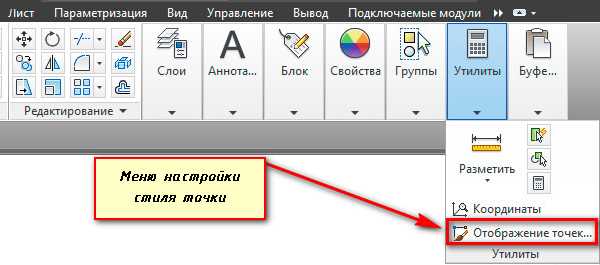
После размещения рекомендуется проверить расположение точек с помощью инструмента Свойства или через команду LIST. При необходимости можно изменить стиль отображения точек, чтобы они были видимы на чертеже и не сливались с другими элементами.
Подготовка рабочего пространства для ввода координат
Перед установкой точек по координатам необходимо проверить и настроить параметры чертежа. Это обеспечит точность позиционирования и корректное отображение точек на экране.
- Откройте новый или существующий файл чертежа. Убедитесь, что единицы измерения соответствуют проектным требованиям. Для проверки используйте команду UNITS и задайте нужный формат: миллиметры, метры или дюймы.
- Проверьте положение начальной точки координат. При необходимости установите её с помощью команды UCS, задав новое начало координат в удобной точке чертежа.
- Активируйте режимы привязки и отслеживания. Команда OSNAP включает точную привязку к объектам, а POLAR помогает задавать направления под определёнными углами.
- Включите отображение сетки через команду GRID и задайте шаг с помощью SNAP. Это упростит визуальное ориентирование при вводе координат вручную.
- Проверьте видимость командной строки. Если она скрыта, включите её комбинацией клавиш Ctrl + 9. Все координаты задаются именно через неё.
- Настройте стиль точек для удобства отображения: введите команду DDPTYPE и выберите форму и размер маркера, чтобы точки были различимы на чертеже.
После выполнения этих шагов рабочее пространство готово к вводу координатных данных вручную или через импорт из внешнего файла. Все действия выполняются в текущей системе координат, что важно учитывать при последующих операциях построения.
Настройка системы координат в Автокаде
Для точного ввода координат необходимо правильно задать систему координат. В Автокаде используется мировая система координат (WCS) по умолчанию, но при работе в сложных чертежах часто требуется пользовательская система координат (UCS).
Чтобы установить новую систему координат, используйте команду UCS. После ввода команды выберите способ задания осей: по трем точкам, по объекту или вручную. Наиболее удобный вариант – указать начало координат, затем направление оси X и оси Y. Это позволяет точно выровнять систему под рабочую плоскость модели.
Если требуется вернуть стандартную ориентацию, используйте команду UCS → World. Это восстановит исходное положение осей X, Y и Z.
Для проверки текущих параметров примените команду UCSMAN. В открывшемся окне можно сохранить, переименовать или активировать нужную систему координат. Это полезно при работе с несколькими зонами на одном чертеже.
Для визуального контроля включите отображение значка UCS. Он показывает направление осей и положение начала координат. Переключение между режимами значка выполняется через команду UCSICON.
При трёхмерном моделировании корректная настройка UCS позволяет точно размещать точки и объекты в нужной плоскости. Для 2D-чертежей достаточно задать ориентацию по основной рабочей поверхности.
Способы ввода точек с абсолютными координатами

Абсолютные координаты задаются относительно начала системы координат (0,0) и используются, когда требуется точно указать положение точки на чертеже. Формат ввода – X,Y или X,Y,Z для трёхмерных объектов.
- Активируйте команду POINT через командную строку или меню «Рисование». После запроса координат введите их в формате, например 50,120 или 50,120,0.
- При работе с другими командами, например LINE или PLINE, координаты первой точки также можно вводить в абсолютном виде. Это удобно при создании объектов в фиксированных позициях.
- Для подтверждения ввода нажмите Enter. Точка будет создана строго в указанной позиции, независимо от текущего положения курсора.
- Если необходимо задать несколько точек подряд, повторяйте ввод координат в командной строке. Автокад автоматически создаст последовательность точек по заданным значениям.
- Для контроля правильности данных используйте команду ID Point – она отображает точные координаты выбранного объекта на экране.
При работе с абсолютными координатами важно учитывать единицы измерения, заданные в чертеже. Ошибка в масштабе приведёт к смещению всех точек относительно проектного положения.
Ввод точек с относительными координатами
Относительные координаты позволяют задавать точки не от начала координат, а от последней введённой позиции. Это удобно при последовательном построении объектов с фиксированными смещениями.
Для ввода относительных координат используется символ @, который указывает, что новая точка вычисляется относительно предыдущей. Формат записи – @X,Y или @X,Y,Z, где значения обозначают приращение по каждой оси.
- Активируйте любую команду, поддерживающую ввод точек, например LINE или PLINE.
- После указания первой точки введите смещение, начиная со знака @. Пример: @40,25 создаст следующую точку на 40 единиц правее и 25 выше относительно предыдущей.
- Для смещения в противоположном направлении используйте отрицательные значения: @-30,0 – на 30 единиц влево по оси X.
- При необходимости вводите координаты с третьим параметром Z, если работа ведётся в 3D-среде.
- После завершения ввода нажмите Enter для фиксации всех точек.
Работа с относительными координатами ускоряет построение повторяющихся элементов, где известны расстояния между точками, но не требуется постоянное обращение к глобальной системе координат.
Использование команды POINT для создания точек
Команда POINT предназначена для создания одиночных или множественных точек в заданных координатах. Она подходит для построения опорных отметок, привязочных элементов и геодезических ориентиров.
Чтобы активировать команду, введите в командной строке POINT или выберите пункт «Точка» на панели инструментов «Рисование». После этого можно указывать координаты вручную или выбирать положение курсором.
| Способ ввода | Формат координат | Пример |
|---|---|---|
| Абсолютные координаты | X,Y или X,Y,Z | POINT 150,80 или POINT 150,80,0 |
| Относительные координаты | @X,Y или @X,Y,Z | @40,25 или @40,25,10 |
| Курсорный ввод | Выбор точки мышью | Щелчок в нужной позиции чертежа |
При создании нескольких точек подряд можно вводить новые координаты без повторного вызова команды – Автокад автоматически добавит каждую точку после нажатия Enter.
Для визуальной проверки используйте команду ID – она отображает координаты выбранной точки. При необходимости можно изменить стиль отображения маркеров через DDPTYPE, выбрав удобную форму и размер точки.
Настройка отображения и стиля точек

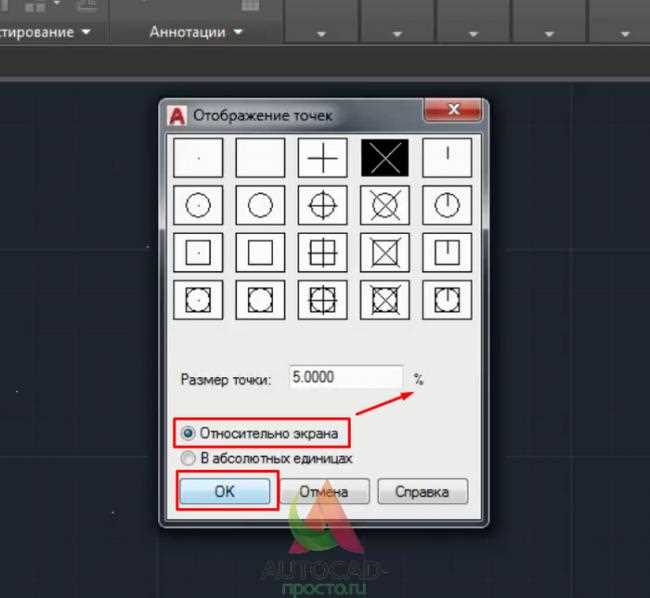
По умолчанию точки в Автокаде отображаются как маленькие маркеры, которые могут быть плохо заметны. Для изменения их вида используется команда DDPTYPE. После её ввода открывается окно «Установка стиля точек», где можно выбрать форму и размер отображаемого маркера.
Доступны различные типы обозначений: крест, круг, квадрат, стрелка, отметка центра и другие. Выбор зависит от цели построения. Например, для геодезических данных чаще применяют крест, для технических схем – круг или точку с окружностью.
Размер точки задаётся в относительных или абсолютных единицах. При выборе режима Относительно экрана размер остаётся постоянным при изменении масштаба, что удобно при редактировании крупных чертежей. Абсолютное значение подходит для печати, когда нужно сохранить реальные пропорции.
Если точки не видны, проверьте переменную PDMODE. Она отвечает за форму маркера. Значения от 0 до 99 определяют конкретный тип отображения. Для изменения масштаба используйте переменную PDSIZE, где числовое значение задаёт диаметр или относительный размер точки.
После внесения изменений рекомендуется обновить экран командой REGEN, чтобы новые параметры отображения вступили в силу. Настроенный стиль сохраняется в файле чертежа и применяется ко всем созданным точкам.
Проверка координат созданных точек
Для контроля правильности расположения точек в Автокаде применяются встроенные команды, позволяющие точно определить их координаты и проверить совпадение с заданными значениями.
Основной инструмент – команда ID. После её ввода выберите нужную точку на чертеже. В командной строке появятся точные значения X, Y и Z. Эти данные можно сравнить с исходным списком координат или использовать при последующих расчётах.
Если требуется одновременная проверка нескольких точек, используйте инструмент Data Extraction. Он формирует таблицу с координатами всех объектов типа POINT. Таблицу можно сохранить в формате CSV или вставить в чертёж для анализа.
При обнаружении несоответствий координаты легко скорректировать. Для этого точку можно переместить с помощью команды MOVE, указав новое смещение или введя нужные координаты вручную.
Создание набора точек по координатам из текстового файла
При необходимости вставить большое количество точек удобнее использовать импорт из текстового файла. Такой способ экономит время и снижает риск ошибок при ручном вводе координат.
Файл должен содержать список координат в формате X,Y или X,Y,Z. Каждая строка соответствует одной точке. Пример структуры:
120,80
150,95
180,60,10
Перед импортом проверьте, чтобы разделителем координат была запятая или пробел, в зависимости от настроек Автокада. Неправильный формат приведёт к тому, что программа не распознает данные.
Для вставки точек из файла выполните следующие шаги:
- Откройте чертёж и включите командную строку.
- Введите команду POINT или _.POINT и нажмите Enter.
- Введите команду READPOINTS (если доступна в используемой версии) или воспользуйтесь скриптом (*.SCR), содержащим последовательность команд POINT с координатами.
- Создайте текстовый файл формата *.SCR, где каждая строка содержит команду, например: POINT 120,80. Сохраните файл в удобной папке.
- Запустите выполнение скрипта через меню Файл → Выполнить сценарий и выберите созданный *.SCR-файл.
После завершения сценария все точки будут автоматически размещены в указанных координатах. Для проверки их расположения можно воспользоваться командами ID или LIST.
При необходимости эти точки можно сгруппировать, переместить или использовать как опорные отметки при построении других объектов чертежа.
Вопрос-ответ:
Как быстро добавить несколько точек по координатам без ручного ввода каждой?
Можно создать текстовый файл с координатами точек в формате X,Y или X,Y,Z и сохранить его с расширением *.SCR. Затем запустить этот файл как сценарий через меню «Файл → Выполнить сценарий». Автокад автоматически создаст точки по указанным координатам без повторного ввода команд.
Почему точки, созданные через команду POINT, не видны на экране?
Причина чаще всего в настройках стиля точек. Введите команду DDPTYPE и выберите более заметный тип маркера, например крест или окружность. Если точка всё равно не отображается, измените переменную PDSIZE — увеличьте её значение или установите режим «Относительно экрана». После этого обновите вид с помощью команды REGEN.
Можно ли задать точки по координатам, используя относительные значения?
Да, для этого применяют знак @ перед координатами. Например, команда @40,25 создаст точку на 40 единиц правее и 25 выше предыдущей. Такой метод полезен при построении последовательных точек с фиксированными смещениями.
Как проверить координаты уже созданной точки?
Для проверки используется команда ID. После её активации нужно выбрать точку, и в командной строке появятся её координаты X, Y и Z. Если требуется вывести информацию о нескольких точках сразу, удобно использовать команду LIST или инструмент Data Extraction для формирования таблицы координат.
Как изменить стиль точек для всего чертежа сразу?
Все параметры отображения задаются глобально. После выбора нужного типа маркера в DDPTYPE и установки размера точки через PDSIZE, эти настройки применяются ко всем существующим и новым точкам в текущем файле. Если требуется разный стиль для отдельных групп, рекомендуется использовать разные слои и регулировать их отображение.
Можно ли импортировать координаты точек из Excel в Автокад?
Да, координаты из Excel можно перенести в Автокад через текстовый файл. Для этого экспортируйте данные из таблицы в формат CSV, удалите заголовки и сохраните файл как TXT. Каждая строка должна содержать координаты X,Y или X,Y,Z. Затем преобразуйте файл в сценарий *.SCR, добавив перед каждой строкой слово POINT. После этого выполните сценарий через меню «Файл → Выполнить сценарий» — точки появятся на чертеже автоматически.
Как изменить координаты уже созданной точки без её удаления?
Выберите точку и введите команду PROPERTIES. В открывшейся панели найдите поля X, Y, Z и вручную введите новые значения координат. После нажатия Enter точка переместится в указанное место. Такой способ удобен, если требуется корректировка только нескольких точек без повторного импорта данных.

 Загрузка...