Содержание статьи
Блокнот не поддерживает функции форматирования текста по столбцам, но это можно обойти с помощью простых приёмов. Пользователь может выстроить данные вертикально, используя пробелы, табуляцию или сторонние инструменты, чтобы добиться ровного выравнивания.
Самый быстрый способ – включить перенос строк через меню «Формат» и использовать клавишу Enter для разделения элементов списка. Такой метод подойдёт, если нужно оформить короткие данные: номера, даты или названия.
Для аккуратного выравнивания по одной линии применяются табуляции и фиксированные шрифты, например Consolas или Courier New. Эти шрифты сохраняют одинаковую ширину символов, благодаря чему столбец выглядит ровно даже без таблиц.
Если требуется обработать большой объём данных, удобнее предварительно подготовить текст в Excel или онлайн-редакторе, где можно выстроить значения по столбцу и затем вставить их в Блокнот в нужном порядке.
Как включить перенос строк в Блокноте для создания столбца
Чтобы текст в Блокноте отображался вертикально и не выходил за пределы окна, нужно активировать функцию переноса строк. Она регулирует автоматический переход текста на новую строку при достижении конца строки, что помогает визуально выстраивать текст в столбик.
Для включения переноса строк откройте меню «Формат» и поставьте галочку напротив пункта «Перенос по словам». После этого каждая строка текста будет автоматически переноситься, не требуя ручного ввода разрыва.
Если требуется строгая структура столбца, дополнительно используйте клавишу Enter для перехода на новую строку после каждого элемента. Такой подход обеспечивает точное разделение строк и одинаковую высоту между ними.
При работе с файлами большого объёма рекомендуется периодически сохранять изменения, чтобы избежать смещения текста при последующем редактировании. Это особенно важно, если текст выровнен вручную с помощью пробелов или табуляции.
Способы выравнивания текста в столбик вручную
В Блокноте выравнивание выполняется за счёт точного подбора количества пробелов и применения клавиши Tab. Эти приёмы позволяют расположить данные строго под друг другом, даже без поддержки форматирования.
Перед началом редактирования выберите моноширинный шрифт Courier New или Consolas. Он гарантирует одинаковую ширину символов, благодаря чему строки остаются на одной вертикали. Изменение шрифта выполняется через меню «Формат» → «Шрифт».
Для создания столбца набирайте каждое значение на новой строке, используя Enter. Если нужно добавить несколько столбцов, используйте табуляцию между словами. При необходимости скорректируйте выравнивание вручную, добавив или убрав один пробел.
Чтобы сохранить точное расположение текста, не переносите файл в редакторы с пропорциональными шрифтами. Проверить корректность можно, выделив весь текст и убедившись, что границы строк совпадают по вертикали.
Как вставить табуляцию между словами для ровного столбца
Табуляция позволяет выровнять текстовые данные в столбцы без использования таблиц. В Блокноте это выполняется с помощью клавиши Tab, которая добавляет фиксированный отступ между элементами строки.
- Откройте файл в Блокноте и установите курсор между словами или числами, где нужно сделать разделение.
- Нажмите клавишу Tab. В текст будет вставлен табуляционный отступ, равный нескольким пробелам.
- Продолжайте вставлять табуляции в тех же позициях в последующих строках, чтобы столбцы располагались ровно.
- Проверьте выравнивание: все значения должны начинаться строго под друг другом. При необходимости добавьте или уберите одну табуляцию.
Для более точного результата используйте моноширинный шрифт Courier New или Consolas. Они сохраняют одинаковую ширину символов, что исключает смещение текста по горизонтали.
Если нужно изменить ширину табуляции, откройте файл в редакторе, поддерживающем настройку отступов, например Notepad++ или Sublime Text, и задайте желаемое значение в параметрах табуляции.
Использование символов пробела для имитации столбца

Если требуется создать столбец в Блокноте без табуляции, можно использовать символы пробела. Такой способ позволяет точно регулировать положение текста по горизонтали и подходит для небольших таблиц или списков.
Для выравнивания вручную установите курсор между словами и добавляйте пробелы до тех пор, пока элементы соседних строк не окажутся на одной вертикали. Чтобы добиться равномерного расположения, включите моноширинный шрифт Courier New или Consolas. Это предотвратит смещение символов из-за разной ширины букв.
Если нужно создать несколько столбцов, используйте одинаковое количество пробелов между словами в каждой строке. Например, при выравнивании числовых данных достаточно оставить по 5–6 пробелов, а для длинных текстов – 8–10.
Для контроля точности выравнивания можно включить отображение символов пробелов в расширенном текстовом редакторе, а затем вернуться к просмотру файла в Блокноте. Такой подход помогает быстро обнаружить различия в количестве пробелов между строками.
Как оформить текст в столбик с помощью таблицы в WordPad
WordPad поддерживает вставку таблиц через интеграцию с объектами Microsoft Office. Это позволяет выстроить текст по столбцам и затем сохранить файл в текстовом формате для открытия в Блокноте.
- Откройте WordPad и выберите в меню «Вставка» → «Объект».
- В открывшемся окне выберите пункт «Таблица Microsoft Word» и подтвердите действие.
- В появившейся таблице задайте количество столбцов и строк, соответствующее структуре текста.
- Заполните ячейки нужными данными. Для выравнивания используйте одинаковую ширину столбцов через контекстное меню таблицы.
- После ввода текста выделите всю таблицу, скопируйте содержимое и вставьте его в Блокнот. Форматирование по столбцам сохранится, если используется моноширинный шрифт.
Чтобы сохранить читаемость текста после вставки в Блокнот, примените шрифт Courier New. Он удерживает символы на одинаковом расстоянии и делает структуру столбца визуально ровной.
Создание столбца текста через Excel с последующим копированием в Блокнот

Excel удобно использовать для формирования столбцов, так как каждая ячейка автоматически выстраивается по вертикали. Это позволяет быстро подготовить текст, который затем можно перенести в Блокнот без потери структуры.
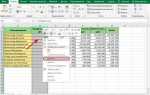
Для создания столбца откройте Excel и введите нужные данные в один столбец, например в ячейки A1:A10. Каждая строка будет отдельной строкой текста в будущем файле. После заполнения выделите весь диапазон и нажмите Ctrl+C для копирования.
Откройте Блокнот и вставьте содержимое с помощью Ctrl+V. Все элементы будут расположены в столбик, каждый с новой строки. Если требуется добавить несколько столбцов, разделяйте их табуляцией или нужным количеством пробелов в Excel до копирования.
Чтобы сохранить ровное выравнивание после вставки, установите шрифт Courier New. Он гарантирует одинаковую ширину символов и позволяет сохранить структуру данных без искажений.
Как быстро преобразовать список строк в столбец с помощью онлайн-сервисов

Онлайн-инструменты позволяют за несколько секунд преобразовать текстовый список в формат столбца без ручного редактирования. Это удобно при работе с большими объемами данных, когда требуется выровнять строки по одной вертикали.
Для преобразования можно использовать сервисы Text Mechanic, Convert Town или Tools Uni. В окне редактирования вставьте исходный текст, где элементы разделены пробелами, запятыми или точками с запятой.
Выберите опцию Convert List to Column или аналогичную. После выполнения преобразования сервис выдаст результат в виде вертикального списка, где каждое значение расположено на новой строке.
Полученный текст скопируйте и вставьте в Блокнот. Если требуется сохранить выравнивание, примените шрифт Courier New и включите перенос строк. Это обеспечит корректное отображение столбца без смещения символов.
Как сохранить и открыть текстовый файл с выровненным столбцом
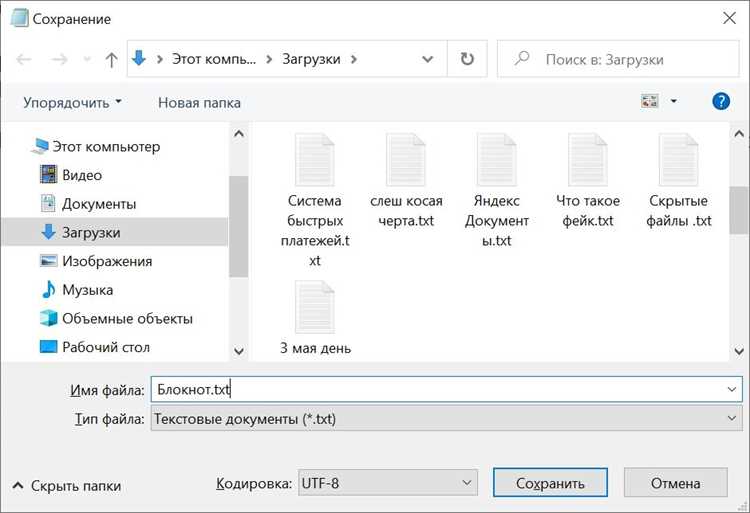
После выравнивания текста важно сохранить файл так, чтобы структура столбца не нарушилась. Для этого необходимо выбрать правильную кодировку и использовать шрифт с фиксированной шириной символов.
При сохранении выполните следующие действия:
| 1 | Откройте меню «Файл» → «Сохранить как…». |
| 2 | Укажите место сохранения и выберите тип файла «Текстовые документы (*.txt)». |
| 3 | В поле кодировки установите UTF-8, чтобы избежать искажений символов. |
| 4 | Нажмите «Сохранить» и убедитесь, что файл открыт без смещений. |
При последующем открытии файла включите шрифт Courier New или Consolas через меню «Формат» → «Шрифт». Эти шрифты сохраняют одинаковое расстояние между символами, что делает столбцы ровными.
Если структура нарушилась, проверьте наличие лишних пробелов или табуляций и корректируйте их вручную. После редактирования сохраните файл повторно в том же формате, чтобы избежать изменений в кодировке.
Вопрос-ответ:
Можно ли сделать текст в столбик в обычном Блокноте без сторонних программ?
Да, это возможно. Для этого включите перенос строк через меню «Формат» и используйте клавишу Enter после каждого слова или значения. Если нужно несколько столбцов, выровняйте текст с помощью пробелов или клавиши Tab, предварительно установив моноширинный шрифт.
Почему после копирования из Excel в Блокнот столбец выглядит неровно?
Неровности возникают из-за пропорционального шрифта, при котором разные символы занимают разную ширину. Чтобы сохранить выравнивание, примените шрифт Courier New или Consolas. Эти шрифты делают каждый символ одинаковым по ширине, и столбцы выглядят ровно.
Как быстро выровнять текст по вертикали, если данные уже вставлены в Блокнот?
Проверьте, чтобы использовался моноширинный шрифт, затем пройдитесь по строкам и добавляйте пробелы или табуляцию до выравнивания нужных позиций. Для удобства можно временно открыть текст в Notepad++ и включить отображение символов пробела.
Можно ли сохранить столбцы при передаче файла на другой компьютер?
Да, если текст сохранён в кодировке UTF-8 и при открытии используется тот же шрифт. Перед сохранением убедитесь, что включён шрифт Courier New, а файл имеет расширение .txt. Тогда структура столбца останется неизменной на любом устройстве.
Какие онлайн-сервисы помогают преобразовать список в столбец перед вставкой в Блокнот?
Подойдут сайты Text Mechanic, Tools Uni и Convert Town. В них можно вставить исходный текст, выбрать вариант преобразования «List to Column» и получить готовый столбец. После этого текст вставляется в Блокнот и при необходимости выравнивается вручную.
Как сделать несколько ровных столбцов текста в Блокноте без использования таблиц?
Создать несколько столбцов можно вручную с помощью пробелов или клавиши Tab. Для этого введите данные в строки, разделяя элементы одинаковым количеством пробелов. Затем установите шрифт Courier New или Consolas через меню «Формат» — «Шрифт». Эти шрифты позволяют каждому символу занимать одинаковую ширину, благодаря чему все столбцы будут выровнены по вертикали.

 Загрузка...