Содержание статьи
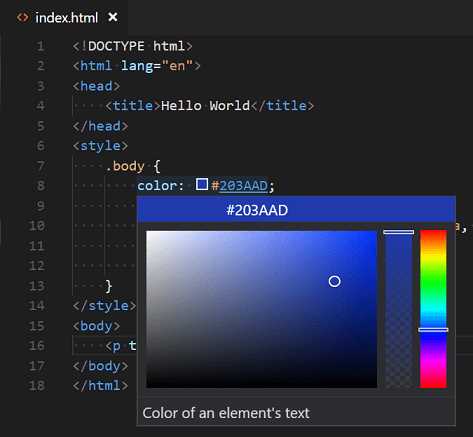
При разработке сайтов важно иметь возможность быстро создавать базовые структуры HTML. В этом поможет использование шаблонов, которые можно адаптировать под конкретные проекты. В Visual Studio Code (VS Code) есть множество инструментов и расширений, упрощающих этот процесс. В этой статье мы разберем, как создать свой собственный шаблон HTML, который будет автоматизировать рутинные действия и ускорить разработку.
Visual Studio Code предлагает гибкие возможности для работы с HTML-кодом. Включение сниппетов, настройка автозавершения и использование других расширений помогут вам создавать шаблоны быстрее и точнее. Преимущество VS Code в том, что он настраивается под нужды разработчика, предлагая полезные инструменты для работы с кодом в реальном времени.
Мы сосредоточимся на конкретных шагах создания HTML-шаблона, начиная с базовой структуры и заканчивая настройкой расширений для автоматизации работы. Особое внимание будет уделено работе с готовыми сниппетами и созданию своих собственных, что сэкономит вам массу времени при разработке. Также рассмотрим настройку автозавершения, которая ускоряет написание кода и помогает избежать ошибок.
В конце статьи вы получите четкое представление о том, как создавать и настраивать шаблоны HTML в VS Code, а также как оптимизировать этот процесс для различных типов проектов.
Установка VS Code и необходимых расширений для работы с HTML
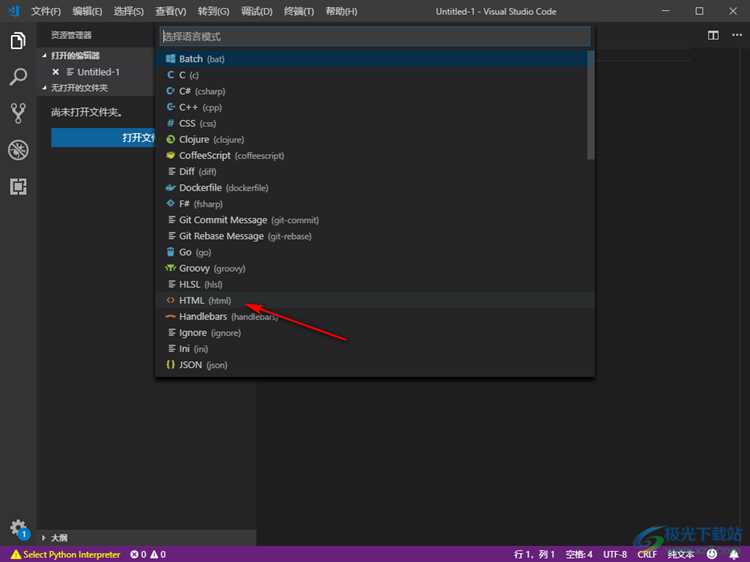
Для начала работы с HTML в VS Code необходимо скачать и установить сам редактор. Это можно сделать с официального сайта по следующей ссылке: https://code.visualstudio.com/. Установка проста и не требует дополнительных настроек – достаточно следовать инструкциям на экране.
После установки VS Code важно настроить его для работы с HTML. Для этого потребуется установить несколько расширений, которые помогут вам ускорить процесс разработки. Ниже приведен список наиболее полезных расширений для работы с HTML-кодом:
| Расширение | Описание | Ссылка на установку |
|---|---|---|
| HTML Snippets | Добавляет множество сниппетов для быстрого создания стандартных HTML-элементов. | Установить |
| Live Server | Позволяет запускать локальный сервер и просматривать изменения в реальном времени. | Установить |
| Prettier — Code formatter | Форматирует HTML-код по стандартам и улучшает его читаемость. | Установить |
| Auto Close Tag | Автоматически закрывает HTML-теги при их открытии. | Установить |
| HTML CSS Support | Добавляет поддержку CSS в HTML-документах, упрощая работу с классами и стилями. | Установить |
Для установки расширений откройте VS Code, перейдите в меню «Extensions» (или используйте сочетание клавиш Ctrl+Shift+X), введите название нужного расширения в поисковую строку и нажмите «Install». После этого расширение будет готово к использованию.
Эти расширения значительно ускорят процесс написания кода и улучшат качество работы с HTML. В дальнейшем можно добавить другие расширения в зависимости от ваших потребностей, например, для работы с JavaScript или для интеграции с системами контроля версий.
Создание нового проекта и настройка структуры файлов
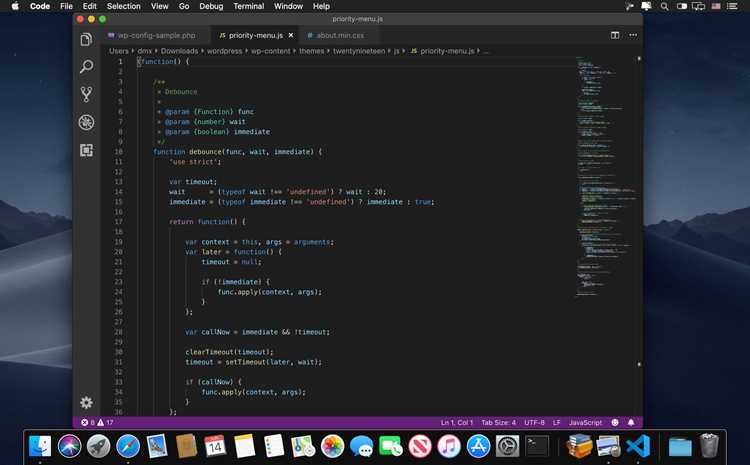
При создании нового проекта HTML в VS Code важно правильно настроить структуру файлов. Это не только упрощает организацию кода, но и делает проект более удобным для работы в будущем. Следующий процесс поможет вам создать структуру, которая будет логичной и легко масштабируемой.
Для начала создайте новую папку на вашем компьютере, в которой будет храниться весь проект. Это можно сделать через проводник или прямо из VS Code с помощью команды File > Open Folder и создания нового каталога.
Затем внутри этой папки создайте следующие основные файлы и директории:
- index.html – главный HTML файл, в котором будет находиться структура страницы.
- css – папка для стилей CSS. Здесь будет храниться файл styles.css.
- js – папка для JavaScript файлов. Например, файл app.js.
- images – папка для хранения изображений и других медиафайлов, если они понадобятся.
После создания этих папок и файлов откройте проект в VS Code. В редакторе вы должны увидеть свою структуру, что облегчает работу с проектом в дальнейшем.
Далее настройте index.html, создавая стандартную базовую структуру HTML. Пример:
Мой проект
Такой шаблон будет основой для вашего проекта. Он включает ссылку на файл стилей и подключение JavaScript.
Не забывайте, что структура файлов проекта зависит от его сложности. Для больших проектов можно добавлять дополнительные папки для шрифтов, иконок или плагинов, если это необходимо. Однако для простых проектов достаточно описанных выше папок и файлов.
Правильная настройка структуры поможет вам поддерживать порядок в проекте и облегчит дальнейшую работу, особенно если проект станет более сложным.
Использование сниппетов для быстрого создания HTML-шаблонов
Для использования встроенных сниппетов достаточно начать вводить сокращение тега или элемента. Например, если вы введете html и нажмете Tab, VS Code автоматически развернет это сокращение в базовую структуру HTML-документа:
Помимо стандартных сниппетов, можно использовать расширения, такие как HTML Snippets, которые добавляют дополнительные шаблоны для различных HTML-элементов, таких как формы, таблицы и медиафайлы. Это расширение можно установить через меню «Extensions» в VS Code.
Для создания собственных сниппетов откройте настройки сниппетов через команду Preferences: Configure User Snippets в палитре команд (Ctrl+Shift+P). Выберите файл html.json, чтобы добавить свои сокращения. Например, вы можете создать сниппет для часто используемой структуры контейнера с классами:
{
"HTML Container": {
"prefix": "container",
"body": [
"",
"  $1",
""
],
"description": "Создает контейнер с классом 'container'"
}
}
Теперь, при вводе container и нажатии Tab, будет автоматически вставляться следующий код:
$1
Можно добавлять любые сокращения и шаблоны, которые соответствуют потребностям вашего проекта. Это значительно ускоряет процесс создания повторяющихся элементов HTML и помогает избегать ошибок в коде.
Кроме того, можно использовать Emmet для ускорения написания HTML и CSS. Это встроенная функция VS Code, которая позволяет быстро генерировать HTML-структуру через сокращения. Например, div.container>ul>li*5 сгенерирует следующий код:
Использование сниппетов и Emmet позволяет создавать HTML-шаблоны быстро и без ошибок, что значительно улучшает производительность разработки.
Как настроить автозавершение и подсветку синтаксиса в VS Code
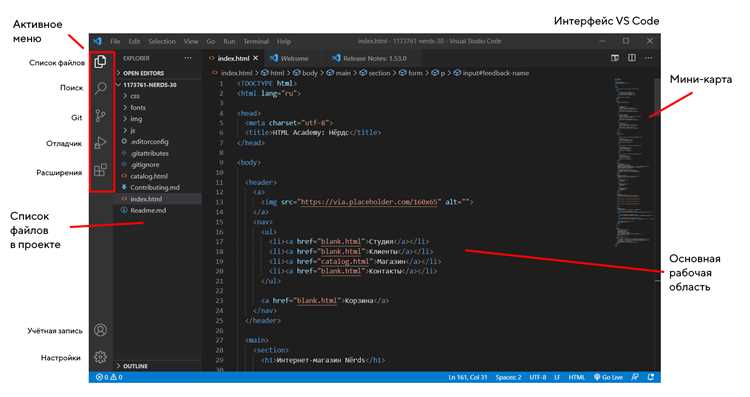
VS Code предоставляет мощные инструменты для автозавершения и подсветки синтаксиса, которые значительно ускоряют процесс разработки. Чтобы настроить эти функции, выполните несколько простых шагов.
1. Включение автозавершения:
- Перейдите в настройки VS Code: File > Preferences > Settings или используйте Ctrl + ,.
- Найдите параметр Editor: Quick Suggestions и убедитесь, что он включен. Это позволит получать подсказки по мере ввода кода.
- Для активации автозавершения для тегов HTML установите опцию Editor: Suggest On Trigger Characters, чтобы предложения появлялись при вводе символов, таких как < для тегов.
2. Подсветка синтаксиса:
- VS Code автоматически подсвечивает HTML-код, но для улучшения работы можно установить расширения, такие как:
- HTML CSS Support – улучшает подсветку классов и стилей внутри HTML-кода.
- Bracket Pair Colorizer 2 – выделяет соответствующие скобки разными цветами, что упрощает работу с вложенными тегами.
- Auto Rename Tag – автоматически обновляет закрывающие и открывающие теги при изменении одного из них.
- Для установки расширений откройте панель расширений Ctrl + Shift + X, введите название расширения и нажмите Install.
3. Настройка автозавершения для пользовательских тегов:
- Для использования автозавершения для нестандартных HTML-элементов или атрибутов создайте пользовательские сниппеты. Перейдите в палитру команд Ctrl + Shift + P, введите Preferences: Configure User Snippets, выберите html.json и добавьте свои сокращения.
- Пример сниппета для быстрого создания контейнера с классом:
{
"HTML Container": {
"prefix": "container",
"body": [
"",
"  $1",
""
],
"description": "Создает контейнер с классом 'container'"
}
}
4. Дополнительные настройки:
- Для лучшей работы с HTML-кодом рекомендуется активировать следующие параметры:
- Editor: Auto Closing Tags – автоматически закрывать теги при их открытии.
- Editor: Auto Indent – автоматическая индентация кода для лучшей читаемости.
- Editor: Format On Save – форматировать код при сохранении файла, чтобы поддерживать его в чистоте.
С помощью этих настроек и расширений вы сможете значительно ускорить процесс написания HTML-кода и снизить количество ошибок в проекте.
Использование стандартных тегов и атрибутов для базового шаблона
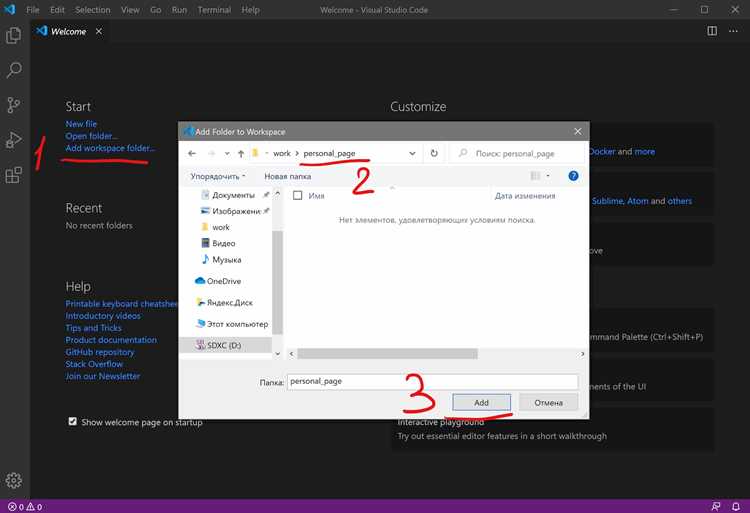
Для создания базового HTML-шаблона необходимо использовать несколько стандартных тегов и атрибутов, которые обеспечивают структуру страницы и ее функциональность. Важнейшие элементы включают теги для структуры документа, метаинформацию, подключение стилей и скриптов, а также базовые элементы для контента.
1. Тег <!DOCTYPE html>:
Первым элементом документа всегда должен быть тег <!DOCTYPE html>, который сообщает браузеру, что документ написан на HTML5. Это обязательный тег для правильной работы современных веб-страниц.
2. Тег <html>:
Тег <html> является корневым элементом страницы. Он содержит атрибут lang, который указывает язык документа. Для русскоязычных сайтов это будет выглядеть так: <html lang="ru">.
3. Тег <head>:
Внутри тега <head> размещаются метаданные страницы: подключение стилей, описание страницы, ключевые слова и другие данные, которые не отображаются напрямую в контенте страницы.
- Тег
<meta>: используется для указания кодировки и других метаданных. Например,<meta charset="UTF-8">задает кодировку UTF-8. - Тег
<title>: задает название страницы, которое отображается в заголовке браузера. Пример:<title>Моя страница</title>. - Тег
<link>: используется для подключения внешних файлов стилей. Например,<link rel="stylesheet" href="styles.css">.
4. Тег <body>:
Внутри тега <body> размещается весь видимый контент страницы. Это основная часть документа, в которой находятся все элементы для отображения на веб-странице, такие как текст, изображения, формы и т. д.
5. Основные теги для структуры контента:
<h1>–<h6>: заголовки, которые используются для организации контента на странице.<h1>– самый важный заголовок, а<h6>– самый низкий уровень.<p>: абзацы текста, которые используют для отображения основного контента.<a>: ссылка, которая используется для навигации по страницам. Например:<a href="https://example.com">Перейти на сайт</a>.<div>: контейнер, который часто используется для группировки элементов.
6. Атрибуты:
Атрибуты добавляют дополнительные параметры тегам. Наиболее часто используемые атрибуты:
- id: уникальный идентификатор элемента, например:
<div id="header">. - class: используется для указания стиля или функционала, который применим к нескольким элементам. Например:
<div class="container">. - href: атрибут для ссылки, указывающий на URL. Например:
<a href="page.html">. - src: используется для указания пути к изображениям или скриптам, например:
<img src="image.jpg">.
Используя эти стандартные теги и атрибуты, можно создать базовую структуру HTML-шаблона, которая легко адаптируется под различные потребности. Важно помнить, что правильная семантика HTML-структуры улучшает доступность и SEO-оптимизацию веб-страниц.
Добавление и настройка расширений для работы с CSS и JavaScript
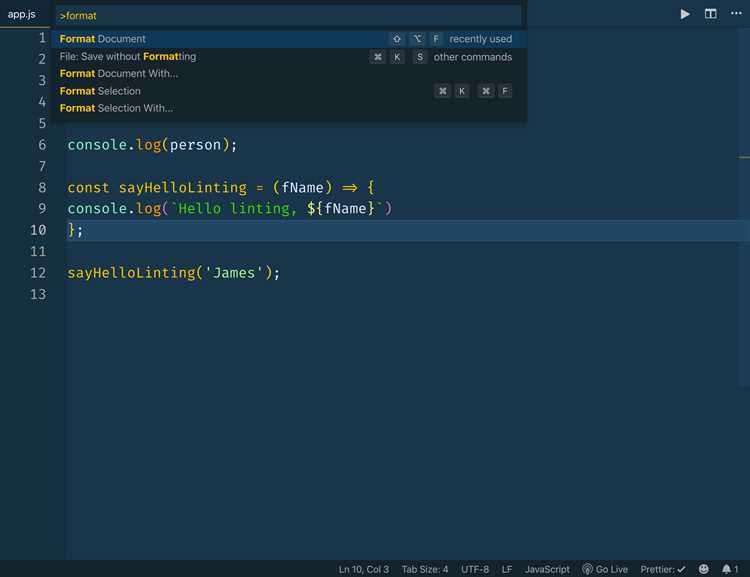
Для эффективной работы с CSS и JavaScript в VS Code важно установить несколько ключевых расширений, которые упростят написание кода, его проверку и отладку.
1. Prettier – форматирование кода
Установите расширение Prettier для автоматического форматирования CSS и JavaScript. Оно позволяет поддерживать единый стиль кода без необходимости вручную искать и исправлять отступы, пробелы и другие ошибки форматирования. После установки достаточно использовать команду «Format Document» для автоматической корректировки.
2. CSS Peek – просмотр CSS из HTML
CSS Peek позволяет быстро переходить к стилям, связанным с элементами в HTML. Это особенно полезно при работе с большими проектами, когда нужно найти и изменить стили, привязанные к конкретному элементу. Для использования достаточно кликнуть правой кнопкой мыши по классу или ID в HTML и выбрать опцию «Go to Definition».
3. Live Server – локальный сервер для предпросмотра
Live Server запускает локальный сервер и автоматически обновляет страницу в браузере при изменении файлов CSS или JavaScript. Это ускоряет процесс разработки, так как нет необходимости вручную обновлять страницу каждый раз после изменения кода.
4. JavaScript (ES6) code snippets – шаблоны кода для JavaScript
Это расширение предоставляет набор шаблонов для быстрого написания стандартных конструкций JavaScript, таких как объявления переменных, функций, условных операторов и циклов. Использование сокращений значительно ускоряет процесс разработки, а также помогает избежать ошибок синтаксиса.
5. Stylelint – линтер для CSS
Stylelint помогает поддерживать чистоту и консистентность кода в CSS. Он проверяет ваш код на наличие ошибок, предупреждает о нестандартных правилах и рекомендует улучшения. Вы можете настроить его в файле конфигурации `.stylelintrc` для проверки определённых стилей и правил.
6. JavaScript Debugger – отладка JavaScript кода
Для отладки JavaScript в VS Code стоит установить встроенный отладчик. Он позволяет устанавливать точки останова, просматривать переменные и следить за выполнением кода. Вы можете настроить конфигурацию для работы с браузерами или Node.js для отладки как клиентского, так и серверного кода.
7. Auto Close Tag – автоматическое закрытие тегов
Это расширение автоматически добавляет закрывающий тег для HTML и JSX/TSX, что ускоряет процесс написания и уменьшает количество ошибок. Оно идеально подходит для работы с кодом, включающим много вложенных элементов и атрибутов.
После установки и настройки этих расширений важно регулярно обновлять их, чтобы получать новые функции и исправления ошибок. Большинство расширений можно настроить через файл `settings.json`, что позволяет персонализировать их работу в зависимости от потребностей проекта.
Как сохранять и использовать шаблон для будущих проектов
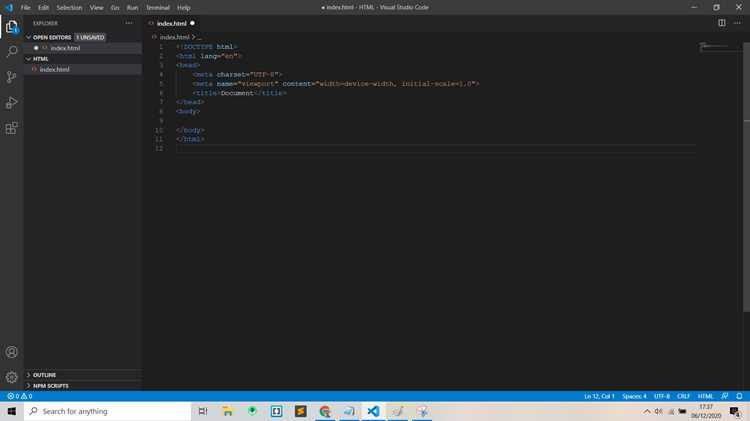
Для того чтобы не тратить время на повторную настройку шаблонов в каждом новом проекте, можно создать и использовать собственные шаблоны в VS Code.
1. Создание шаблона вручную
Создайте новую папку на вашем компьютере, например, my-template, и поместите туда все необходимые файлы: базовый index.html, стили в style.css, скрипты в script.js и другие ресурсы. Добавьте в шаблон структуру, которая подходит для большинства ваших проектов.
2. Использование Snippets для ускорения создания
VS Code позволяет создавать персонализированные сниппеты. Чтобы настроить сниппеты, откройте командную панель и введите команду Preferences: Configure User Snippets. В этом файле можно задать сокращения для шаблонов HTML, CSS или JavaScript. Например, создайте сниппет для базовой структуры HTML:
{
"HTML Template": {
"prefix": "html5",
"body": [
"",
" ",
" Новый проект ",
" ",
],
"description": "Базовый шаблон HTML"
}
}
3. Использование расширений для шаблонов
Некоторые расширения, например, Project Templates, позволяют создавать и сохранять целые проекты-шаблоны для дальнейшего использования. Эти шаблоны можно экспортировать и интегрировать в новые проекты, обеспечивая быстрый старт.
4. Интеграция шаблонов в Git
Для еще более удобного использования шаблонов создайте репозиторий на GitHub или другом сервисе контроля версий. Загружайте туда ваши шаблоны и в дальнейшем клонируйте их для каждого нового проекта. Такой подход позволяет быстро получить актуальную версию шаблона с минимальными усилиями.
5. Сохранение настроек рабочего окружения
VS Code позволяет сохранить не только файлы, но и настройки рабочего окружения. Для этого можно использовать расширение Settings Sync, которое синхронизирует настройки редактора, установленные расширения и шаблоны на разных устройствах. Это поможет использовать шаблон и настройки в любой момент, независимо от того, на каком компьютере вы работаете.
Используя эти методы, вы сможете ускорить процесс создания новых проектов и поддерживать единообразие в структуре кода.
Вопрос-ответ:
Как создать шаблон HTML в VS Code с нуля?
Чтобы создать шаблон HTML в VS Code, начните с создания нового файла с расширением .html. Введите базовую структуру HTML-документа: <!DOCTYPE html>, <html>, <head> и <body>. Добавьте стандартные мета-теги, такие как <meta charset="UTF-8"> и <meta name="viewport" content="width=device-width, initial-scale=1.0">, чтобы обеспечить правильное отображение на всех устройствах. Затем можно сохранить файл как шаблон для будущих проектов.
Как быстро вставить шаблон HTML в новый проект в VS Code?
Для быстрого вставления шаблона HTML в VS Code используйте сниппеты. Перейдите в «Настройки» (Preferences) -> «Настроить пользовательские сниппеты» (Configure User Snippets) и создайте новый сниппет с нужным шаблоном. Например, для базового HTML можно использовать сокращение, которое автоматически вставит структуру документа. В дальнейшем для вставки шаблона достаточно будет ввести сокращение, и шаблон отобразится.
Как сохранить шаблон HTML для использования в будущих проектах?
Шаблон HTML можно сохранить как файл на вашем компьютере или в репозитории Git. Для этого создайте папку с необходимыми файлами (например, index.html, style.css, script.js) и сохраните в неё шаблон. Также можно использовать расширение для управления шаблонами, например, Project Templates, которое позволяет сохранять и переиспользовать готовые проекты. Если вы работаете с командой, шаблон можно загрузить в общий репозиторий, чтобы коллеги могли быстро начать новые проекты.
Как настроить шаблон HTML в VS Code для конкретного типа проекта?
Для настройки шаблона HTML под конкретный проект в VS Code можно использовать переменные или динамичные параметры в сниппетах. Например, вы можете создать шаблон с комментариями для разных секций проекта, добавив к нему переменные для названия проекта, авторов и других специфичных данных. Если ваш проект имеет определённую структуру, вы можете предварительно настроить файлы (CSS, JS) и настроить шаблон таким образом, чтобы каждый новый проект начинался с нужной конфигурации. Также стоит использовать расширения, которые автоматизируют добавление необходимых зависимостей и конфигураций.

 Загрузка...