Содержание статьи
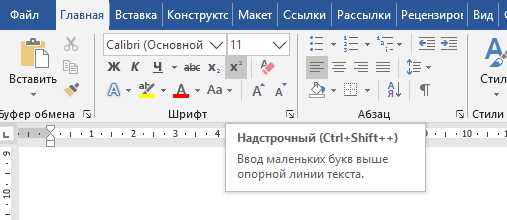
При создании научных, учебных или технических документов часто требуется разместить цифру над буквой, например, в формулах, обозначениях степеней или ссылках на примечания. В Microsoft Word это можно сделать с помощью функции верхнего индекса, которая позволяет поднять символ над строкой текста без изменения его пропорций.
В программе доступны несколько способов выполнения этой задачи: через панель инструментов, с помощью горячих клавиш, либо через настройки форматирования символов. Каждый вариант имеет свои преимущества – быстрый доступ, точная настройка положения или возможность сохранения параметров для повторного использования.
В отдельных случаях пользователю может понадобиться поставить цифру над буквой не только в обычном тексте, но и в формулах или таблицах. Для этого Word предоставляет встроенные средства форматирования и инструмент «Формула», где можно задавать верхние индексы без нарушения структуры документа.
Далее рассмотрены конкретные способы размещения цифры над буквой в Word для разных задач и версий программы.
Использование функции верхнего индекса в Word
Функция верхнего индекса предназначена для размещения символов, цифр или букв над основной строкой текста. Это особенно удобно при оформлении степеней, математических выражений и ссылок на примечания.
Чтобы применить верхний индекс стандартным способом:
- Выделите символ или цифру, которую нужно поднять над строкой.
- Перейдите на вкладку Главная.
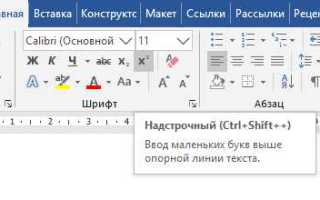
- В группе Шрифт нажмите кнопку с обозначением X².
После нажатия выбранный символ автоматически поднимется и уменьшится в размере. Повторное нажатие кнопки возвращает текст к обычному виду.
Для ускорения работы можно использовать сочетание клавиш Ctrl + Shift + + – этот метод работает во всех версиях Word, включая Microsoft 365, 2019, 2016 и более ранние.
Если требуется оформить несколько символов подряд, удобнее включить режим верхнего индекса перед вводом текста. Для этого активируйте кнопку X², введите нужные символы, затем снова отключите функцию.
В случае, когда результат нужно зафиксировать для повторного использования, можно задать стиль с включённым параметром верхнего индекса. Это позволит быстро применять нужное форматирование к новым элементам текста без ручных настроек.
Горячие клавиши для вставки цифры над буквой
Использование сочетаний клавиш позволяет быстро оформить цифру над буквой без обращения к меню. В Word предусмотрена команда Ctrl + Shift + +, которая активирует режим верхнего индекса. Повторное нажатие этих клавиш возвращает текст к обычному формату.
Пошаговый порядок действий:
- Введите нужную букву.
- Нажмите и удерживайте Ctrl и Shift, затем один раз нажмите клавишу +.
- Введите цифру – она появится над строкой.
- Для возврата к стандартному шрифту повторите сочетание клавиш.
Если требуется часто использовать верхний индекс, удобнее создать собственное сочетание. Для этого:
- Откройте меню Файл → Параметры → Настройка ленты и клавиатуры.
- В списке команд выберите пункт FormatSuperscript.
- Назначьте удобную комбинацию клавиш, например Alt + = или Ctrl + ^.
- Сохраните изменения.
Назначенные клавиши сохраняются для всех документов и позволяют вставлять цифры над буквами без переключения на панели инструментов.
Настройка верхнего индекса через панель инструментов
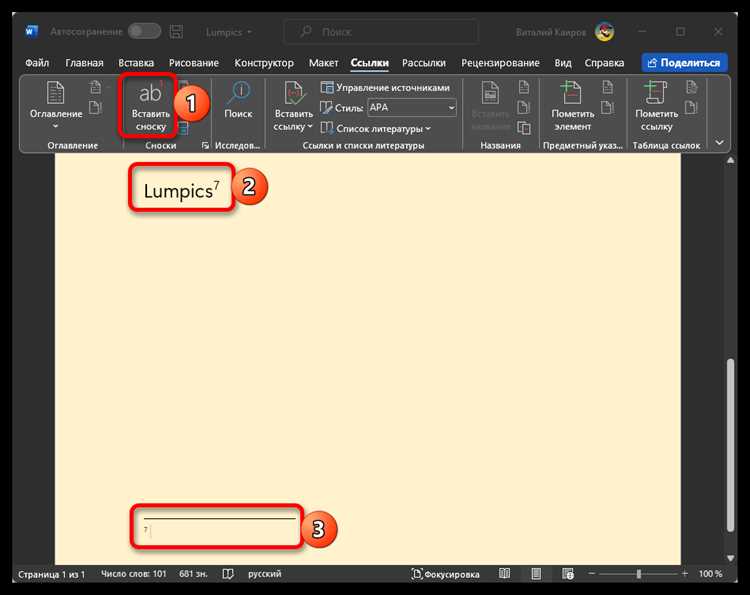
Панель инструментов Word позволяет включать и настраивать верхний индекс без использования сочетаний клавиш. Этот способ подходит, если требуется визуальный контроль параметров форматирования.
Для включения верхнего индекса:
- Выделите символ или группу символов, которые нужно поднять над строкой.
- Перейдите на вкладку Главная.
- В группе Шрифт нажмите значок X².
Чтобы изменить параметры отображения:
- Нажмите маленькую стрелку в правом нижнем углу группы Шрифт.
- В открывшемся окне активируйте пункт Верхний индекс.
- При необходимости вручную задайте уменьшенный размер шрифта и смещение относительно строки.
- Нажмите ОК для применения.
Если требуется часто использовать верхний индекс, можно добавить кнопку X² на панель быстрого доступа. Для этого щёлкните по ней правой кнопкой мыши и выберите пункт Добавить на панель быстрого доступа. После этого функция будет доступна в один клик при работе с любым документом.
Применение верхнего индекса к отдельным символам и фрагментам текста
Верхний индекс можно применить не только к одной цифре, но и к нескольким символам подряд. Это полезно при оформлении химических формул, математических выражений или сокращений.
Для выделения отдельных символов:
- Введите текст полностью.
- Выделите нужную часть – одну букву, цифру или группу символов.
- Нажмите Ctrl + Shift + + либо используйте кнопку X² на вкладке Главная.
Если необходимо оформить несколько участков текста в разных местах, можно применять форматирование поочерёдно, не затрагивая остальной текст. Это не влияет на интервалы и выравнивание в документе.
Для точной настройки положения символов выполните следующее:
- Откройте окно Шрифт через сочетание Ctrl + D.
- На вкладке Шрифт включите пункт Верхний индекс.
- При необходимости измените размер шрифта или степень смещения.
- Подтвердите изменения кнопкой ОК.
Если нужно применить одинаковое форматирование к нескольким элементам, удобно создать стиль с активированным параметром верхнего индекса. После сохранения его можно назначать любым символам одним кликом в списке стилей.
Как поставить цифру над буквой в формулах Word
Редактор формул Word позволяет размещать цифры над буквами с использованием встроенных шаблонов степеней и индексов. Этот способ точнее, чем стандартное форматирование, поскольку сохраняет правильное математическое выравнивание.
Чтобы вставить цифру над буквой через редактор формул:
- Перейдите на вкладку Вставка и выберите Формула → Вставить новую формулу.
- В появившемся поле введите символ, который должен быть основанием.
- Нажмите комбинацию Ctrl + Shift + = для вызова шаблона верхнего индекса либо используйте кнопку Степень на панели конструктора.
- Введите цифру, которая должна находиться над буквой.
Если формула содержит несколько степеней подряд, используйте стрелки клавиатуры для перемещения курсора между индексами, чтобы не нарушать структуру выражения.
Для корректного отображения формул в разных версиях Word рекомендуется включить режим Профессиональный в параметрах редактора. Он автоматически выравнивает символы и регулирует расстояние между индексами и основным текстом.
В случаях, когда требуется вставить простую надстрочную цифру без полного редактора формул, можно использовать сочетание Ctrl + Shift + + прямо в тексте, сохранив визуальное соответствие степеням.
Создание верхнего индекса через окно “Символ”
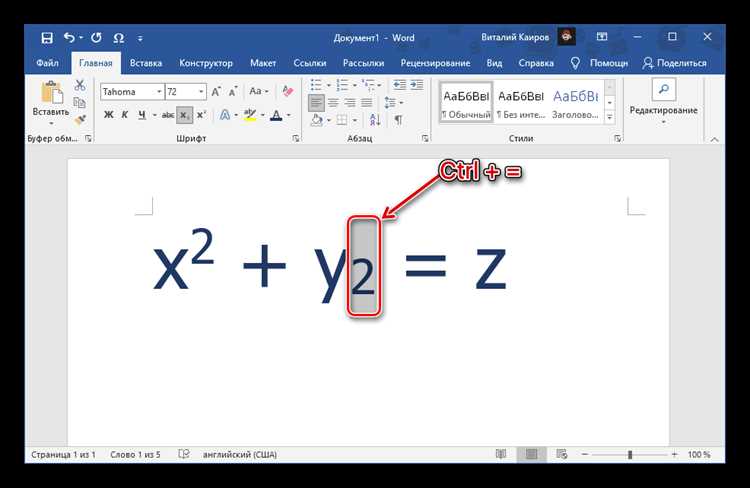
Окно «Символ» позволяет вставлять готовые надстрочные цифры и знаки без включения режима верхнего индекса. Этот способ подходит для вставки единичных символов в тексте, где важно сохранить одинаковый размер шрифта.
Порядок действий:
- Перейдите на вкладку Вставка и нажмите кнопку Символ → Другие символы.
- В открывшемся окне выберите шрифт Normal Text или используемый в документе.
- В разделе Набор символов откройте список и выберите Дополнительная латиница или Суперсимволы.
- Найдите нужную цифру с надстрочным расположением, например ¹, ² или ³.
- Нажмите Вставить и закройте окно.
Эти символы доступны не во всех шрифтах, поэтому при необходимости можно изменить гарнитуру на Arial Unicode MS или Calibri, где поддерживаются надстрочные цифры.
Для ускорения работы часто используемые символы можно добавить в раздел Автозамена. Тогда при вводе, например, ^2 Word автоматически заменит запись на символ ² без открытия окна «Символ».
Настройка сочетаний клавиш для верхнего индекса
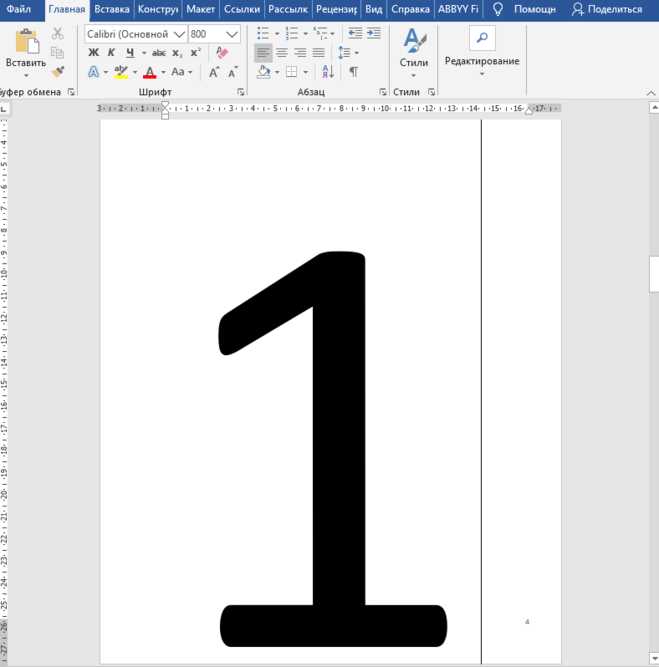
Если стандартное сочетание Ctrl + Shift + + неудобно, в Word можно задать собственные клавиши для включения верхнего индекса. Это позволяет ускорить форматирование часто используемых формул и обозначений.
Пошаговая настройка:
- Откройте меню Файл → Параметры → Настроить ленту и клавиатуру.
- Нажмите кнопку Настройка клавиатуры в нижней части окна.
- В списке категорий выберите пункт Все команды.
- Найдите команду FormatSuperscript.
- В поле Новое сочетание клавиш укажите нужную комбинацию, например Alt + ^ или Ctrl + 9.
- Нажмите Назначить и сохраните изменения.
Назначенная комбинация будет действовать во всех документах. Для удобства можно составить таблицу с используемыми сочетаниями клавиш:
| Функция | Сочетание клавиш | Комментарий |
|---|---|---|
| Включить верхний индекс | Ctrl + Shift + + | Стандартное сочетание Word |
| Верхний индекс (пользовательское) | Alt + ^ | Настраивается вручную через параметры клавиатуры |
| Выключить верхний индекс | Повтор того же сочетания | Возврат текста к обычному стилю |
При создании собственных комбинаций рекомендуется избегать конфликтов с системными и уже назначенными горячими клавишами Word.
Как сделать цифру над буквой при отсутствии нужной функции

Если в используемой версии Word отсутствует кнопка верхнего индекса или сочетание клавиш не работает, цифру над буквой можно оформить альтернативными способами. Это позволит добиться того же визуального результата без стандартной функции.
Возможные варианты решения:
- Использование надстрочных символов Unicode. Вставьте символы ¹, ², ³ из окна Вставка → Символ. Они отображаются как верхний индекс и подходят для простых обозначений степеней.
- Настройка позиционирования вручную.
- Выделите цифру.
- Откройте окно Шрифт через Ctrl + D.
- Перейдите на вкладку Дополнительно.
- В разделе Интервалы символов установите параметр Смещение – например, значение 3 пт вверх.
- Использование формул. Вставьте формулу через Вставка → Формула и примените шаблон степени. Это даст аккуратное выравнивание и сохранит правильное расстояние между символами.
- Создание поля с форматированием.
- Нажмите Ctrl + F9 для вставки поля.
- Введите код
EQ \a(а,2), где а – буква, а 2 – цифра над ней. - Обновите поле клавишей F9.
При оформлении сложных обозначений лучше комбинировать несколько методов – например, использовать формулы для математических выражений и символы Unicode для простых надстрочных цифр.
Вопрос-ответ:
Почему сочетание клавиш Ctrl + Shift + + не делает цифру над буквой?
Причина может быть в том, что активна раскладка клавиатуры, где клавиша «+» находится в другом месте, либо сочетание уже назначено на другую функцию. Попробуйте использовать цифровую клавиатуру или изменить комбинацию через меню «Файл → Параметры → Настройка клавиатуры», выбрав команду FormatSuperscript.
Можно ли сделать цифру над буквой без использования панели инструментов?
Да, для этого достаточно выделить нужный символ и нажать Ctrl + Shift + +. Если сочетание не работает, можно применить команду верхнего индекса через окно «Шрифт» — пункт «Верхний индекс» с подтверждением кнопкой ОК.
Как поставить цифру над буквой в уравнении или формуле Word?
Нужно использовать редактор формул: вкладка «Вставка → Формула → Вставить новую формулу». Затем в панели конструктора выбрать шаблон степени и вписать букву и цифру в соответствующие поля. Такой способ сохраняет корректное выравнивание знаков и поддерживает форматирование при редактировании документа.
Можно ли вставить готовые надстрочные цифры без форматирования?
Да, в Word есть символы ¹, ² и ³. Их можно вставить через «Вставка → Символ → Другие символы». При необходимости остальные цифры можно набрать вручную, изменив шрифт на Arial Unicode MS или Calibri, где такие символы поддерживаются.
Как сделать верхний индекс, если в старой версии Word нет соответствующей кнопки?
Можно воспользоваться полями: нажмите Ctrl + F9 и введите EQ \a(а,2), где «а» — буква, а «2» — цифра над ней. После этого обновите поле клавишей F9. Такой метод работает даже в версиях Word 2003–2007, где функция верхнего индекса ограничена.
Почему надстрочный шрифт не появляется в Word при нажатии комбинации Ctrl+Shift++?
Если комбинация Ctrl+Shift++ не работает, возможно, включена другая раскладка клавиатуры или задано нестандартное сочетание клавиш. Попробуйте переключиться на английскую раскладку и повторить действие. Также проверьте, не используется ли данная комбинация в сторонних программах, например, в драйвере клавиатуры или менеджере горячих клавиш. При необходимости можно открыть вкладку «Главная» и активировать значок надстрочного текста вручную.
Как написать цифру над буквой, если в Word нет функции надстрочного текста?
В случае отсутствия функции надстрочного текста можно воспользоваться полем вставки уравнений. Нажмите «Вставка» → «Уравнение» → «Скрипт» → «Надстрочная формула» и введите нужные символы. Альтернативный способ — использовать редактор символов: «Вставка» → «Символ» → «Другие символы», где можно выбрать нужную комбинацию знаков с индексами. Такой подход позволяет создать надпись, аналогичную надстрочному формату, даже без прямой поддержки функции.

 Загрузка...