Содержание статьи
При подключении второго монитора пользователи нередко сталкиваются с тем, что система не распознает дополнительный экран. В ряде случаев причина заключается в настройках BIOS, где видеовыходы могут быть отключены по умолчанию. Корректное изменение параметров на этом уровне позволяет активировать встроенную графику и использовать оба дисплея одновременно.
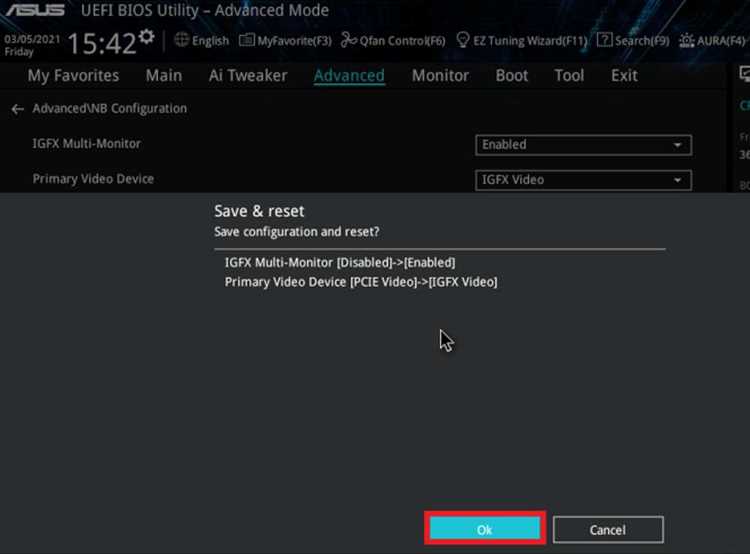
Перед изменением настроек BIOS важно уточнить, поддерживает ли материнская плата одновременную работу с двумя видеовыходами. Информация о доступных портах и встроенном графическом адаптере содержится в спецификации устройства. Если в компьютере установлена дискретная видеокарта, необходимо включить встроенное видео вручную – этот параметр часто обозначается как Integrated Graphics или iGPU Multi-Monitor.
После активации встроенной графики через BIOS можно подключить второй монитор к соответствующему разъёму и выбрать нужный режим отображения в операционной системе. Такой подход помогает использовать ресурсы оборудования рационально и расширить рабочее пространство без дополнительных адаптеров.
Проверка поддержки двух мониторов в материнской плате
Перед настройкой BIOS необходимо убедиться, что материнская плата способна работать с двумя мониторами. В первую очередь стоит проверить наличие нескольких видеовыходов – HDMI, DisplayPort, DVI или VGA. Если предусмотрено только одно гнездо, подключение второго экрана возможно лишь через дискретную видеокарту или внешний адаптер.
Точные сведения о поддержке двух дисплеев содержатся в руководстве к материнской плате или на сайте производителя. В характеристиках ищите упоминание о функции Multi-Monitor, Dual Display или поддержке встроенной графики. Эти параметры указывают, что встроенное видео может работать одновременно с дискретной картой.
Если в системе используется процессор без встроенного графического ядра, второй монитор не активируется даже при наличии нужных портов. Проверить наличие iGPU можно через сайт производителя процессора, например, Intel Ark или AMD Specifications. При отсутствии встроенной графики потребуется дискретная видеокарта с двумя выходами.
Также стоит обновить BIOS до последней версии. В некоторых сборках поддержка режима двух мониторов добавляется в новых прошивках, и без обновления соответствующий параметр может быть недоступен.
Вход в BIOS разными способами на ноутбуке и ПК
Для изменения параметров, связанных с видеовыходами, необходимо войти в BIOS или UEFI. На настольных компьютерах доступ выполняется через клавиши Del или F2, нажимаемые сразу после включения питания. Некоторые модели используют F10 или Esc, что указано на стартовом экране загрузки.
На ноутбуках комбинации отличаются в зависимости от производителя. У ASUS и Acer чаще применяется клавиша F2, у HP – Esc или F10, у Lenovo – F1 или Novo Button на боковой панели. В устройствах MSI и Gigabyte используется клавиша Del либо F2.
Если система загружается слишком быстро, можно попасть в BIOS через меню Windows. В разделе Параметры → Обновление и безопасность → Восстановление следует выбрать пункт Особые варианты загрузки и перезапустить устройство. После перезапуска выбрать Диагностика → Дополнительные параметры → Параметры встроенного ПО UEFI.
При использовании беспроводной клавиатуры лучше подключить проводную, так как некоторые модели не активируются на этапе загрузки и не позволяют вызвать BIOS.
Поиск раздела, отвечающего за графику и видеовыходы
После входа в BIOS необходимо открыть меню, где находятся параметры, связанные с графикой и видеовыходами. Название раздела зависит от производителя BIOS, но чаще всего нужные настройки расположены в подразделах, связанных с чипсетом, устройствами или встроенными компонентами.
Основные пути к нужным параметрам можно представить в таблице:
| Тип BIOS / UEFI | Путь к настройке |
|---|---|
| AMI (ASUS, ASRock) | Advanced → North Bridge Configuration → Integrated Graphics или iGPU Multi-Monitor |
| Gigabyte (UEFI) | Peripherals → Initial Display Output или Internal Graphics |
| MSI | Settings → Advanced → Integrated Graphics Configuration |
| HP / Dell (OEM BIOS) | Device Configurations → Video Settings → IGD или Hybrid Graphics |
Если BIOS имеет расширенный и упрощённый режим, следует включить Advanced Mode, чтобы получить доступ ко всем графическим настройкам. Параметр, отвечающий за встроенную графику, может называться Internal Graphics, Integrated GPU, Primary Display или IGFX.
После нахождения нужного пункта можно изменить активность встроенного видео и разрешить работу нескольких видеовыходов, что позволит задействовать второй монитор после перезагрузки.
Активация встроенной видеокарты для второго монитора
Если в системе установлена дискретная видеокарта, встроенное графическое ядро обычно отключено автоматически. Чтобы использовать его для второго монитора, нужно вручную включить соответствующую опцию в BIOS. Она находится в разделе, связанном с настройками графики или процессора.
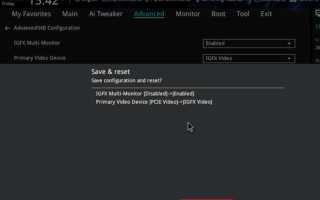
Параметр может называться Integrated Graphics, Internal GPU, IGFX или iGPU Multi-Monitor. Необходимо изменить значение с Disabled на Enabled. В некоторых BIOS нужно также установить режим работы видеосистемы, выбрав вариант IGD + PCIe или Auto вместо использования только внешней карты.
После включения встроенной графики BIOS выделит ей часть оперативной памяти. Этот объём можно настроить в параметре DVMT Pre-Allocated или UMA Frame Buffer Size, выбрав значение от 256 МБ до 1 ГБ в зависимости от свободной памяти системы.
Затем следует сохранить изменения и перезапустить компьютер. После загрузки можно подключить второй монитор к видеовыходу на материнской плате. Если экран не определяется сразу, следует установить актуальные драйверы для встроенного графического адаптера через сайт производителя процессора.
Настройка приоритетов видеовыходов в BIOS
В разделе BIOS, отвечающем за графику, нужно найти параметр Primary Display или Initial Display Output. В разных BIOS могут использоваться следующие обозначения:
- IGFX – встроенное графическое ядро процессора;
- PEG – дискретная видеокарта в разъёме PCI Express;
- PCI – внешняя карта, установленная в старый слот PCI.
Чтобы задействовать второй монитор через встроенное видео, следует выбрать вариант IGFX или Auto. Это позволит BIOS активировать оба видеовыхода при старте системы.
- Открыть раздел с настройками графики или чипсета.
- Найти параметр приоритета видеоустройств.
- Выбрать встроенное видео как первичное или установить режим Auto.
- Сохранить изменения и перезагрузить компьютер.
Если используется несколько видеокарт, приоритет стоит выставлять таким образом, чтобы загрузочный экран появлялся на основном дисплее, а второй активировался уже после запуска операционной системы.
Сохранение изменений и перезагрузка системы
После настройки встроенной графики и приоритетов видеовыходов необходимо сохранить параметры, чтобы изменения вступили в силу. В BIOS и UEFI это выполняется через пункт Save & Exit или сочетанием клавиш F10. При подтверждении выбора нужно ответить Yes, чтобы система записала новые значения в энергонезависимую память.
Если настройки менялись в нескольких разделах, рекомендуется использовать пункт Save Changes and Reset, который объединяет сохранение и автоматическую перезагрузку. Это исключает вероятность выхода без записи данных.
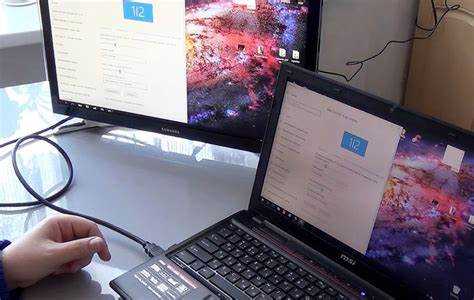
Во время перезапуска следует убедиться, что оба монитора подключены к своим видеовыходам. При корректной конфигурации изображение появится хотя бы на одном экране сразу после включения. Второй монитор активируется после загрузки операционной системы и установки драйверов встроенного адаптера.
Проверка работы второго монитора после загрузки Windows или Linux
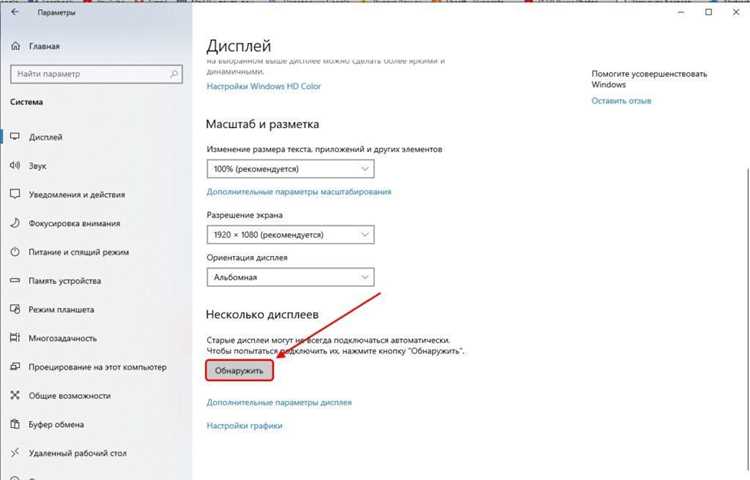
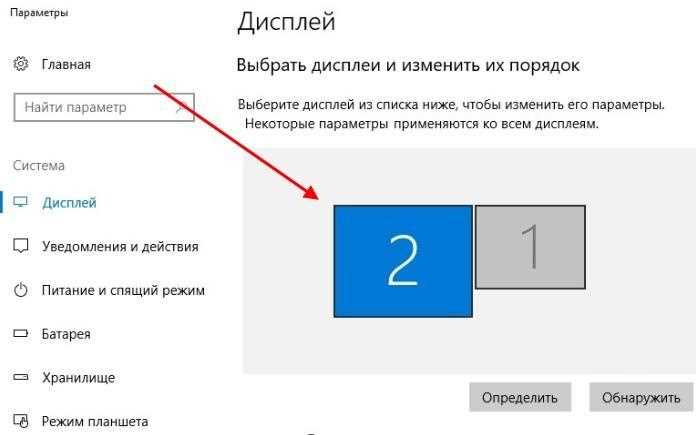
После перезагрузки и входа в систему необходимо убедиться, что оба экрана определяются операционной системой. В Windows проверка выполняется через Параметры → Система → Экран. Кнопка Обнаружить инициирует поиск подключённых дисплеев. Если второй монитор найден, можно выбрать режим работы – Расширить, Дублировать или Отображать только на одном.
Для корректного отображения рекомендуется установить актуальные драйверы встроенного графического адаптера. Их можно загрузить с сайта производителя процессора – Intel или AMD. После обновления драйверов система автоматически активирует все доступные видеовыходы.
В Linux проверка выполняется через системные настройки окружения. В GNOME раздел находится в Настройки → Дисплеи, в KDE – в Система → Экран и монитор. Здесь также можно изменить расположение экранов и выбрать основной монитор. Если второй дисплей не отображается, стоит установить пакет xrandr и выполнить команду xrandr —auto для повторного обнаружения подключённых устройств.
Если один из мониторов не активируется, следует проверить кабель, порт подключения и питание. При необходимости можно временно сбросить настройки графики до заводских и повторить процедуру распознавания экранов.
Вопрос-ответ:
Почему BIOS не видит второй монитор после подключения?
Причиной может быть отключённая встроенная графика. В большинстве систем при установке дискретной видеокарты встроенное видео блокируется автоматически. Необходимо войти в BIOS, открыть раздел с настройками графики и активировать параметр Integrated Graphics или iGPU Multi-Monitor. После этого BIOS распознает оба видеовыхода, и второй монитор станет доступен.
Как определить, поддерживает ли материнская плата подключение двух мониторов?
Нужно проверить технические характеристики на сайте производителя. Если указана поддержка функции Multi-Monitor или встроенного графического ядра, то подключение возможно. Также следует убедиться, что процессор имеет встроенную графику — без неё активировать второй видеовыход не получится.
Какие клавиши используются для входа в BIOS на разных компьютерах?
На стационарных ПК обычно используется Del или F2. Для ноутбуков: F2 у ASUS и Acer, Esc или F10 у HP, F1 или кнопка Novo у Lenovo. Если система загружается слишком быстро, можно открыть BIOS через параметры восстановления Windows — пункт Параметры встроенного ПО UEFI.
Что делать, если после включения встроенной видеокарты изображение пропало?
Необходимо подключить кабель к видеовыходу на материнской плате — после активации встроенной графики BIOS может перенести основной вывод изображения на встроенный порт. Если экран не включается, стоит сбросить настройки BIOS, вынув батарейку CMOS на несколько минут, а затем повторно настроить графику.
Можно ли использовать встроенную и дискретную видеокарты одновременно для разных мониторов?
Да, если BIOS и процессор поддерживают режим одновременной работы графических адаптеров. Нужно активировать параметр iGPU Multi-Monitor, а затем подключить один экран к разъёму дискретной видеокарты, другой — к выходу на материнской плате. После загрузки операционной системы оба монитора можно настроить через системные параметры отображения.

 Загрузка...