Содержание статьи

Группировка линий в Автокаде позволяет объединить несколько объектов в один, что упрощает их дальнейшее редактирование и управление. Это особенно полезно при работе с большими чертежами, где требуется часто изменять несколько элементов одновременно. В Автокаде для этого доступны различные инструменты, такие как команды «Группировать» и использование слоев или блоков.
Команда «Группировать» позволяет объединить выбранные линии и другие элементы в одну группу, при этом объекты сохраняют свою индивидуальность. Эта группа может быть перемещена или изменена как единое целое. Для этого необходимо выбрать объекты и использовать команду Group в командной строке. После группировки объекты можно редактировать вместе, что ускоряет процесс работы.
Еще один способ группировки – это использование слоев. При назначении объектов на один слой, они воспринимаются как часть единой структуры, что значительно упрощает работу с чертежами. Для более сложных случаев, например, когда требуется частичное изменение структуры, можно использовать блоки. Блоки позволяют не только группировать линии, но и создавать повторяющиеся элементы, что значительно ускоряет работу с проектом.
Группировка линий также удобна при подготовке чертежей для печати, так как позволяет работать с целыми частями чертежа. Изменение порядка объектов или их удаление из группы не требует сложных манипуляций. Важно помнить, что сгруппированные элементы можно редактировать в составе группы или отдельно, в зависимости от настроек. В этой статье рассмотрим все возможные методы группировки линий, а также подскажем, какие из них лучше использовать в разных ситуациях.
Создание группы линий через команду «Группировать»

Для создания группы линий в Автокаде используется команда GROUP. Эта команда позволяет объединить несколько объектов в одну группу, при этом объекты сохраняют свою отдельность, но могут быть перемещены и изменены как единое целое. Чтобы создать группу, необходимо выполнить несколько простых шагов.
Первым шагом является выбор объектов, которые вы хотите включить в группу. Для этого можно использовать инструмент Выбор (или клавишу Ctrl для множественного выбора) и выделить все необходимые линии и элементы. После этого активируйте команду GROUP в командной строке или через меню.
После активации команды в командной строке появится запрос на название группы. Вы можете ввести любое имя для группы или оставить это поле пустым. Название группы поможет в дальнейшем управлять группой объектов, если их будет несколько. После ввода имени нажмите Enter, и выбранные элементы будут объединены в одну группу.
Группированные объекты теперь можно перемещать, масштабировать или изменять вместе. Для этого достаточно выбрать группу и использовать стандартные команды перемещения и изменения размера. Важно помнить, что для редактирования отдельных объектов внутри группы необходимо либо временно разгруппировать элементы, либо использовать команду Ungroup, чтобы разъединить объекты.
Команда GROUP также имеет дополнительные настройки, которые позволяют изменять поведение группы при её редактировании. Например, можно выбрать опцию Переместить и изменить размер объектов без разбивки группы, что позволит работать с группой как с единым целым, не разъединяя её на части.
Использование слоев для группировки объектов
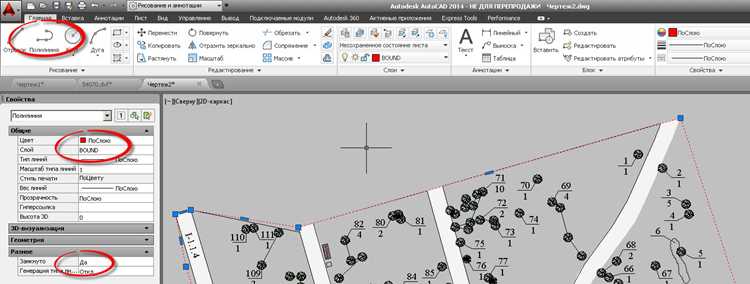
Чтобы использовать слои для группировки объектов, сначала создайте новый слой. Для этого откройте панель слоев (команда LAYER) и нажмите кнопку «Создать новый слой». После этого задайте имя и параметры слоя, такие как цвет, тип линии, плотность и другие характеристики, которые помогут отличить этот слой от других. Название слоя должно отражать назначение объектов, например, «Контуры» или «Архитектурные элементы».
После создания слоя нужно перенести объекты на этот слой. Выберите линии, которые хотите сгруппировать, и в командной строке используйте команду CHANGE LAYER или инструмент «Свойства». В открывшемся окне выберите нужный слой для выбранных объектов. Это действие не меняет саму геометрию объектов, но позволяет их группировать по логическим категориям и работать с ними на уровне слоев.
Работа с объектами на отдельных слоях дает возможность легко изменять свойства группы объектов. Например, можно быстро изменить цвет всех объектов, находящихся на одном слое, или скрыть слой, чтобы работать только с другими элементами чертежа. Это особенно полезно при подготовке проекта, когда требуется скрыть или выделить определенные части чертежа.
Кроме того, можно использовать слои для контроля доступа и изоляции объектов. Если в проекте работают несколько людей, можно назначить определенные слои для различных специалистов. Это обеспечит четкое разграничение работы, при этом каждый пользователь будет видеть только те объекты, которые относятся к его части проекта.
Группировка линий с помощью блоков

Группировка объектов с использованием блоков в Автокаде позволяет эффективно объединить несколько линий и других элементов в одну единицу. Блоки удобны, когда необходимо повторно использовать одну и ту же комбинацию объектов в разных частях чертежа. Блоки сохраняют геометрию объектов и позволяют с ними работать как с одним элементом, что значительно ускоряет работу и упрощает редактирование.
Для создания блока из линий и других объектов в Автокаде используйте команду BLOCK. Сначала выберите объекты, которые хотите объединить в блок. Это могут быть линии, дуги, текст и другие элементы. После выбора активируйте команду BLOCK в командной строке или через меню «Вставка» – «Создать блок». В появившемся диалоговом окне задайте имя блока и укажите точку вставки. Эта точка будет использоваться для размещения блока в других местах чертежа.
В блоках можно также задавать параметры, такие как возможность масштабирования и вращения. При вставке блока в другие части чертежа все объекты, входящие в блок, будут копироваться с сохранением всех свойств. Это делает блоки удобными для работы с повторяющимися элементами, такими как окна, двери или любые другие стандартные элементы чертежа.
Если необходимо редактировать содержимое блока, используйте команду REFEDIT. Эта команда позволяет внести изменения в блок, не разрывая его. После завершения редактирования изменений, внесенные в блок, автоматически применяются ко всем его экземплярам на чертеже.
Кроме того, блоки позволяют облегчить организацию работы в многослойных чертежах. Если группа объектов используется в разных местах и слоях, блоки дают возможность централизованно управлять всеми их копиями, что особенно полезно при работе с крупными проектами.
Как изменить порядок объектов в группе
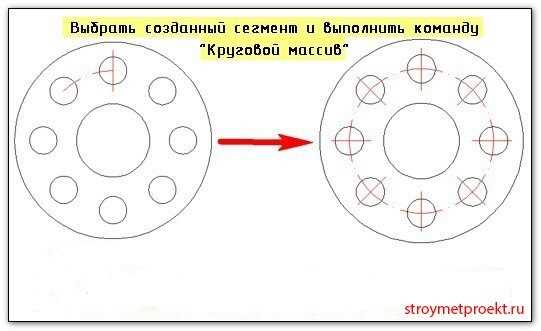
Изменение порядка объектов в группе в Автокаде позволяет изменять их отображение относительно других элементов чертежа. Это полезно при работе с наложением объектов или при необходимости изменить порядок видимости без разбиения группы.
Для изменения порядка объектов в группе используйте команду CHANGE ORDER или инструменты для работы с «Подниманием» и «Опусканием» объектов в контексте чертежа. Эти команды позволяют перемещать объект выше или ниже других, не влияя на его геометрию или структуру группы.
Основные способы изменения порядка объектов в группе:
- Поднять объект: Команда MOVEUP поднимет объект в пределах группы на более высокий уровень, делая его видимым поверх других объектов.
- Опустить объект: Используйте команду MOVEDOWN для перемещения объекта на нижний уровень относительно других элементов в группе.
- Перемещение объектов с помощью «Xclip»: Для более сложных операций можно использовать команду XCLIP, которая позволяет временно изолировать объекты группы и изменять их порядок в зависимости от потребностей.
При использовании этих команд важно помнить, что они влияют только на видимость объектов в группе, но не на их физическое расположение на чертеже. Для более точного контроля над порядком можно использовать слои, чтобы управлять видимостью объектов без изменения их порядка.
Если необходимо изменить порядок объектов на более глубоком уровне, используйте команду BLOCKEDIT, чтобы редактировать структуру блока и перемещать объекты внутри него. Это особенно полезно, когда группа состоит из нескольких элементов, объединенных в блок.
Отображение и редактирование сгруппированных линий
После группировки линий в Автокаде важно правильно управлять их отображением и редактированием. Группированные объекты можно изменять как единое целое, но также существует возможность редактировать отдельные элементы группы или менять их видимость.
Для отображения сгруппированных линий можно использовать стандартные методы Автокада, такие как скрытие и отображение слоев, а также настройку параметров видимости через панель слоев. Сгруппированные объекты будут отображаться в зависимости от выбранных параметров, например, можно скрыть определенные слои или группы для упрощения работы с другими элементами чертежа.
Для редактирования сгруппированных объектов существует несколько ключевых методов:
| Метод | Описание |
|---|---|
| Разгруппировка объектов | Для редактирования отдельных объектов внутри группы можно использовать команду UNGROUP. Это позволит временно разъединить элементы и работать с ними по отдельности. |
| Редактирование группы | Для редактирования всей группы одновременно используйте команду GROUP или инструмент «Редактировать группу», доступный через контекстное меню. Это позволяет перемещать, изменять размеры или вращать всю группу. |
| Временное выделение объектов | При необходимости изменить только один объект из группы, можно использовать команду SELECT и выделить нужные элементы, оставив группу нетронутой. |
| Использование слоев | При работе с группами линий удобно использовать слои. Вы можете скрывать или отображать определенные слои, в которых содержатся сгруппированные объекты, для улучшения видимости и удобства редактирования. |
После редактирования сгруппированных объектов, если необходимо вернуть их в исходное состояние, используйте команду GROUP для повторной группировки. При этом объекты будут вновь объединены в одну группу, что упростит дальнейшее их управление.
Удаление элементов из группы в Автокаде

Удаление элементов из группы в Автокаде позволяет изменить состав группы, исключив ненужные объекты. Это полезно, когда требуется изменить структуру группы, оставив только определённые объекты для дальнейшего редактирования.
Для удаления элементов из группы используйте команду EXPLODE или инструмент для временной разгруппировки объектов. Важно помнить, что команда EXPLODE не только удаляет элементы из группы, но и превращает их в независимые объекты. Это может быть полезно, если требуется полностью разделить группу на отдельные элементы, которые будут редактироваться независимо друг от друга.
Если необходимо удалить элемент из группы, не разрушая её, используйте команду UNGROUP, чтобы сначала разгруппировать элементы, а затем удалить или переместить только необходимые объекты. Это делается в два этапа: сначала разгруппировка, затем удаление.
Чтобы удалить объект непосредственно из группы без использования команд разгруппировки, можно воспользоваться командой BLOCKEDIT. Эта команда позволяет редактировать содержимое блока (или группы) без полного разрыва структуры. В процессе редактирования можно удалить нежелательные элементы, не влияя на остальные объекты группы.
После удаления элементов из группы, если необходимо восстановить её первоначальную структуру, можно снова сгруппировать оставшиеся объекты с помощью команды GROUP. Это позволит создать новую группу, которая будет содержать только нужные объекты.
Преимущества и ограничения группировки объектов в Автокаде

Группировка объектов в Автокаде предоставляет несколько важных преимуществ, однако, как и любая функция, она имеет свои ограничения. Рассмотрим оба аспекта более подробно.
Преимущества группировки объектов:
- Упрощение управления: Группировка позволяет легко перемещать, масштабировать или изменять несколько объектов одновременно, что ускоряет работу при проектировании сложных схем и чертежей.
- Снижение ошибок: Когда объекты сгруппированы, вероятность случайного удаления или перемещения отдельных элементов значительно снижается, так как вся группа воспринимается как единое целое.
- Повторное использование: Создание группы объектов позволяет сэкономить время при повторном использовании этой группы на других участках чертежа или проекте. Например, можно создать блоки из групп для многократного применения.
- Управление видимостью: Через слои или блоки можно легко скрывать или показывать целые группы объектов, что облегчает работу с чертежами, состоящими из множества элементов.
Ограничения группировки объектов:
- Редактирование внутри группы: Чтобы изменить отдельные объекты в группе, требуется либо временно разгруппировать их, либо использовать команды, которые ограничены в функциональности, например, BLOCKEDIT.
- Трудности с модификациями: Если нужно внести изменения в состав группы (например, добавить или удалить элементы), это может быть сложнее, чем работать с отдельными объектами, особенно если группа состоит из множества элементов.
- Ограниченная гибкость: Группы объектов не позволяют устанавливать сложные параметры взаимодействия между объектами, такие как зависимость их размеров или положения относительно друг друга (в отличие от блоков или внешних ссылок).
- Невозможность работы с элементами на уровне слоев: В отличие от блоков, объекты в группе не могут быть легко перенесены на другой слой без дополнительной работы, что иногда усложняет организацию чертежа.
Вопрос-ответ:
Как группировать несколько линий в Автокаде?
Для того чтобы сгруппировать несколько линий в Автокаде, выберите все необходимые объекты и используйте команду GROUP в командной строке. После этого объекты будут объединены в одну группу, и их можно будет перемещать или редактировать как единое целое.
Можно ли редактировать объекты в группе отдельно?
Да, можно. Для редактирования отдельных объектов в группе нужно либо временно разгруппировать элементы с помощью команды UNGROUP, либо использовать команду GROUP для выбора группы и затем применять необходимые изменения к отдельным объектам внутри этой группы. Также можно редактировать группу с помощью команды BLOCKEDIT, если объекты объединены в блок.
Как удалить объект из уже сгруппированных линий?
Для удаления объекта из группы можно использовать команду EXPLODE, которая разобьет группу на отдельные объекты. Если нужно просто удалить объект, не разрывая группу, лучше сначала разгруппировать элементы с помощью команды UNGROUP, а затем удалить ненужные объекты.
Какие способы существуют для отображения сгруппированных объектов?
Для отображения сгруппированных объектов можно использовать стандартные средства Автокада, такие как слои и блоки. Слои позволяют скрывать или показывать целые группы объектов в зависимости от их принадлежности к конкретному слою. Для работы с блоками можно использовать команду BLOCK, которая позволяет объединять объекты в одну единицу, что делает их редактирование и отображение более удобным.
Можно ли создать группу объектов, которая будет изменяться вместе, но оставаться независимой?
Да, можно. В Автокаде существует возможность использовать блоки для создания независимых групп, которые можно перемещать, изменять размеры и копировать как единое целое. Блоки позволяют работать с объектами, не теряя их индивидуальности, что дает большую гибкость в работе с проектом. Для этого нужно выбрать объекты и создать блок с помощью команды BLOCK.
Как сгруппировать несколько линий в Автокаде, чтобы их можно было перемещать как один объект?
Чтобы сгруппировать несколько линий в Автокаде, сначала выберите все нужные объекты. После этого введите команду GROUP в командной строке или используйте соответствующий инструмент в меню. После того как объекты будут сгруппированы, их можно будет перемещать, масштабировать или редактировать как единое целое, что значительно упростит работу с сложными чертежами. Чтобы изменить состав группы, можно использовать команду UNGROUP, чтобы разгруппировать элементы и работать с ними по отдельности.

 Загрузка...