Содержание статьи

В WordPad нет прямой функции для переключения в альбомный формат страницы, как в некоторых других текстовых редакторах. Однако, используя настройки ориентации страницы и полей, можно настроить документ так, чтобы он отображался в альбомном режиме. Это особенно полезно при создании документов, таких как плакаты, отчёты с широкими таблицами или графиками.
Для начала важно понимать, что WordPad позволяет изменить ориентацию страницы только через параметры печати, но это не всегда очевидно для пользователя. Чтобы добиться нужного результата, необходимо войти в настройки печати и вручную изменить ориентацию с книжной на альбомную. Для этого потребуется немного времени, но процесс несложный.
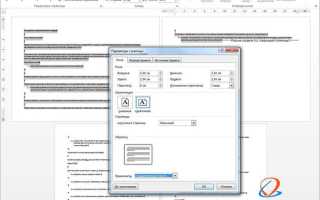
Основной этап – изменение ориентации страницы. Вы можете переключить ориентацию с вертикальной на горизонтальную, что и будет являться альбомным форматом. После этого можно дополнительно настроить поля страницы, чтобы обеспечить правильное распределение текста и других элементов по странице.
Кроме того, важно помнить, что после изменения ориентации страницы можно столкнуться с небольшими трудностями при отображении текста. В таких случаях рекомендуется использовать подходящий размер шрифта и правильное выравнивание абзацев, чтобы избежать ошибок в печати.
Как изменить ориентацию страницы в WordPad
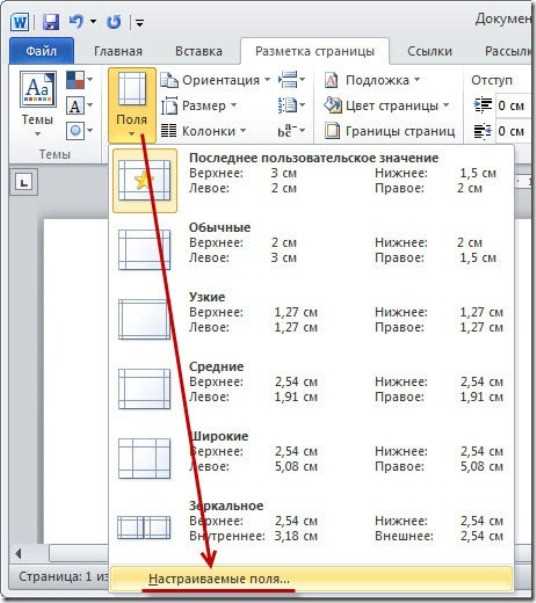
Для того чтобы изменить ориентацию страницы в WordPad на альбомную, выполните следующие шаги:
- Откройте документ в WordPad.
- Перейдите в меню «Файл» и выберите «Печать».
- В открывшемся окне настройки печати нажмите кнопку «Свойства принтера».
- В меню «Свойства принтера» найдите вкладку «Параметры» или «Параметры страницы». Название вкладки может зависеть от модели принтера.
- В разделе «Ориентация» выберите пункт «Альбомная».
- После выбора ориентации нажмите «ОК» и вернитесь в главное окно печати.
Теперь ваш документ будет настроен на печать в альбомном формате. Эти изменения коснутся только текущего документа, если вы не сохраните настройки принтера для будущих документов.
Для корректной работы с альбомным форматом важно также настроить поля страницы. Убедитесь, что они соответствуют нужному вам виду документа.
Настройка полей для альбомного листа в WordPad
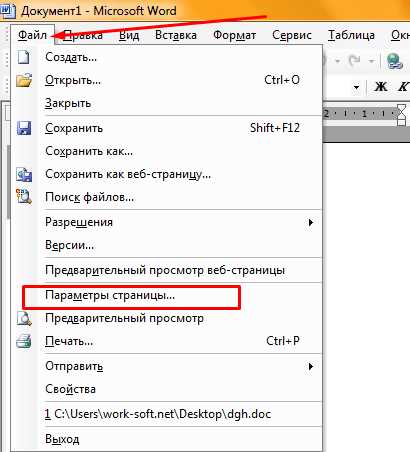
После изменения ориентации страницы на альбомную в WordPad важно настроить поля, чтобы документ выглядел корректно при печати. В WordPad нет отдельного инструмента для точной настройки полей, как в других текстовых редакторах, но можно использовать стандартные параметры.
Для настройки полей выполните следующие шаги:
- Откройте документ в WordPad.
- Перейдите в меню «Файл» и выберите пункт «Печать».
- В открывшемся окне настройки печати нажмите на «Свойства принтера».
- В разделе «Параметры страницы» выберите нужный размер бумаги и ориентацию (альбомную).
- Убедитесь, что поля не слишком велики, чтобы избежать лишних пустых пространств. Рекомендуется устанавливать стандартные поля (около 2 см с каждой стороны) или уменьшить их для экономии места.
Если после настройки полей возникнут проблемы с форматированием текста, уменьшите поля или скорректируйте шрифт и интервалы между строками, чтобы текст лучше вписывался в альбомную страницу.
Рекомендация: В WordPad нельзя вручную вводить точные значения полей, но благодаря указанным настройкам вы сможете добиться приемлемого результата для большинства документов.
Использование горячих клавиш для ориентации страницы
В WordPad нет стандартных горячих клавиш для прямого изменения ориентации страницы на альбомную. Однако можно использовать несколько быстрых команд для упрощения работы с настройками печати.
Горячие клавиши для работы с ориентацией страницы ограничены, но они помогут быстро перейти в окно печати:
| Горячая клавиша | Действие |
|---|---|
| Ctrl + P | Открывает окно печати, где можно выбрать принтер и перейти к настройкам. |
| Alt + F | Открывает меню «Файл», из которого можно перейти к опции «Печать». |
Дальнейшие действия для смены ориентации страницы выполняются через окно «Свойства принтера», где выбирается альбомная ориентация. Горячие клавиши не позволяют напрямую изменить ориентацию, но помогают быстро добраться до нужных настроек.
Совет: Если вам нужно быстро работать с ориентацией страниц, используйте горячие клавиши для ускорения процесса печати и настройте параметры вручную через «Свойства принтера».
Как изменить размер бумаги в WordPad
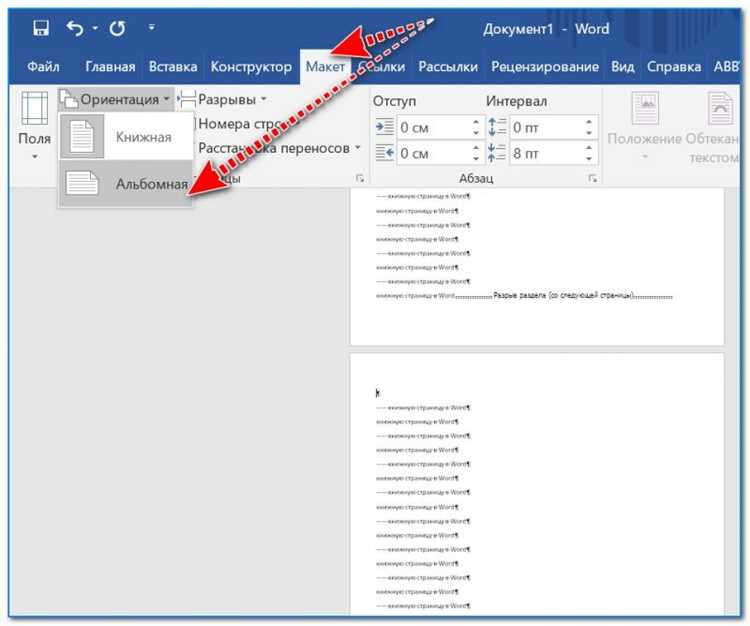
В WordPad нет встроенной функции для прямого изменения размера бумаги, как в более продвинутых текстовых редакторах. Однако можно настроить параметры печати через меню «Печать» и выбрать нужный размер бумаги для печати документа.
Чтобы изменить размер бумаги, выполните следующие шаги:
- Откройте документ в WordPad.
- Перейдите в меню «Файл» и выберите пункт «Печать».
- В открывшемся окне печати нажмите «Свойства принтера».
- В разделе настроек «Свойства принтера» найдите параметр «Размер бумаги». Обычно доступны стандартные размеры, такие как A4, A3, Letter и другие.
- Выберите нужный размер бумаги из предложенного списка и нажмите «ОК».
После настройки размера бумаги в «Свойствах принтера» вы сможете распечатать документ на выбранном формате. Обратите внимание, что эта настройка влияет только на печать, а не на отображение документа в WordPad.
Важно: Если выбранный размер бумаги не поддерживается вашим принтером, убедитесь, что у вас установлены последние драйвера принтера, или выберите другой стандартный формат бумаги.
Изменение масштаба страницы для удобства работы

В WordPad нет встроенной функции для изменения масштаба документа в реальном времени, как это бывает в других текстовых редакторах. Однако, можно воспользоваться функционалом для изменения масштаба страницы при печати, что поможет лучше ориентироваться в расположении текста на альбомном листе.
Для изменения масштаба страницы при печати выполните следующие шаги:
- Откройте документ в WordPad.
- Перейдите в меню «Файл» и выберите «Печать».
- В открывшемся окне печати нажмите «Свойства принтера».
- В настройках принтера выберите вкладку, которая позволяет настроить масштабирование. Обычно это раздел с опцией «Масштабировать для печати» или «Подогнать к размеру бумаги».
- Выберите нужный процент масштабирования (например, 90% или 110%) или установите опцию «Автоматическое масштабирование».
- Подтвердите выбор, нажав «ОК».
Это позволяет вам подгонять размер текста под размер страницы при печати. Такие настройки полезны, если вам нужно сжать или растянуть содержимое документа для его лучшего отображения на альбомном листе.
Рекомендация: Если масштаб документа не подходит для печати, уменьшите или увеличьте его, чтобы избежать пустых пространств или обрезанных элементов на странице.
Как распечатать альбомный лист из WordPad
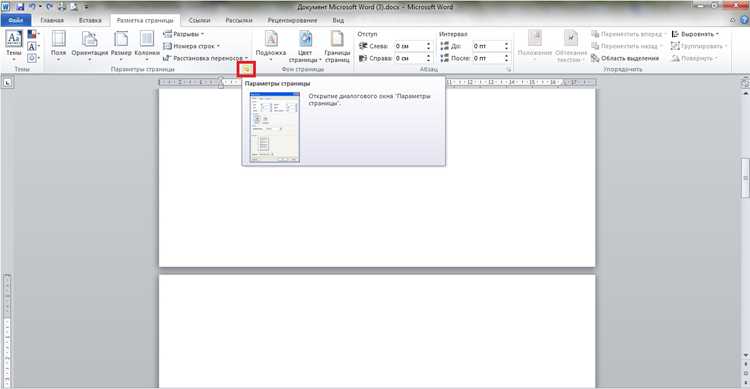
Для печати документа в альбомном формате из WordPad необходимо сначала изменить ориентацию страницы на альбомную. Затем можно настроить параметры печати и распечатать документ. Следуйте инструкциям ниже:
При печати альбомного формата из WordPad могут возникать различные проблемы. Чтобы избежать их, выполните следующие действия для устранения возможных ошибок: Совет: Если проблема сохраняется, попробуйте распечатать документ с другого компьютера или через другой текстовый редактор, чтобы убедиться, что она не связана с самим WordPad. Для изменения ориентации страницы в WordPad откройте документ и перейдите в меню «Файл». Затем выберите «Печать» и в открывшемся окне нажмите «Свойства принтера». В разделе настроек ориентации выберите «Альбомная» и сохраните изменения. После этого документ будет готов к печати в альбомном формате. В WordPad нет функции для точной настройки размера бумаги, но вы можете выбрать один из стандартных форматов, например A4 или Letter, и изменить ориентацию страницы на альбомную. В свойствах принтера также можно настроить размер бумаги, если ваш принтер поддерживает нестандартные форматы. Если текст не помещается на альбомную страницу, проверьте настройки полей в окне печати. Уменьшите поля до минимальных значений, чтобы освободить больше пространства. Также можно уменьшить шрифт или использовать масштабирование для подгонки содержимого под размер страницы. Если ваш принтер не поддерживает альбомный формат, попробуйте использовать виртуальный PDF-принтер. Вы можете создать PDF-документ с альбомной ориентацией и затем распечатать его на любом принтере. Для этого выберите «Печать», а в списке принтеров выберите виртуальный принтер, например, «Microsoft Print to PDF». Если при печати документ искажается, проверьте параметры масштаба в окне «Свойства принтера». Установите правильный масштаб, чтобы текст и изображения не выходили за пределы страницы. Также убедитесь, что выбран правильный размер бумаги и ориентация (альбомная). Чтобы изменить ориентацию страницы на альбомную в WordPad, нужно открыть документ, перейти в меню «Файл» и выбрать пункт «Печать». Затем в открывшемся окне настройки печати нажмите на «Свойства принтера». В разделе настроек ориентации страницы выберите «Альбомная». После этого настройки будут сохранены для печати и документ будет готов к распечатке в альбомном формате. Эти изменения касаются только печати, на внешний вид документа в WordPad они не влияют.Устранение проблем с печатью альбомного формата
Вопрос-ответ:
Как изменить ориентацию страницы в WordPad на альбомную?
Можно ли в WordPad установить нестандартный размер бумаги для альбомного листа?
Почему текст в альбомном формате не помещается на странице при печати?
Как распечатать документ в альбомном формате, если принтер не поддерживает такую ориентацию?
Что делать, если при печати документа в альбомном формате он выглядит искаженнно?
Как в WordPad сделать страницу альбомной ориентации?

 Загрузка...