Содержание статьи
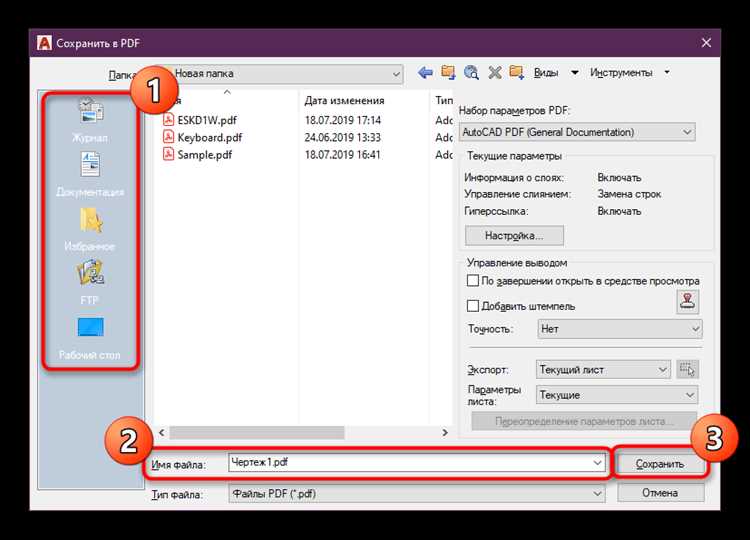
Сохранение чертежа в PDF – это стандартный процесс для обмена файлами в Автокаде. PDF позволяет сохранить точную информацию о чертеже и сохранить качество изображения, независимо от устройства. Этот формат идеально подходит для отправки чертежей заказчикам, партнерам или коллегам, сохраняя оригинальные размеры, масштабы и все элементы. Важно правильно настроить параметры печати, чтобы получить максимально точный результат.
Первым шагом является выбор подходящего принтера PDF в настройках Автокада. Программа по умолчанию предлагает несколько виртуальных принтеров для экспорта в PDF. Важно выбрать «DWG to PDF.pc3» или другой аналогичный драйвер, который будет обеспечивать корректную печать чертежа в формате PDF с сохранением всех деталей.
Для точного экспорта чертежа необходимо настроить область печати. Это можно сделать через команду «Печать» или «Печатать на PDF», где следует указать размер листа, масштаб и область печати. Часто возникает необходимость сохранить только часть чертежа, в этом случае важно правильно настроить параметры, такие как границы чертежа и область, которая будет видна на итоговом PDF.
В этой статье мы рассмотрим все шаги, чтобы корректно сохранить чертежи в PDF, а также решим возможные проблемы, с которыми можно столкнуться при работе с этим форматом в Автокаде.
Как настроить параметры печати для PDF в Автокаде

Для настройки параметров печати выполните следующие шаги:
- Откройте диалоговое окно печати. Для этого перейдите в меню «Файл» и выберите пункт «Печать». В окне печати выберите принтер «DWG to PDF» или аналогичный драйвер для экспорта в PDF.
- Настройте область печати. В разделе «Область печати» укажите, какой участок чертежа вы хотите вывести на PDF. Можно выбрать «Всё», «Текущий вид» или настроить прямоугольную область.
- Выбор формата бумаги. В разделе «Размер бумаги» установите нужный формат. Если чертеж не помещается на стандартный лист (например, A4 или A3), выберите пользовательский размер. Убедитесь, что выбранный формат соответствует размерам вашего проекта.
- Настройка масштаба. В разделе «Масштаб» выберите подходящий масштаб для чертежа. Если хотите сохранить все пропорции, выберите вариант «Масштабировать до размера страницы», либо установите масштаб вручную, в зависимости от требований.
- Определение ориентации. Выберите «Книжная» или «Альбомная» ориентация, в зависимости от того, как ваш чертеж будет лучше отображаться на странице. Это особенно важно для больших чертежей.
После выполнения всех настроек нажмите «Печать», чтобы создать PDF. Убедитесь, что файл сохраняется в нужном месте, и проверьте его на наличие ошибок, таких как обрезанные объекты или неправильный масштаб.
Выбор подходящего принтера для сохранения в PDF

Для сохранения чертежа в PDF в Автокаде необходимо выбрать подходящий виртуальный принтер. Важно учитывать требования к качеству, точности и функциональности, чтобы избежать ошибок в финальном файле. Рассмотрим основные принтеры, которые могут быть использованы для экспорта в PDF в Автокаде.
| Принтер | Особенности | Когда использовать |
|---|---|---|
| DWG to PDF.pc3 | Используется для большинства проектов. Подходит для печати как отдельных листов, так и нескольких в одном файле. | |
| PDFCreator | Сторонний драйвер, позволяющий создавать PDF-файлы с дополнительными функциями настройки качества и сжатия. | Полезен, если необходимо создать PDF с дополнительными настройками сжатия или безопасности. |
| Adobe PDF | Платный драйвер, предоставляющий расширенные функции для создания высококачественных PDF-документов. | |
| Microsoft Print to PDF | Встроенный принтер в Windows, подходит для быстрого и простого создания PDF-файлов, но не всегда точен в настройках. |
Для большинства пользователей Автокад предлагает оптимальный вариант – «DWG to PDF.pc3». Однако если требуется более детальная настройка качества или другие функции, можно рассмотреть сторонние драйверы, такие как PDFCreator или Adobe PDF. Выбор принтера зависит от того, какие параметры качества и функциональности важны для вашего проекта.
Как выбрать область для печати чертежа в PDF
Правильный выбор области для печати – важный шаг при сохранении чертежа в PDF в Автокаде. От этого зависит, какие части чертежа попадут в итоговый файл, а также их масштаб и ориентация. Рассмотрим несколько способов выбора области для печати в Автокаде.
Для выбора области печати следуйте этим рекомендациям:
- Использование команды «Печать». При выборе области для печати в окне «Печать» можно выбрать один из нескольких вариантов:
- Всё – вся модель или текущая область чертежа будет включена в PDF, что полезно для небольших чертежей.
- Текущий вид – печатает только область, видимую в текущем окне. Это полезно, если вы хотите сохранить только часть чертежа, видимую в области просмотра.
- Прямоугольная область – позволяет вручную выделить область чертежа, которую нужно экспортировать в PDF. Удобно для точных выборок.
- Установка области печати через модельное пространство. Если требуется задать конкретный размер области, используйте команду «Печать» и настройте область в разделе «Область печати», установив нужный размер через поля «Параметры» и «Размер бумаги».
- Использование границ для печати. Если чертеж должен быть выведен с четко определёнными границами, установите границы печати с помощью команды «Между». Это поможет избежать печати лишних участков.
- Настройка клипов (для внешних ссылок). При наличии внешних ссылок (Xrefs) важно проверять, не попадают ли они в область печати. При необходимости, используйте фильтры для исключения ненужных элементов.
После настройки области печати в Автокаде, важно просмотреть предварительный просмотр, чтобы убедиться, что все нужные части чертежа правильно отображаются в PDF. Если какой-то элемент не помещается или выходит за пределы, отрегулируйте настройки масштаба и ориентации страницы.
Настройка масштаба чертежа при экспорте в PDF
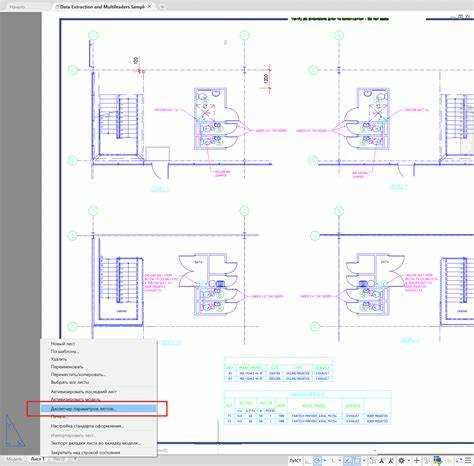
Масштаб играет ключевую роль при сохранении чертежа в PDF в Автокаде, так как от этого зависит точность отображения элементов чертежа в итоговом документе. Неправильно выбранный масштаб может привести к искажению размеров, что негативно скажется на восприятии чертежа. Рассмотрим, как правильно настроить масштаб при экспорте в PDF.
Для корректной настройки масштаба выполните следующие действия:
- Выбор масштаба при настройке печати. В окне печати установите параметр масштаба в разделе «Масштаб». В зависимости от нужд проекта, выберите один из следующих вариантов:
- Масштабировать до размера страницы – позволяет Автокаду автоматически подстроить чертеж под выбранный размер бумаги. Используется, когда нужно быстро разместить чертеж на листе без учета точных пропорций.
- Без масштабирования – сохраняет оригинальный размер чертежа, не изменяя его. Этот вариант используется, когда важно сохранить точные размеры объектов на чертеже.
- Установить масштаб вручную – позволяет задать точное соотношение размеров чертежа на бумаге. Например, можно установить масштаб 1:100, 1:50 и так далее. Этот вариант подходит для технических чертежей, где важна точность.
- Настройка пользовательского масштаба. В случае необходимости, можно установить пользовательский масштаб через опцию «Настроить масштаб». Введите значения вручную, указав, например, размеры модели и требуемый размер бумаги, чтобы обеспечить точное соответствие.
- Предварительный просмотр. После установки масштаба обязательно воспользуйтесь функцией предварительного просмотра в окне печати. Это поможет увидеть, как будет выглядеть чертеж в PDF и избежать ошибок, например, излишнего обрезания элементов.
- Масштаб и ориентация бумаги. Важно также учитывать ориентацию бумаги (книжная или альбомная). Неправильная ориентация может привести к нежелательным сдвигам и потере деталей. При установке масштаба учитывайте, как чертеж будет отображаться в выбранной ориентации.
Правильная настройка масштаба необходима для точности и качества чертежа в PDF. Обязательно учитывайте размер бумаги, ориентацию и масштаб при экспорте, чтобы избежать ошибок в финальном документе.
Как добавить поля и установку отступов при сохранении PDF

Для настройки полей и отступов выполните следующие шаги:
- Настройка полей через диалоговое окно печати. В окне «Печать» выберите принтер «DWG to PDF». Затем откройте раздел «Настройки» и перейдите в вкладку «Поля». Здесь можно задать значения для верхнего, нижнего, левого и правого полей. Эти настройки определяют расстояние между чертежом и краем страницы в итоговом PDF.
- Установка пользовательских отступов. В разделе «Отступы» в окне «Печать» вы можете вручную настроить отступы от края страницы. Рекомендуется использовать стандартные значения (например, 10-15 мм), чтобы избежать слишком больших пустых пространств или переполнения чертежа на странице.
- Использование шаблонов бумаги. Для более точной настройки отступов можно выбрать или создать пользовательский шаблон бумаги с нужными размерами полей. В этом случае все отступы и поля будут автоматически учтены при печати, что особенно важно при массовом экспорте чертежей.
- Предпросмотр с учетом отступов. После настройки полей и отступов всегда используйте функцию предварительного просмотра, чтобы убедиться, что чертеж правильно расположен на странице и не выходит за пределы бумаги. Это позволит избежать ошибок, таких как обрезание важных элементов чертежа.
Важно помнить, что поля и отступы должны быть настроены в зависимости от требований к документу. Например, если чертеж предназначен для печати с дополнительными комментариями или маркерами, установите более широкие поля. Для стандартных чертежей достаточно минимальных отступов.
Как сохранить несколько листов чертежа в одном PDF
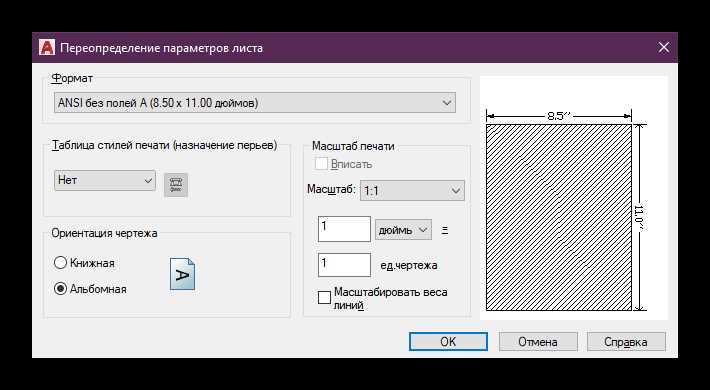
Для сохранения нескольких листов чертежа в одном PDF-файле в Автокаде необходимо правильно настроить параметры печати и выбрать соответствующие опции в диалоговом окне печати. Это полезно, когда нужно объединить несколько чертежей в один документ для упрощения обмена файлами или печати.
Шаги для сохранения нескольких листов в одном PDF:
- Выбор принтера «DWG to PDF». Откройте диалоговое окно печати и выберите принтер «DWG to PDF». Убедитесь, что для каждого листа выбран одинаковый принтер, чтобы сохранить последовательность печати в одном файле.
- Предпросмотр и проверка. После настройки параметров обязательно воспользуйтесь функцией «Предпросмотр», чтобы проверить, как будут размещаться листы в итоговом PDF. Это позволит вам избежать ошибок, например, неправильного порядка или сдвига элементов на страницах.
После выполнения всех настроек нажмите «Печать», и Автокад создаст один PDF-файл, содержащий все выбранные листы чертежа. Этот метод позволяет легко создать единый документ для различных целей, включая архивацию, отправку клиентам или печать.
Решение проблем при сохранении чертежа в PDF в Автокаде
При сохранении чертежа в PDF в Автокаде могут возникать различные проблемы, такие как ошибки с масштабом, плохое качество изображения или неправильное отображение слоев. Важно знать, как решать эти проблемы для получения корректного результата.
Вот несколько распространенных проблем и способов их решения:
- Неверный масштаб при сохранении. Если чертеж сохраняется с неправильным масштабом, проверьте настройки в разделе «Масштаб» в окне печати. Выберите опцию «Без масштабирования» или вручную установите нужный масштаб. Также убедитесь, что выбран правильный размер бумаги и ориентация (книжная или альбомная).
- Черные квадраты вместо изображений. Проблемы с изображениями могут возникать, если внешние файлы (например, изображения или ссылки) не правильно загружены в чертеж. Убедитесь, что все внешние файлы доступны и корректно загружены. Важно также использовать опцию «Вставка» для изображений, а не «Привязку» к внешним источникам.
- Некорректное отображение слоев. Если слои на чертеже не отображаются в PDF, проверьте настройки в диалоговом окне «Печать». Убедитесь, что нужные слои включены для печати и правильно отображаются. Также проверьте, нет ли наложения объектов или блоков, которые могут мешать отображению слоев.
- PDF не сохраняется или не создается. В случае, если PDF не создается или появляется ошибка, попробуйте выбрать другой принтер для печати, например, «Adobe PDF» или «Microsoft Print to PDF». Также убедитесь, что на вашем компьютере установлен драйвер PDF-принтера и он корректно работает.
- Множество пустых страниц. Если в итоговом PDF появляются пустые страницы, это может быть связано с неправильными настройками области печати или выбранной ориентацией. Убедитесь, что установлены правильные параметры области печати и выбран подходящий размер бумаги для всех листов.
Вопрос-ответ:
Как выбрать правильный принтер для сохранения чертежа в PDF в Автокаде?
Для сохранения чертежа в PDF в Автокаде лучше всего выбрать стандартный принтер «DWG to PDF». Этот принтер обеспечивает правильный вывод и сохранение всех элементов чертежа. В случае, если требуется более детальная настройка качества или сжатия, можно использовать сторонние драйверы, такие как PDFCreator или Adobe PDF.
Что делать, если при сохранении чертежа в PDF не отображаются все слои?
Если слои не отображаются при сохранении чертежа в PDF, убедитесь, что все нужные слои включены для печати. Проверьте настройки в диалоговом окне «Печать» и убедитесь, что в параметрах вывода выбраны правильные слои. Также стоит проверить, нет ли наложения объектов, которые могут мешать отображению слоев в PDF.
Как настроить поля и отступы при сохранении чертежа в PDF в Автокаде?
Для настройки полей и отступов при сохранении чертежа в PDF нужно открыть окно печати, выбрать принтер «DWG to PDF» и перейти в настройки полей. Здесь можно задать отступы с помощью ручного ввода значений для верхнего, нижнего, левого и правого полей. Также можно использовать шаблоны бумаги с заранее установленными отступами, что поможет сохранить единообразие при печати нескольких чертежей.
Как сохранить несколько листов чертежа в одном PDF?
Для того чтобы сохранить несколько листов чертежа в одном PDF, выберите принтер «DWG to PDF» в диалоговом окне печати и установите галочку на опцию «Объединить в один файл». Также важно убедиться, что в разделе «Листы» выбраны все нужные листы, которые необходимо включить в итоговый документ. Перед сохранением можно проверить порядок листов в предварительном просмотре.
Почему при сохранении чертежа в PDF появляются пустые страницы?
Пустые страницы могут появляться из-за неправильных настроек области печати или несоответствия ориентации бумаги. Проверьте, что область печати настроена корректно и соответствует размеру бумаги, а также что выбрана правильная ориентация (книжная или альбомная). Если чертеж слишком большой для выбранного размера бумаги, измените параметры масштаба или уменьшите размер чертежа для корректного отображения.

 Загрузка...