Содержание статьи
Группы рассылки в Outlook позволяют отправлять одно письмо сразу нескольким получателям без необходимости вводить адреса вручную. Это удобно при регулярной переписке с отделом, проектной командой или клиентами.
Для создания группы рассылки используется вкладка «Контакты» в Outlook. Здесь можно сформировать список адресов, присвоить ему понятное название и сохранить его для последующего использования. Такая группа отображается в адресной книге и выбирается как единый получатель письма.
Перед созданием рекомендуется уточнить, какие адреса нужны: корпоративные, внешние или смешанные. Outlook поддерживает импорт контактов из других источников, включая файлы CSV и адресную книгу Microsoft 365, что ускоряет процесс настройки.
Использование групп рассылки упрощает коммуникацию и снижает вероятность ошибок при отправке сообщений. Достаточно один раз правильно сформировать список, чтобы все письма доходили до нужных получателей без пропусков.
Где находится функция создания группы рассылки в Outlook
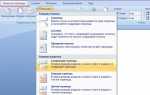
В классической версии Outlook для Windows функция создания группы рассылки находится на вкладке «Главная» в разделе «Новые элементы». В выпадающем списке нужно выбрать пункт «Группа контактов». После этого открывается окно для создания новой группы, где можно указать её название и добавить участников.
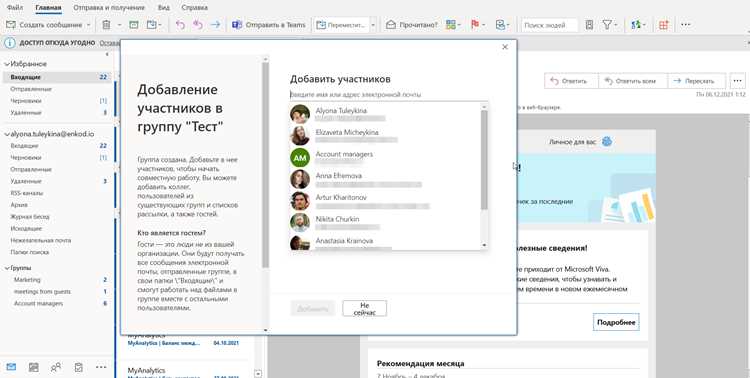
В Outlook из пакета Microsoft 365 путь отличается. На вкладке «Контакты» (или People) используется кнопка «Новая группа». Если включён интерфейс веб-версии, доступ к этой функции находится в левой панели, где нужно выбрать «Новая группа» и затем заполнить поля имени и описания.
В Outlook для Mac аналогичный инструмент расположен во вкладке «Главная» – кнопка «Новая группа контактов». После её нажатия открывается окно для добавления адресов и сохранения списка. Если нужной кнопки нет, стоит убедиться, что выбран раздел «Контакты», а не «Почта» или «Календарь».
Чтобы быстрее находить эту функцию, можно воспользоваться строкой поиска в верхней панели интерфейса, введя запрос «Группа контактов» – Outlook отобразит прямую ссылку на создание списка рассылки.
Как добавить участников в новую группу рассылки
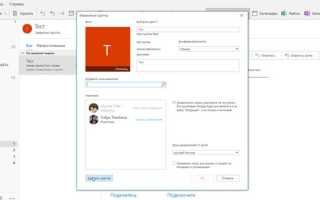
После создания новой группы в Outlook откроется окно для добавления участников. В нем можно выбрать адреса из адресной книги или ввести их вручную.
- Нажмите кнопку «Добавить участников».
- Выберите источник контактов: «Из адресной книги Outlook», «Из контактов Outlook» или «Новый контакт электронной почты».
- Если выбирается вариант из адресной книги, отметьте нужные имена и нажмите «Добавить», затем «ОК».
- Для ручного ввода укажите имя и адрес получателя, затем сохраните контакт.
Outlook поддерживает смешанные списки – в одну группу можно включить как внутренние корпоративные адреса, так и внешние. При большом количестве участников рекомендуется проверять корректность доменов и наличие дубликатов.
Чтобы изменить порядок добавленных контактов, воспользуйтесь функцией сортировки или поиска по имени. При необходимости можно быстро удалить ненужного участника, выделив его и нажав клавишу Delete.
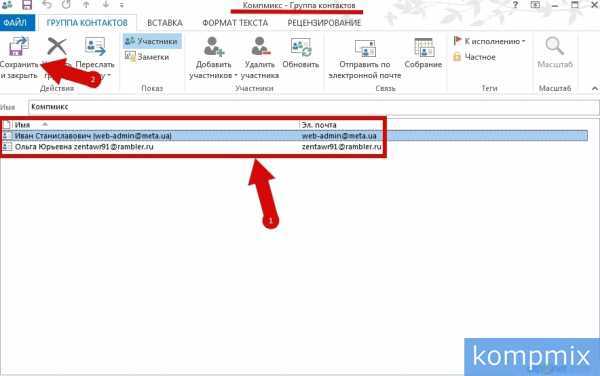
После завершения добавления списка адресов нажмите «Сохранить и закрыть». Группа появится в разделе контактов и будет доступна при создании новых писем.
Как сохранить и назвать группу рассылки
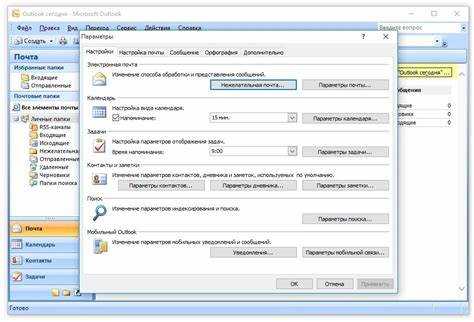
После добавления всех участников в окне создания группы в Outlook необходимо указать её название. Это имя будет отображаться в списке контактов и использоваться при выборе получателей письма.
В поле «Имя группы» введите понятное и короткое обозначение, отражающее назначение списка, например «Отдел продаж» или «Проект А». Избегайте длинных названий и спецсимволов, чтобы группа корректно отображалась при поиске.
Если в организации используется Microsoft 365, стоит проверить, чтобы имя не совпадало с уже существующими группами – это исключит путаницу при рассылках.
После ввода названия нажмите «Сохранить и закрыть». Outlook добавит группу в раздел «Контакты». При необходимости можно открыть её повторно и изменить название через кнопку «Изменить группу».
Чтобы быстро найти созданную группу, воспользуйтесь строкой поиска в разделе контактов, введя её имя. Группа станет доступна для выбора при отправке нового письма в поле «Кому».
Как отправить письмо группе рассылки в Outlook
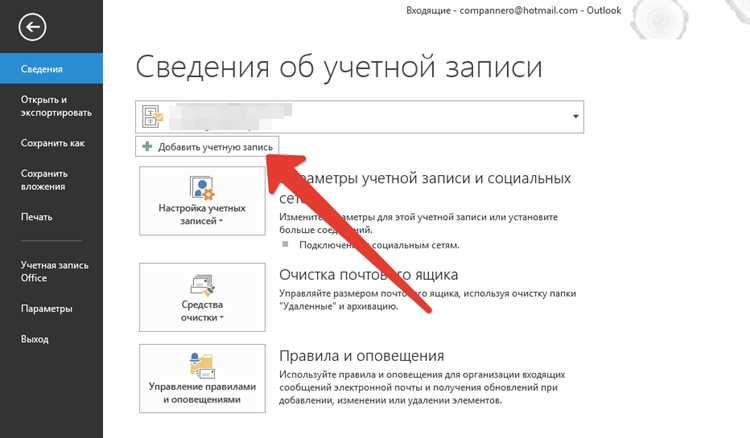
Для отправки письма группе рассылки откройте Outlook и нажмите «Новое письмо» на панели инструментов. В поле «Кому» начните вводить название группы, созданной ранее. Программа автоматически подставит её из списка контактов.
Если нужная группа не появляется, выберите кнопку «Кому» и найдите её вручную в адресной книге. Убедитесь, что выбран источник «Контакты Outlook», затем подтвердите выбор двойным щелчком.
После добавления группы Outlook отобразит её имя в поле получателей. При необходимости можно раскрыть список участников, чтобы удалить или добавить отдельные адреса перед отправкой.
Чтобы сохранить конфиденциальность адресов при массовой рассылке, используйте поле «Скрытая копия». В этом случае каждый получатель увидит письмо без списка остальных участников.
Введите тему, текст письма и при необходимости добавьте вложения. После проверки нажмите «Отправить» – сообщение будет доставлено всем участникам группы, а его копия появится в разделе «Отправленные».
Как изменить состав или название группы рассылки
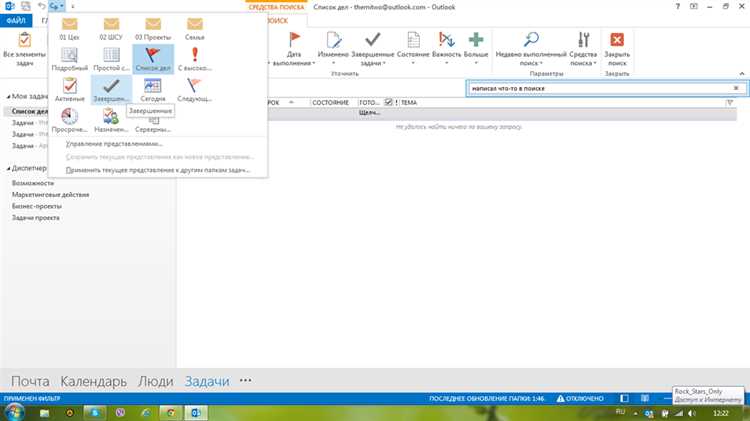
Чтобы изменить участников или имя группы рассылки, откройте раздел «Контакты» в Outlook и найдите нужную группу. Дважды щёлкните по её названию, чтобы открыть окно редактирования.
В верхней части окна расположено поле «Имя группы» – здесь можно внести новое название. После изменения сохраните его через кнопку «Сохранить и закрыть».
Для обновления состава участников используйте кнопки управления списком:
| Действие | Кнопка / пункт меню | Результат |
|---|---|---|
| Добавить нового участника | Добавить участников → Из контактов Outlook | Открывается окно выбора адресов из книги контактов |
| Добавить внешний адрес | Добавить участников → Новый контакт электронной почты | Позволяет ввести адрес вручную |
| Удалить участника | Выделите контакт и нажмите Delete | Удаляет выбранный адрес из списка группы |
| Просмотреть подробности контакта | Дважды щёлкните по имени | Открывается карточка с данными участника |
После внесения изменений обязательно сохраните группу. Обновлённый список адресов вступает в действие сразу и используется при следующей отправке писем.
Как удалить группу рассылки из списка контактов

Для удаления группы рассылки откройте раздел «Контакты» в Outlook. Найдите нужную группу с помощью поиска по имени или прокрутки списка.
Выделите группу и нажмите клавишу Delete либо используйте команду «Удалить» на панели инструментов. Outlook запросит подтверждение – после согласия группа будет перемещена в «Удалённые элементы».
Чтобы полностью удалить группу без возможности восстановления, откройте папку «Удалённые элементы», снова выберите её и примените команду «Очистить» или сочетание клавиш Shift + Delete.
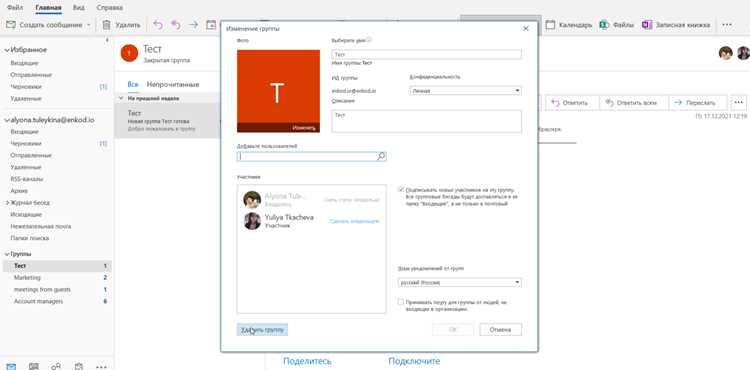
Если группа создана в Microsoft 365, удаление выполняется через веб-интерфейс: откройте Outlook Web App, перейдите в раздел «Группы», выберите нужную и нажмите «Удалить группу». При этом все связанные переписки и файлы также будут удалены.
Перед удалением рекомендуется проверить, не используется ли группа в шаблонах писем или автоматических правилах, чтобы избежать ошибок при последующих отправках.
Вопрос-ответ:
Можно ли создать группу рассылки в Outlook без добавления контактов вручную?
Да, можно. Outlook позволяет импортировать список адресов из файла CSV или выбрать участников из адресной книги Microsoft 365. Это особенно удобно при создании больших списков рассылки для отделов или проектов.
Можно ли создать группу рассылки в Outlook онлайн, без настольного приложения?
Да, веб-версия Outlook поддерживает создание групп. Войдите в Outlook через браузер, откройте раздел «Люди» или «Контакты», нажмите «Новая группа», задайте имя, описание и добавьте участников. После сохранения группа будет доступна при отправке писем с любого устройства.
Как быстро добавить несколько адресов в группу рассылки, если они уже сохранены в контактах?
При создании группы нажмите «Добавить участников → Из контактов Outlook». В открывшемся окне выделите несколько имён, удерживая клавишу Ctrl, и добавьте их в список. Это ускоряет заполнение группы без ручного ввода каждого адреса.
Можно ли отправлять письма группе рассылки, если кто-то из участников находится за пределами организации?
Можно, если политика безопасности компании разрешает внешние сообщения. В группу можно включать адреса с любыми доменами — Outlook автоматически распределит письма по всем получателям. При работе с Microsoft 365 доступ можно контролировать через настройки администратора.
Как узнать, кто входит в уже созданную группу рассылки?
Откройте раздел «Контакты», дважды щёлкните по названию группы. В появившемся окне отобразится список всех участников. Здесь можно просмотреть их адреса, удалить или добавить новые контакты, а затем сохранить изменения.
Что произойдёт, если удалить группу рассылки из контактов?
После удаления группа исчезнет из списка контактов и больше не будет доступна для выбора при отправке писем. Сами адреса участников сохранятся в их индивидуальных карточках, поэтому при необходимости группу можно создать заново, добавив те же контакты.
Можно ли переслать готовую группу рассылки другому сотруднику?
Да, Outlook позволяет это сделать. Откройте раздел «Контакты», найдите нужную группу, выберите пункт «Переслать контакт → Как файл Outlook». В результате программа создаст вложение с расширением .msg, которое можно отправить коллеге. Получатель сможет открыть файл и добавить группу в свои контакты одним кликом.

 Загрузка...