Содержание статьи
При подготовке проектов для строительства и инженерных расчетов часто требуется перевести чертеж из миллиметров или дюймов в метры. В Автокаде единицы измерения определяют масштаб модели, точность расчета площадей и корректность экспорта данных в другие программы. Ошибка в настройке может привести к неверным значениям размеров и несоответствию спецификаций.
Чтобы перевести чертеж в метры, необходимо проверить текущие единицы через команду UNITS и определить, в каком масштабе выполнен файл. Если проект создан в миллиметрах, применяется команда SCALE с коэффициентом 0.001. При использовании дюймов коэффициент пересчета составляет 0.0254. После масштабирования важно обновить все размеры и аннотативные стили, чтобы значения отображались корректно.
Для новых проектов рекомендуется выбирать метрические шаблоны, где система координат, форматы листов и стандартные стили уже настроены под метры. Это снижает риск ошибок при экспорте и совместной работе с другими специалистами, использующими метрическую систему.

Как проверить текущие единицы измерения в Автокаде
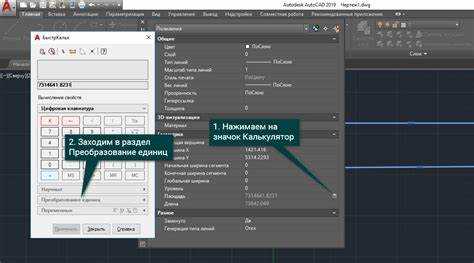
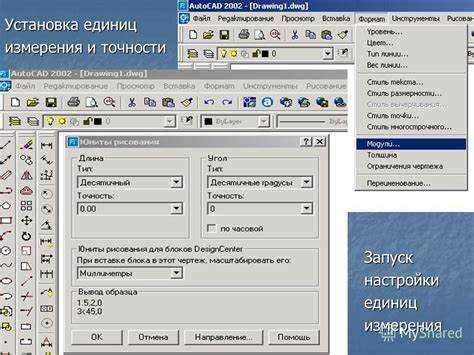
Чтобы определить, в каких единицах создан чертеж, используйте команду UNITS. В строке команд введите UNITS и нажмите Enter. В открывшемся окне отобразятся параметры типа единиц, точности и масштаба вставки. Поле Type показывает используемую систему – миллиметры, метры, дюймы или другие.
Если в параметрах указаны миллиметры, а объектные размеры в чертеже слишком малы или велики, значит, единицы модели не соответствуют ожидаемым. Для проверки фактических размеров можно использовать команду DIST и измерить известный элемент. Например, если стена длиной 5 метров показывает значение 5000, значит, файл выполнен в миллиметрах.
После уточнения текущих единиц рекомендуется зафиксировать настройки в шаблоне и при необходимости выполнить пересчет масштаба. Это исключит ошибки при совместной работе с другими проектами или при печати чертежа.
Изменение единиц измерения через команду UNITS
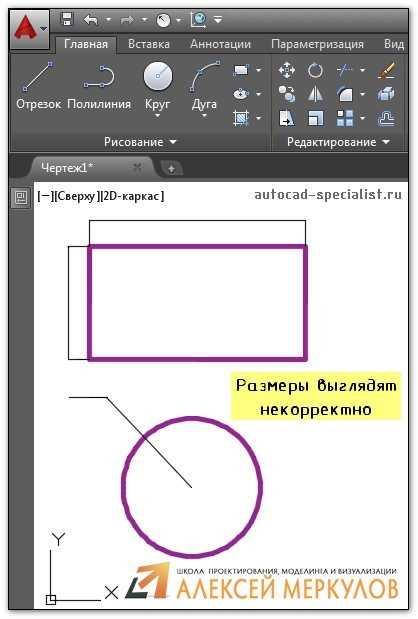
Для смены единиц измерения в Автокаде откройте командную строку и введите UNITS, затем нажмите Enter. В окне Drawing Units задайте нужный тип единиц в поле Insertion Scale. Чтобы перейти на метры, выберите значение Meters. Параметр Type можно оставить в режиме Decimal для работы с десятичными числами.
После изменения единиц рекомендуется проверить масштаб вставки блоков и внешних ссылок. Если исходные файлы созданы в других единицах, Автокад автоматически применит масштаб, указанный в поле Insertion Scale. При необходимости настройку можно изменить вручную, чтобы избежать несоответствия размеров между файлами.
При сохранении обновленного чертежа в метрической системе рекомендуется использовать новый шаблон с установленными метрами, чтобы не повторять настройку при создании следующих проектов.
Масштабирование готового чертежа из миллиметров в метры

Если чертеж создан в миллиметрах, а требуется перевести его в метры, необходимо масштабировать все объекты модели с коэффициентом 0.001. Это обеспечивает точное соответствие размеров без искажения пропорций и аннотаций.
- Выберите все объекты в модели комбинацией клавиш Ctrl + A.
- Введите в командной строке SCALE и нажмите Enter.
- Укажите базовую точку, например 0,0, чтобы избежать смещения.
- Введите коэффициент 0.001 и подтвердите нажатием Enter.
После масштабирования проверьте размеры с помощью команды DIST или измерительного инструмента на панели. Если значения соответствуют метрам, можно переходить к настройке аннотативных стилей и проверке печатных листов.
Чтобы избежать ошибок при работе с блоками и внешними ссылками, убедитесь, что их масштаб также изменен. При необходимости выполните ту же операцию в каждом связанном файле, чтобы сохранить единый масштаб проекта.
Настройка шаблона чертежа с метрическими единицами

Создание шаблона с метрическими настройками упрощает работу над проектами и исключает необходимость повторной смены единиц. Все параметры можно задать один раз и сохранить в виде файла .dwt.
Для создания шаблона выполните следующие действия:
- Откройте новый чертеж через меню File → New.
- Введите команду UNITS и выберите единицы Meters.
- Задайте десятичный формат чисел и требуемую точность отображения.
- Установите формат листов и масштаб аннотаций в соответствии с метрической системой.
- Сохраните файл как шаблон с расширением .dwt.
При сохранении можно указать имя шаблона и путь для последующего использования. Ниже приведён пример базовых параметров, которые рекомендуется включить в шаблон:
| Параметр | Значение |
|---|---|
| Единицы измерения | Метры |
| Тип числового формата | Десятичный |
| Точность | 0.000 |
| Масштаб аннотаций | 1:100 |
| Формат листа | A1, A2, A3 |
После настройки шаблон можно назначить в качестве стандартного при запуске программы, чтобы каждый новый файл создавался с корректными метрическими параметрами.
Проверка размеров и аннотаций после перевода в метры
После масштабирования модели необходимо убедиться, что размеры и аннотации отображаются корректно. Для проверки воспользуйтесь командой DIST и измерьте несколько ключевых элементов. Если полученные значения совпадают с ожидаемыми в метрах, масштаб применён правильно.
Далее следует проверить размерные стили. Откройте окно Dimension Style Manager командой DIMSTYLE и убедитесь, что в разделе Primary Units установлены метры, а формат чисел – десятичный. При необходимости обновите поле Scale factor, чтобы значения размеров соответствовали действительным расстояниям в модели.
Если используются аннотативные объекты, например тексты и выноски, установите актуальный масштаб аннотаций. Для этого выделите объект и измените параметр Annotation Scale в строке свойств. Несоответствие масштаба может привести к неправильному отображению текста или символов на листе.
Перед печатью откройте пространство листа и проверьте отображение размеров в видовом окне. Если значения остаются прежними, чертеж корректно переведён в метры и готов к дальнейшему использованию.
Типичные ошибки при переводе чертежа в метры и их исправление

Частая ошибка – масштабирование только отдельных объектов вместо всей модели. В результате размеры теряют пропорции. Исправить это можно, выбрав все элементы с помощью Ctrl + A и повторно применив команду SCALE с коэффициентом 0.001 от общей базовой точки.
Другая распространённая проблема – несоответствие аннотаций новому масштабу. После изменения единиц надписи и размеры могут отображаться некорректно. Для устранения откройте Dimension Style Manager и обновите масштаб аннотаций, либо примените команду UPDATE к выбранным объектам.
Некорректное отображение внешних ссылок (XREF) также вызывает ошибки. Если подключённые файлы созданы в других единицах, они вставляются с неверным масштабом. В свойствах каждой ссылки установите значение Insertion Scale равным метрам и при необходимости выполните повторное подключение.
Иногда после пересчёта наблюдается искажение блоков. Чтобы исправить, используйте команду BEDIT, откройте блок и примените масштабирование вручную внутри редактора, затем сохраните изменения. Это гарантирует правильные размеры при дальнейшем редактировании.
После исправления всех несоответствий рекомендуется сохранить файл как новый чертеж и задать метры в параметрах UNITS, чтобы избежать повторных ошибок при последующих изменениях.
Вопрос-ответ:
Почему после изменения единиц чертеж выглядит слишком маленьким?
Скорее всего, масштабирование не было выполнено. При переходе из миллиметров в метры нужно выделить все объекты и применить команду SCALE с коэффициентом 0.001. Это уменьшит размеры в тысячу раз и приведёт модель к правильным значениям в метрах.
Как проверить, что чертеж действительно переведен в метры?
После масштабирования используйте команду DIST и измерьте известный элемент, например, длину стены или ширину проема. Если вместо 5000 мм отображается значение 5, значит модель переведена в метры. Также проверьте единицы через команду UNITS — в поле Insertion Scale должно быть указано Meters.
Что произойдет с текстами и размерами после масштабирования модели?
Текстовые объекты и размеры не всегда автоматически подстраиваются под новый масштаб. Чтобы восстановить правильное отображение, откройте Dimension Style Manager и измените масштаб аннотаций. При необходимости пересоздайте размерные стили с учётом метрических параметров.
Можно ли сразу создавать чертежи в метрах без последующего перевода?
Да, для этого нужно использовать метрический шаблон. При создании нового файла выберите шаблон acadiso.dwt или создайте свой, указав метры в настройках UNITS. Такой подход избавит от необходимости пересчета масштаба и обеспечит единообразие параметров во всех проектах.

 Загрузка...