Содержание статьи
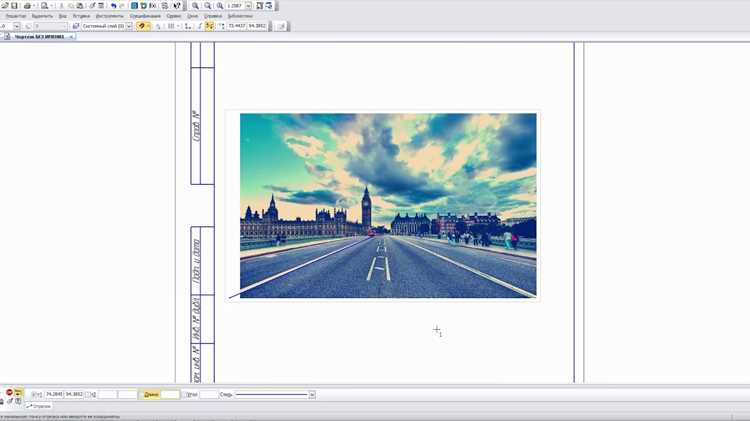
При работе с чертежами часто требуется перевести изображение, выполненное в виде растрового файла, в векторный формат. В AutoCAD это можно сделать вручную или с помощью встроенных инструментов полуавтоматической трассировки. Такой подход позволяет получить точные контуры, пригодные для редактирования, измерений и дальнейшего проектирования.
Перед началом важно подобрать изображение с четкими границами и минимальным количеством шумов. Форматы JPG, PNG и TIFF поддерживаются напрямую, но предпочтительно использовать файл с высоким разрешением. Это уменьшает искажения при масштабировании и повышает точность последующей обводки.
AutoCAD предоставляет несколько способов создания контуров: ручное построение с помощью команд LINE, PLINE, SPLINE и использование функции Raster Design для автоматического преобразования изображения в вектор. Выбор метода зависит от сложности исходного рисунка и требуемой точности результата.
Пошаговая настройка проекта, правильная подготовка изображения и аккуратная работа с инструментами AutoCAD помогут добиться точной обводки без лишних искажений и сохранить пропорции исходного изображения.
Подготовка изображения для обводки в AutoCAD

Перед началом работы необходимо убедиться, что исходное изображение имеет достаточное качество и четкость линий. Низкое разрешение или сильные артефакты затрудняют точную обводку и приводят к искажению контуров. Оптимальное разрешение – от 300 dpi и выше.
Для подготовки файла выполняются следующие действия:
- Откройте изображение в графическом редакторе и удалите лишние элементы, шумы и фон. При необходимости усилите контраст, чтобы линии стали более различимыми.
- Преобразуйте цветное изображение в оттенки серого или черно-белый формат – так AutoCAD корректнее воспримет контуры.
- Сохраните файл в одном из поддерживаемых форматов: JPG, PNG, TIFF или BMP. Если используется растровая подложка, предпочтителен TIFF без сжатия.
- Проверьте размеры изображения. Излишне крупные файлы могут замедлить работу AutoCAD. При необходимости уменьшите масштаб без потери качества линий.
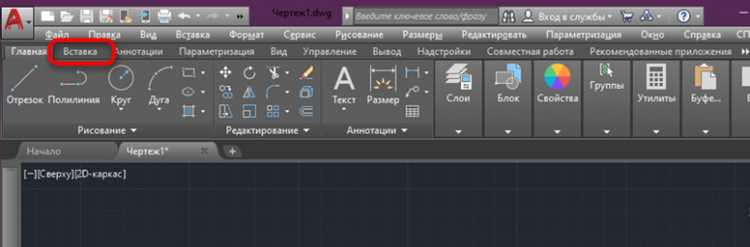
После подготовки изображение можно вставить в чертеж с помощью команды RASTER или через вкладку Вставка → Привязать. Это обеспечит корректное отображение подложки для последующей обводки.
Настройка рабочей области и вставка растрового файла

Для точной обводки изображения важно заранее подготовить рабочее пространство AutoCAD. Настройте единицы измерения, сетку и масштаб, чтобы соответствовать будущему чертежу. Используйте команду UNITS для выбора формата – миллиметры, сантиметры или метры, в зависимости от проекта.
Чтобы обеспечить удобство работы, включите отображение сетки и привязку курсора через команды GRID и SNAP. Это позволит удерживать линии на заданных интервалах и упрощает выравнивание контуров при обводке.
Вставка растрового изображения выполняется через меню Вставка → Привязать или командой ATTACH. В открывшемся окне выберите подготовленный файл и задайте путь привязки – Полный или Относительный, чтобы при перемещении проекта AutoCAD не потерял ссылку на изображение.
После вставки настройте положение подложки. Используйте параметры Масштаб и Угол поворота в окне вставки либо измените их вручную с помощью команд SCALE и ROTATE. Для точного совмещения подложки с координатной сеткой применяйте объектные привязки (OSNAP).
Чтобы избежать случайного сдвига изображения во время обводки, заблокируйте слой с подложкой. Для этого создайте отдельный слой, переместите на него растровый файл и активируйте команду Lock. Это сохранит правильное положение изображения на протяжении всей работы.
Выбор подходящего инструмента для обводки изображения

AutoCAD предоставляет несколько инструментов для создания контуров, каждый из которых подходит для определённых задач. Правильный выбор ускоряет процесс и повышает точность обводки.
- LINE – используется для построения отдельных прямых сегментов. Подходит для технических схем и объектов с чёткими углами. После завершения обводки линии можно объединить с помощью команды JOIN.
- PLINE – полилиния объединяет несколько отрезков в единый объект. Это облегчает редактирование и упрощает создание замкнутых контуров, например, при обводке деталей или контуров помещений.
- SPLINE – инструмент для создания плавных кривых. Применяется при работе с художественными или сложными формами, где требуется гибкая линия с контролем точек касания.
- ARC и CIRCLE – используются для построения дуг и окружностей. Удобны при обводке отверстий, круглых элементов и закруглений.
- Polyline Edit (PEDIT) – позволяет корректировать уже созданные контуры, объединять линии, сглаживать углы и закрывать фигуры без потери точности.
При ручной обводке рекомендуется использовать полилинии как основной инструмент. Они сохраняют целостность контура, что важно для последующих операций – выдавливания, штриховки или экспорта в другие форматы. Для автоматизированного построения можно задействовать модуль Raster Design, который преобразует растровые элементы в векторные с возможностью дальнейшего редактирования.
Создание контуров вручную с помощью линий и полилиний

Ручная обводка изображения в AutoCAD позволяет получить точные контуры, полностью соответствующие исходному рисунку. Для начала активируйте слой, на котором будет создаваться обводка, чтобы не повредить подложку. Убедитесь, что слой с изображением заблокирован.
Вызовите команду LINE для построения отдельных отрезков. Указывайте начальные и конечные точки по ключевым ориентирам изображения. При необходимости включите режимы Ortho и Object Snap (OSNAP), чтобы линии точно совпадали с углами и пересечениями контуров.
Для создания непрерывных контуров используйте команду PLINE. Полилинии удобны тем, что каждый сегмент связан с предыдущим, и вся форма редактируется как единый объект. При обводке сложных участков можно переключаться между прямыми и дугами, используя опции Arc и Line прямо во время построения.
Чтобы исключить зазоры между элементами, применяйте команду JOIN после завершения обводки. Это объединит все отрезки и полилинии в замкнутую фигуру. Для сглаживания острых переходов воспользуйтесь командой PEDIT с параметром Fit или Spline.
После завершения ручного построения сохраните контур на отдельном слое и временно отключите видимость подложки. Это позволит проверить корректность формы и отсутствие разрывов перед переходом к дальнейшей обработке или векторизации.
Использование функции трассировки для автоматической обводки
Трассировка в AutoCAD выполняется с помощью модуля Raster Design, который позволяет преобразовать растровое изображение в векторные объекты. Этот метод ускоряет создание контуров и уменьшает вероятность ошибок при ручной обводке.
Перед запуском трассировки проверьте, чтобы изображение имело высокий контраст и минимальное количество шумов. Слой с растровым файлом должен быть активен и разблокирован. После этого выполните подключение модуля Raster Design и выберите инструмент Vectorize.
Для корректной работы важно подобрать подходящий тип трассировки. Основные режимы:
| Режим | Назначение | Рекомендации по применению |
|---|---|---|
| Line | Преобразование прямых участков контуров в векторные линии. | Используется для технических рисунков с четкой геометрией. |
| Polyline | Создание непрерывных контуров с сохранением формы. | Подходит для обводки схем, деталей и замкнутых областей. |
| Arc | Автоматическое определение дуг и кривых линий. | Применяется при работе с чертежами, где встречаются окружности и плавные переходы. |
| Text | Распознавание и преобразование текста в редактируемые надписи. | Используется только при наличии подписей или маркировки на изображении. |
После завершения трассировки проверьте полученные векторные элементы. Для устранения лишних фрагментов примените команду OVERKILL, а для объединения разрозненных участков – PEDIT → Join. Это обеспечит целостность контура и подготовит чертеж к дальнейшей работе.
Коррекция и сохранение готового чертежа после обводки
После завершения обводки важно проверить геометрию контуров. Для этого временно отключите слой с растровым изображением и визуально оцените полученные линии. Обратите внимание на наличие разрывов, наложений и несовпадений узлов.
Для исправления ошибок применяются стандартные инструменты редактирования: TRIM для обрезки лишних сегментов, EXTEND для продления линий до пересечения, FILLET для создания скруглений, JOIN для объединения фрагментов в замкнутый контур. При необходимости используйте команду PEDIT для корректировки формы полилиний.
Если чертеж содержит мелкие артефакты после автоматической трассировки, удалите их с помощью OVERKILL. Эта команда исключает дублирующиеся элементы и выравнивает пересекающиеся линии. Для выравнивания и совмещения контуров применяйте объектные привязки (OSNAP).
Перед сохранением создайте отдельный слой для финальных контуров и убедитесь, что подложка находится в заблокированном состоянии. Это предотвратит случайные изменения исходного изображения. Установите точку вставки и при необходимости добавьте рамку или штамп.
Сохранение выполняется командой SAVEAS. Для дальнейшей работы в AutoCAD используйте формат DWG. Если требуется экспорт в другие программы, выберите DXF или PDF. Перед закрытием файла выполните команду AUDIT для проверки на ошибки в структуре чертежа.
Вопрос-ответ:
Можно ли обвести изображение в AutoCAD без установки дополнительных модулей?
Да, можно. Для простой обводки достаточно стандартных инструментов AutoCAD — команд LINE, PLINE, SPLINE и функций привязки. Дополнительные модули, такие как Raster Design, нужны только при автоматической трассировке или работе с большим количеством растровых элементов.
Как подготовить изображение перед вставкой в AutoCAD?
Изображение нужно очистить от лишних деталей, увеличить контраст и сохранить в формате PNG или TIFF с высоким разрешением. Цветное изображение лучше перевести в оттенки серого — это повышает точность восприятия границ при обводке. После подготовки файл вставляется через команду ATTACH.
Что делать, если линии после трассировки получаются неровными?
После автоматической трассировки используйте команды OVERKILL для удаления дубликатов и PEDIT для сглаживания контуров. При необходимости отредактируйте узлы вручную, чтобы добиться совпадения с оригиналом. Важно проверить привязки и точность масштабирования перед корректировкой.
Как зафиксировать изображение, чтобы оно не сдвигалось при обводке?
Разместите подложку на отдельном слое и примените команду Lock для его блокировки. Так изображение останется на месте, а все действия будут выполняться на активном слое с векторными объектами. Это предотвращает случайное перемещение или искажение фона.
В каком формате лучше сохранять обведённый чертёж для передачи в другую программу?
Если чертёж будет использоваться в другой CAD-системе, сохраните его в формате DXF — он обеспечивает совместимость с большинством программ. Для печати или публикации используйте PDF. В случае дальнейшего редактирования в AutoCAD сохраняйте проект в родном формате DWG.

 Загрузка...