Содержание статьи

В AutoCAD 2019 интерфейс был значительно изменен, что привело к неудобствам для пользователей, привыкших к старому виду панелей и командной строки. В этой статье рассмотрим, как вернуть прежний вид интерфейса, чтобы вернуться к привычному рабочему процессу.
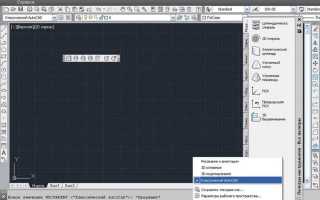
Первое, что стоит сделать – это включить классический интерфейс AutoCAD. Для этого нужно зайти в настройки программы и активировать старый стиль панели инструментов. Это восстановит привычные панели, которые были в более ранних версиях AutoCAD, включая классический стиль командной строки.
Вторым шагом будет настройка панели инструментов. Панели инструментов в новом AutoCAD 2019 выполнены в виде ленты, которая может быть неудобной для некоторых пользователей. Чтобы вернуть старый вид панели, достаточно в настройках интерфейса выбрать классическую схему отображения, которая была в более ранних версиях программы.
Для завершения настройки интерфейса рекомендуется восстановить старое меню. Новый интерфейс по умолчанию не включает классическое меню. Однако в AutoCAD 2019 можно настроить отображение старого меню, которое позволяет быстро получать доступ к командам и функциям программы.
Как изменить интерфейс AutoCAD 2019 на классический
Для пользователей, привыкших к старому интерфейсу AutoCAD, версия 2019 может показаться неинтуитивной. Однако, AutoCAD предоставляет возможность вернуть классический интерфейс, что позволяет работать с панелями и командной строкой в привычном виде. Для этого выполните следующие шаги:
- Откройте настройки AutoCAD: В верхней части окна программы выберите вкладку «Инструменты» и откройте «Параметры» (или введите команду OP в командной строке).
- Перейдите на вкладку «Интерфейс»: В открывшемся окне настроек перейдите во вкладку «Интерфейс». Здесь можно настроить элементы отображения и внешний вид AutoCAD.
- Выберите классический интерфейс: В разделе «Стиль интерфейса» выберите опцию «Классический». Это вернет панель инструментов в старый вид, а командная строка станет более похожей на предыдущие версии AutoCAD.
- Сохраните изменения: После того как вы выбрали классический интерфейс, нажмите кнопку «ОК» для применения настроек. Интерфейс изменится, и вы сможете работать с привычными панелями и меню.
Дополнительные рекомендации: Если вы хотите вернуть более специфические элементы интерфейса, такие как старые панели инструментов или дополнительные меню, можно использовать команды для их восстановления. Например, команда RIBBONCLOSE позволяет закрыть ленту инструментов, а TOOLBAR позволяет активировать старые панели инструментов.
Также стоит обратить внимание, что настройки интерфейса могут быть сохранены в отдельном файле настроек, что позволит вам быстро восстановить рабочую среду на других компьютерах.
Настройка панели инструментов AutoCAD 2019 для старого вида

AutoCAD 2019 по умолчанию использует ленту инструментов, которая может не быть удобной для пользователей, привыкших к старому виду панелей. Чтобы вернуть привычный стиль панели инструментов, выполните следующие шаги:
- Отключите ленту инструментов: Для начала отключите ленту, которая занимает значительное пространство. Введите команду RIBBONCLOSE в командной строке и нажмите Enter. Лента скрывается, а интерфейс становится более компактным.
- Включите классические панели инструментов: Чтобы вернуть старые панели, используйте команду TOOLBAR в командной строке. В списке появятся доступные панели, такие как «Рисование», «Редактирование» и другие. Выберите нужные панели и разместите их на экране.
- Настройте расположение панелей: После активации классических панелей можно изменять их расположение на экране. Перетащите панели в удобные места, например, закрепите их по бокам или в верхней части рабочего пространства.
- Используйте команду MENUBAR для старого меню: Если вам необходимо вернуть старое меню, введите команду MENUBAR в командной строке и установите значение «1». Это позволит отобразить классическое меню сверху, как в предыдущих версиях AutoCAD.
Совет: Для ускорения работы и сохранения настроек интерфейса рекомендуется сохранить текущие настройки в профиль. Это позволит восстановить старый вид панелей при переходе на другой компьютер или после обновлений AutoCAD.
Как вернуть командную строку в старом стиле в AutoCAD
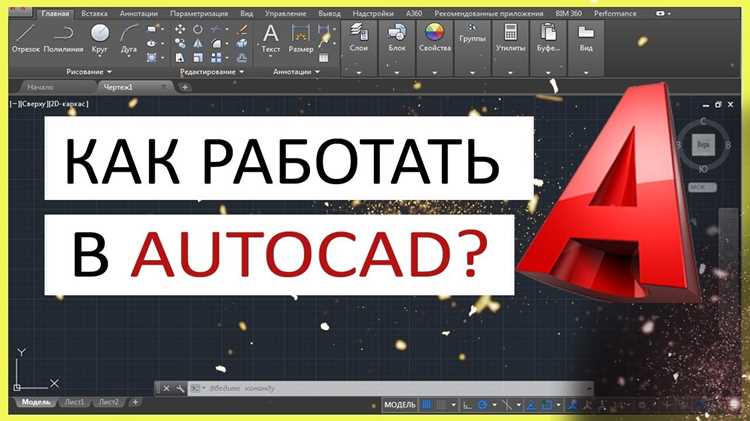
В AutoCAD 2019 командная строка была интегрирована в ленту инструментов, что изменило привычное её отображение. Если вы хотите вернуть командную строку в старом стиле, выполните следующие шаги:
- Отключите встроенную командную строку: Введите команду COMMANDLINE в командной строке и установите значение «0» для её скрытия. Это позволит избавиться от встроенной версии, которая занимает место на ленте инструментов.
- Активируйте классическую командную строку: Введите команду COMMANDLINEHISTORY и установите значение «1». Это восстановит старую командную строку, как в предыдущих версиях AutoCAD, с возможностью истории команд.
- Переместите командную строку: После активации классической командной строки, можно изменить её расположение. Для этого щёлкните по верхней панели командной строки и перетащите её в любое удобное место на экране.
- Закрепите командную строку: Чтобы командная строка оставалась всегда на виду, используйте команду Dock. Это закрепит её на экране и она не будет перемещаться, даже если вы будете менять размер рабочего пространства.
После выполнения этих шагов командная строка будет отображаться в старом стиле, что значительно упростит работу для пользователей, привыкших к прежнему интерфейсу.
Как восстановить классическое меню в AutoCAD 2019
AutoCAD 2019 по умолчанию использует ленту инструментов вместо старого классического меню. Если вы хотите вернуть классическое меню, выполните следующие шаги:
- Активируйте старое меню с помощью команды: Введите команду MENUBAR в командной строке и установите значение «1». Это позволит отобразить старое меню, которое будет расположено в верхней части окна AutoCAD.
- Переключитесь на классический интерфейс: В настройках программы перейдите на вкладку «Интерфейс» и выберите стиль «Классический». Это включит не только классическое меню, но и старую структуру панелей инструментов и командной строки.
- Проверьте настройки отображения меню: Если классическое меню не отображается полностью, проверьте настройки в разделе «Интерфейс» и убедитесь, что все элементы меню активированы. Можно включить дополнительные опции, такие как «Командное меню» и «Панели инструментов».
- Используйте сочетания клавиш: Для удобства работы с классическим меню используйте сочетания клавиш, такие как Alt для быстрого доступа к верхнему меню и Ctrl+1 для отображения панелей инструментов.
После выполнения этих шагов, классическое меню будет восстановлено и интегрировано в ваш рабочий процесс в AutoCAD 2019, возвращая привычную структуру и доступность команд.
Использование параметров AutoCAD для изменения интерфейса

AutoCAD предоставляет несколько параметров для настройки интерфейса под нужды пользователя. Для изменения внешнего вида и функционала интерфейса можно использовать различные команды и параметры, доступные в настройках программы. Рассмотрим ключевые параметры, которые позволяют вернуть старый вид панелей и интерфейса.
| Параметр | Описание | Рекомендации по использованию |
|---|---|---|
| MENUBAR | Этот параметр управляет отображением классического меню в верхней части окна. | Введите команду MENUBAR в командной строке и установите значение «1» для включения классического меню. Если установить значение «0», меню скрывается. |
| RIBBONCLOSE | Команда для скрытия ленты инструментов, что позволяет вернуться к старому виду интерфейса с панелями инструментов. | Для скрытия ленты и освобождения пространства введите команду RIBBONCLOSE в командной строке. |
| TOOLBAR | Этот параметр позволяет активировать старые панели инструментов, такие как «Рисование», «Редактирование» и другие. | Введите команду TOOLBAR в командной строке, выберите нужную панель и перетащите её на рабочее пространство. |
| STATUSBAR | Этот параметр позволяет управлять отображением строки состояния в нижней части экрана. | Используйте команду STATUSBAR для включения или отключения строки состояния. Введите команду и установите значение «1» для активации. |
| WORKSPACE | Позволяет выбрать или настроить рабочее пространство, в том числе интерфейс для классической работы. | Для настройки рабочего пространства используйте команду WORKSPACE и выберите нужный стиль интерфейса, например, «Классическое отображение». |
Используя эти параметры, вы можете настроить интерфейс AutoCAD 2019 так, чтобы он максимально соответствовал вашим предпочтениям, включая возвращение старого вида панелей и командной строки.
Как сохранить и применить настройки старого интерфейса AutoCAD
После того как вы настроили интерфейс AutoCAD 2019 в старом стиле, важно сохранить эти настройки, чтобы легко применить их в будущем или на других компьютерах. Для этого выполните следующие шаги:
- Сохранение текущих настроек: Введите команду OPTIONS в командной строке и откройте окно параметров. Перейдите в вкладку Profiles (Профили). Здесь выберите «Сохранить как» и укажите имя нового профиля. Это позволит сохранить все изменения интерфейса, включая панель инструментов, командную строку и меню.
- Применение сохранённого профиля: Чтобы применить сохранённый профиль на другом устройстве или после сброса настроек, откройте тот же раздел Profiles в окне параметров. Выберите профиль, который вы сохранили, и нажмите «Применить». Все настройки старого интерфейса будут восстановлены.
- Экспорт и импорт настроек: Для того чтобы перенести настройки на другой компьютер, можно экспортировать профиль. В разделе Profiles выберите профиль и нажмите Export (Экспорт). Сохраните файл на внешний носитель, а затем на другом компьютере выберите Import (Импорт) и укажите файл профиля для восстановления настроек.
- Использование командных строк для сохранения настроек: В дополнение к сохранению профиля, можно сохранить параметры интерфейса через команды. Например, команда RIBBONCLOSE для скрытия ленты и TOOLBAR для отображения панелей инструментов может быть добавлена в файл загрузки AutoCAD для автоматического применения настроек при запуске программы.
Сохранение и применение настроек старого интерфейса позволяет быстро восстановить рабочее пространство после обновлений AutoCAD или перехода на новый компьютер, не теряя привычного интерфейса.
Вопрос-ответ:
Можно ли полностью вернуть классический интерфейс, как в старых версиях AutoCAD?
Полностью вернуть старый интерфейс, как в версиях до AutoCAD 2009, невозможно, так как классический шаблон рабочего пространства удалён из стандартной поставки. Однако можно вручную восстановить старый вид, отключив ленту (RIBBONCLOSE), включив панели инструментов через команду TOOLBAR и активировав меню с помощью MENUBAR = 1. После этого интерфейс будет максимально близок к классическому.
Как сделать так, чтобы старый вид интерфейса сохранялся при каждом запуске AutoCAD?
Чтобы настройки интерфейса не сбрасывались, создайте и сохраните профиль. Введите OPTIONS, откройте вкладку Profiles и выберите «Сохранить как». После этого установите профиль активным и при следующем запуске программа автоматически загрузит сохранённые панели, меню и положение окон.
Как вернуть старую командную строку, если она исчезла с экрана?
Если командная строка пропала, введите COMMANDLINE в строке ввода и нажмите Enter. Командная строка появится снова. Для её закрепления используйте команду DOCK или просто перетащите строку в нижнюю часть экрана. При желании можно включить старый формат отображения команд через COMMANDLINEHISTORY = 1.
Почему не отображаются панели инструментов после включения через команду TOOLBAR?
Если после вызова команды TOOLBAR панели не появились, проверьте, выбран ли нужный набор панелей. Иногда требуется указать точное имя, например TOOLBAR Draw Show. Также убедитесь, что используется профиль с классическим интерфейсом и лента отключена. Для этого выполните команду RIBBONCLOSE и повторите вызов панелей.

 Загрузка...