Содержание статьи

В Outlook выделение текста маркером помогает быстро отметить важные фрагменты письма – даты, суммы, инструкции или пункты задач. Эта функция доступна как при написании новых сообщений, так и при редактировании шаблонов или ответов на письма.
Чтобы применить выделение, в настольной версии Outlook используется инструмент “Цвет выделения текста” на панели форматирования. Достаточно выделить нужный фрагмент и выбрать подходящий цвет. При необходимости выделение можно отменить, установив параметр “Нет цвета”.
В веб-версии Outlook маркер включается через меню форматирования текста. Интерфейс может отличаться в зависимости от браузера и версии почтового клиента, поэтому важно учитывать, где именно выполняется редактирование – на сайте Outlook.com или в приложении Office 365.
Также стоит знать, что функция выделения недоступна при отправке сообщений в формате обычного текста (Plain Text). Для работы с цветом нужно выбрать формат HTML или Rich Text, иначе маркер не будет отображаться у получателя.
Как выделить текст маркером в письме Outlook на компьютере
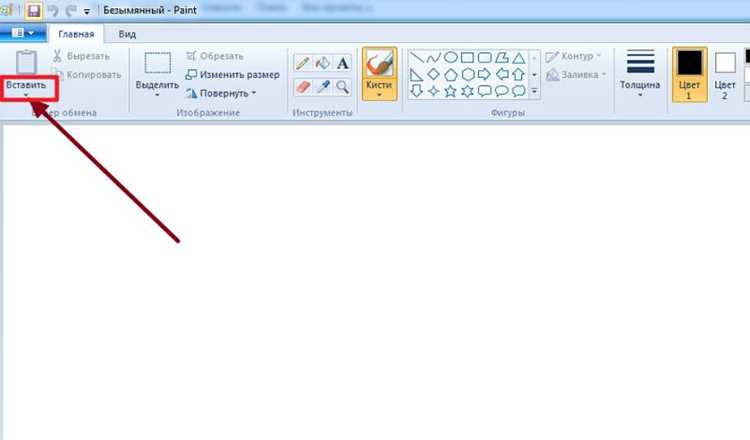
В настольной версии Outlook функция выделения маркером находится на вкладке «Сообщение» в группе «Шрифт». Чтобы подсветить нужный фрагмент, выделите текст в теле письма и нажмите на значок «Цвет выделения текста» – иконку с изображением маркера. После этого выберите желаемый оттенок, например жёлтый или зелёный.
Если кнопка выделения неактивна, проверьте формат письма. Для работы с цветом необходимо использовать формат HTML или Rich Text. Чтобы изменить тип сообщения, откройте вкладку «Формат текста» и установите нужный вариант.
Удалить выделение можно тем же инструментом: выделите окрашенный текст и снова нажмите «Цвет выделения текста», затем выберите пункт «Нет цвета». Это удобно при редактировании шаблонов или корректировке черновиков, когда нужно быстро убрать цветовую отметку.
Если вы часто используете маркер, можно добавить кнопку на панель быстрого доступа. Для этого щёлкните правой кнопкой мыши по инструменту и выберите «Добавить на панель быстрого доступа». Это сократит время при работе с большим объёмом писем.
Как применить цвет выделения при ответе или пересылке письма
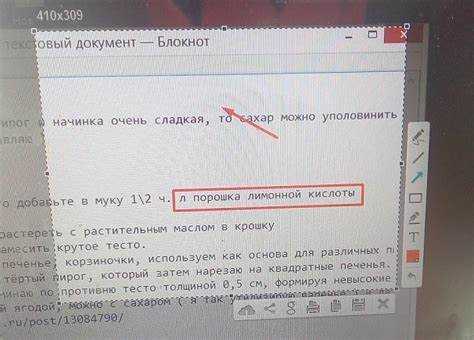
При ответе или пересылке письма Outlook позволяет использовать маркер для выделения ключевых фраз и комментариев внутри исходного текста. Для этого нужно перевести сообщение в режим редактирования и выбрать формат HTML или Rich Text, иначе инструмент цветового выделения будет недоступен.
После открытия письма нажмите «Ответить» или «Переслать», выделите нужный фрагмент текста и используйте кнопку «Цвет выделения текста» на вкладке «Сообщение». Цвет можно изменить в любой момент, если выделить текст повторно и выбрать другой оттенок.
Чтобы выделение не потерялось при отправке, проверьте настройки форматирования. В параметрах Outlook в разделе «Почта» активируйте пункт «Отправлять сообщения в формате HTML». Это гарантирует корректное отображение маркера у получателя.
Если нужно подчеркнуть собственные комментарии в длинной переписке, удобно применять разные цвета маркера. Например, жёлтый – для исходных замечаний, зелёный – для уточнений, а голубой – для финальных комментариев.
Как убрать выделение маркером из текста в Outlook
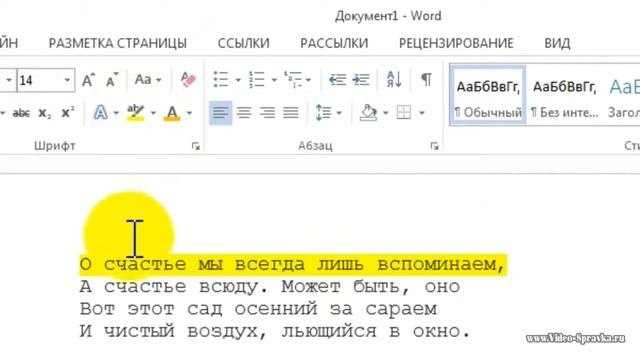
Удалить цветовое выделение в Outlook можно с помощью того же инструмента, который используется для его применения. Процесс занимает несколько секунд и подходит для писем в формате HTML или Rich Text.
- Откройте письмо в режиме редактирования – при создании, ответе или пересылке.
- Выделите текст, с которого нужно снять цвет маркера.
- На вкладке «Сообщение» в группе «Шрифт» нажмите на значок «Цвет выделения текста».
- В списке цветов выберите пункт «Нет цвета». Текст вернётся к исходному виду без цветной заливки.
Если выделение остаётся, проверьте формат письма. При работе в Plain Text функция цветового выделения не применяется, но старое форматирование может сохраниться, если письмо было создано из шаблона. В таком случае переключите формат на HTML, удалите выделение и снова вернитесь к нужному режиму.
Чтобы быстро очистить несколько фрагментов, можно воспользоваться сочетанием клавиш Ctrl+A для выбора всего текста и применить параметр «Нет цвета». Это удобно при работе с шаблонами и черновиками, где требуется убрать все отметки перед отправкой.
Как использовать маркер при создании шаблонов писем

При создании шаблонов писем в Outlook маркер помогает выделять переменные элементы – места, где требуется добавить имя получателя, дату или индивидуальные данные. Это облегчает редактирование и снижает риск пропустить нужные поля при отправке.
Чтобы добавить выделение, создайте новое сообщение, введите текст шаблона и выделите нужные фрагменты. На вкладке «Сообщение» выберите инструмент «Цвет выделения текста» и отметьте нужные участки подходящим цветом. После оформления сохраните шаблон через меню «Файл» → «Сохранить как» и выберите тип Outlook Template (*.oft).
При последующем использовании шаблона цвет выделения сохраняется, что позволяет быстро находить редактируемые части письма. Если маркер не отображается, убедитесь, что шаблон сохранён в формате HTML – в режиме обычного текста выделение не поддерживается.
Для удобства можно применять разные цвета для разных типов данных. Например, жёлтым отмечать поля для замены вручную, а голубым – ссылки или технические элементы, которые не должны изменяться.
Почему не работает выделение маркером и как это исправить
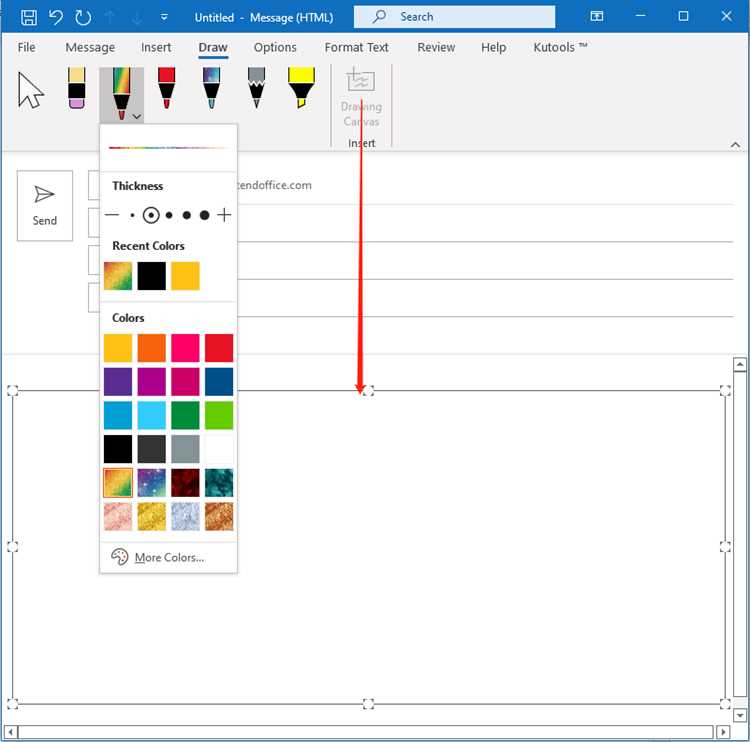
Чаще всего инструмент выделения маркером в Outlook неактивен из-за формата письма. В режиме Plain Text функция цветового форматирования недоступна. Чтобы включить её, откройте вкладку «Формат текста» и установите формат HTML или Rich Text.
Если формат выбран правильно, но кнопка остаётся неактивной, проверьте параметры редактора. В разделе «Файл» → «Параметры» → «Почта» включите использование редактора Word для создания сообщений. После этого функция выделения станет доступной во всех новых письмах.
Иногда проблема возникает при ответе или пересылке сообщений, полученных в виде простого текста. В этом случае Outlook сохраняет исходный формат. Чтобы изменить его, нажмите «Ответить с форматированием HTML» через меню «Действия» в панели письма.
Если маркер не отображается у получателя, убедитесь, что отправка выполняется в формате HTML. При конвертации в Plain Text перед отправкой цвет выделения удаляется автоматически.
При регулярных сбоях стоит сбросить настройки панели форматирования. Для этого откройте вкладку «Файл», выберите пункт «Параметры», далее «Почта» и нажмите «Восстановить параметры по умолчанию». После перезапуска Outlook функция маркера обычно восстанавливается.
Вопрос-ответ:
Почему кнопка выделения маркером в Outlook неактивна?
Инструмент может быть недоступен, если письмо создано в формате Plain Text. Этот режим не поддерживает цветовое форматирование. Чтобы включить возможность выделения, перейдите на вкладку «Формат текста» и выберите HTML или Rich Text. После этого кнопка «Цвет выделения текста» станет активной.
Как выделить текст маркером в Outlook Web App?
В веб-версии Outlook выделение выполняется через панель форматирования. При создании или ответе на письмо выделите нужный фрагмент и нажмите на значок «A» с цветной полосой. В выпадающем списке выберите «Цвет выделения текста» и нужный оттенок. Если функция недоступна, попробуйте обновить страницу или использовать другой браузер.
Сохраняется ли цвет маркера при отправке письма получателю?
Да, если сообщение отправлено в формате HTML или Rich Text. При преобразовании письма в Plain Text выделение автоматически удаляется. Проверьте настройки отправки в разделе «Файл → Параметры → Почта», чтобы убедиться, что по умолчанию используется HTML-формат.
Можно ли выделять маркером текст в шаблонах писем?
Да, Outlook поддерживает сохранение цветового выделения в шаблонах формата OFT. Вы можете отметить маркером участки, которые требуют редактирования перед отправкой. Цвета сохраняются при повторном использовании шаблона, что помогает быстро находить поля для изменения.

 Загрузка...