Содержание статьи
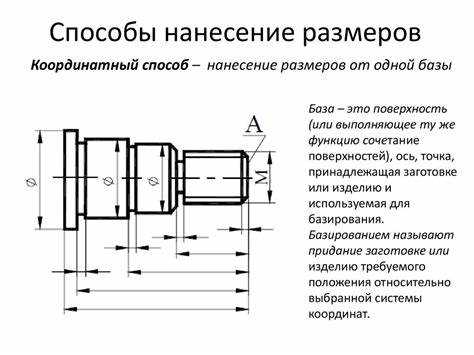
Работа с чертежами в Microsoft Visio включает множество инструментов для точного отображения объектов, но одна из ключевых задач – правильное добавление размеров. Это не только улучшает восприятие чертежа, но и помогает точно передавать информацию о геометрии объектов. В Visio для этого предусмотрены специальные инструменты, которые позволяют быстро и легко нанести размеры на элементы чертежа.
Чтобы начать, важно правильно выбрать инструмент для измерений. В Visio имеется несколько типов размеров, включая линейные, угловые и радиусные. Каждый из них используется в зависимости от формы и типа объекта, для которого нужно добавить размер. Также стоит учесть, что единицы измерения могут быть настроены в зависимости от предпочтений или стандартов, принятых в проекте.
При добавлении размеров нужно уделить внимание точности. Visio позволяет настроить привязку и выравнивание элементов, чтобы размеры точно совпадали с контуром объектов. Важно правильно настроить формат отображения чисел и единиц измерения, что обеспечит соответствие стандартам чертежа.
Как выбрать инструмент для добавления размеров

В Visio для добавления размеров используются несколько инструментов, каждый из которых предназначен для разных типов измерений. Для начала выберите подходящий инструмент в панели «Фигуры» или используйте вкладку «Вставка» для добавления элементов размеров.
Для линейных размеров используйте инструмент Линейный размер. Он позволяет быстро измерить расстояние между двумя точками на чертеже. Для этого выберите первую и вторую точки объекта, и Visio автоматически покажет расстояние между ними. Также, с помощью этого инструмента, можно измерить длину и ширину прямых линий.
Если на чертеже нужно измерить угол между двумя объектами, выберите инструмент Угловой размер. Этот инструмент дает точные результаты для углов, отображая их непосредственно между линиями или угловыми соединениями. Для добавления углового размера достаточно щелкнуть по двум линиям, и Visio отобразит угол между ними.
Для измерений радиусов или диаметров круговых объектов используйте инструмент Радиусный размер. Этот инструмент автоматически определяет радиус кругов или дуг, что удобно при работе с круглыми фигурами. После выбора соответствующего объекта, Visio отобразит размер радиуса или диаметр в зависимости от ваших настроек.
Не забывайте, что каждый инструмент имеет свои настройки. Например, для линейных размеров можно выбрать, будет ли отображаться стрелка, линия измерения или текстовое описание. Эти параметры настраиваются в меню «Свойства» после выбора размера. Важно, чтобы размеры были визуально ясны и не перекрывали другие элементы на чертеже.
Как настроить единицы измерения на чертеже

В Visio по умолчанию используются стандартные единицы измерения, но для точных чертежей или работы в определенных стандартах может потребоваться изменение этих единиц. Настройка единиц измерения важна для корректного отображения размеров и соответствия требованиям проекта.
Для изменения единиц измерения выполните следующие шаги:
- Перейдите во вкладку Файл и выберите Параметры.
- В открывшемся окне выберите раздел Дополнительно.
- Прокрутите вниз до секции Единицы измерения.
- В выпадающем списке выберите нужную единицу измерения (например, миллиметры, сантиметры, дюймы или другие).
- Нажмите ОК, чтобы сохранить изменения.
После этого размеры на чертеже будут отображаться в выбранных единицах. Важно, чтобы все участники проекта использовали одинаковые настройки, чтобы избежать ошибок в измерениях.
Для удобства работы можно настроить отображение единиц непосредственно в панели размеров. Для этого выберите инструмент для добавления размеров, затем в свойствах размера измените формат отображения. Например, можно указать, чтобы размеры отображались в виде «мм», «см», «дюйм» или других форматов в зависимости от требований чертежа.
Если вам нужно использовать разные единицы измерения для различных объектов на одном чертеже, используйте функцию Масштабирования для отдельных элементов. Это позволяет сохранять единицы измерения для всего чертежа, но применить другие для конкретных фигур.
Как добавить линейные размеры в Visio

Для добавления линейных размеров в Visio используйте инструмент Линейный размер, который находится в панели инструментов или на вкладке «Вставка» в разделе «Размеры». Этот инструмент позволяет измерить расстояние между двумя точками на чертеже.
Чтобы добавить линейный размер, выполните следующие шаги:
- Выберите инструмент Линейный размер на панели инструментов.
- Щелкните на первой точке объекта, от которой будет начинаться измерение.
- Затем щелкните на второй точке, к которой будет проведена линия измерения.
- Visio автоматически отобразит размер между этими точками в выбранных единицах измерения.
После добавления линейного размера вы можете настроить его внешний вид. Для этого выберите размер и в появившемся меню свойств измените параметры:
- Стиль линии – выберите тип линии (сплошная, пунктирная и т. д.).
- Стиль стрелок – настройте вид стрелок на концах линии.
- Текстовое отображение – укажите, как будет отображаться числовое значение (сразу на линии или отдельно).
Кроме того, можно использовать функцию Привязки, чтобы размер точно совпадал с контуром объекта. Для этого включите привязку к сетке или объектам, чтобы размер был правильно выровнен.
Если вам нужно измерить несколько объектов, можно использовать инструмент Многоточечный размер. Этот инструмент позволяет добавить несколько линейных измерений между несколькими точками, что удобно для сложных чертежей с множеством объектов.
Как использовать угловые размеры в чертеже

Для добавления угловых размеров в Visio используется инструмент Угловой размер, который позволяет измерить угол между двумя объектами или линиями. Этот инструмент особенно полезен при работе с угловыми соединениями и для точных расчетов при проектировании.
Чтобы добавить угловой размер, выполните следующие шаги:
- Выберите инструмент Угловой размер на панели инструментов или в разделе «Вставка» – «Размеры».
- Щелкните по первой линии, которая будет являться одной стороной угла.
- Щелкните по второй линии, которая будет образовывать угол с первой.
- Visio отобразит угол между этими двумя линиями в выбранных единицах измерения.
После добавления углового размера вы можете настроить его отображение. В параметрах размера можно выбрать:
- Формат угла – настройте, будет ли угол отображаться в градусах или радианах.
- Стиль стрелок – выберите, будут ли стрелки указывать на линии, образующие угол, и какого они типа.
- Положение текста – задайте, где будет отображаться значение угла: внутри угла или рядом с ним.
Для точности работы с угловыми размерами активируйте функцию Привязка, чтобы угол точно совпадал с угловыми линиями на чертеже. Это особенно важно при проектировании сложных элементов, где точность углов критична.
Если на чертеже несколько угловых соединений, можно добавить несколько угловых размеров, щелкнув на разные пары линий. Visio будет автоматически отображать соответствующие углы для каждой пары. Это помогает визуализировать все важные углы без лишних действий.
Как редактировать и изменять размеры после их добавления
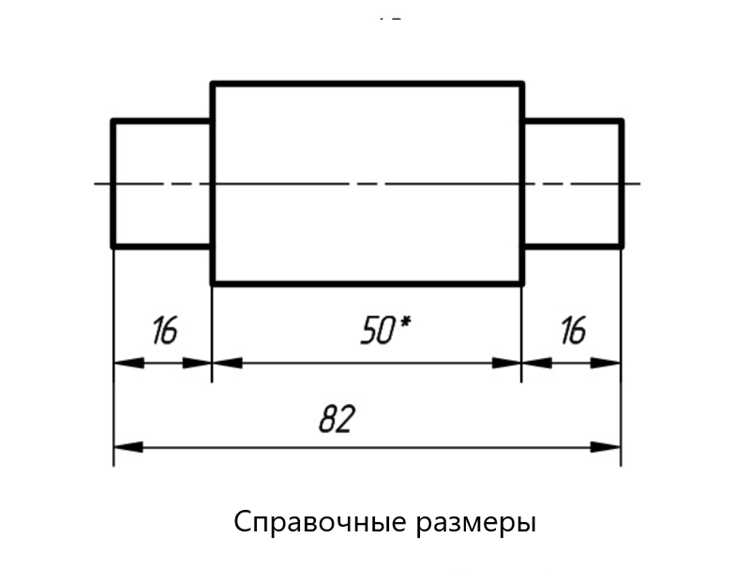
После добавления размеров на чертеже в Visio, возможно потребуется их редактирование. Изменение размеров удобно, так как это можно сделать в несколько шагов, не удаляя и не добавляя заново элементы.
Для редактирования размера выполните следующие действия:
- Выберите размер, который нужно изменить. Для этого щелкните по размеру на чертеже.
- Появится рамка вокруг размера с маркерами для редактирования.
- Измените положение стрелок или переместите текстовое значение в другое место.
Если требуется изменить сам размер, а не только его отображение, используйте инструменты редактирования объекта. Например:
- Для линейных размеров – переместите одну из точек привязки, чтобы изменить расстояние между ними.
- Для угловых размеров – измените угол между линиями, чтобы размер обновился автоматически.
Также можно редактировать параметры размера через меню свойств:
| Параметр | Описание |
|---|---|
| Единицы измерения | Измените единицы измерения для отображения размера (мм, см, дюймы и т.д.) через вкладку «Параметры». |
| Текстовое отображение | Настройте, как будет отображаться числовое значение – с единицами измерения или без, в одну строку или с переносом. |
| Стиль стрелок | Измените стиль и размер стрелок, которые указывают на размер объекта. |
После редактирования размеров убедитесь, что они корректно отображаются на чертеже и не перекрывают другие элементы. Также не забудьте проверить привязку и выравнивание объектов, чтобы размеры оставались точными и читабельными.
Как добавить размеры для сложных объектов и соединений

Добавление размеров для сложных объектов и соединений в Visio требует использования более продвинутых функций и инструментов для точности и корректности. Часто такие объекты включают в себя комбинированные формы, соединения или элементы, которые нужно измерить с учетом нескольких точек привязки и взаимодействующих элементов.
Для добавления размеров для сложных объектов выполните следующие шаги:
- Выберите инструмент Линейный размер или Угловой размер в панели инструментов.
- Если объект состоит из нескольких частей, используйте привязку к точкам или к сегментам объекта, чтобы точно измерить нужные расстояния. Для этого включите привязку к сетке или объектам через меню «Вид» – «Привязка».
- Для соединений, например, между несколькими объектами, используйте инструмент Многоточечный размер. Щелкните по всем точкам соединения, чтобы автоматически проставить размеры между всеми важными точками.
Для точных размеров сложных объектов можно воспользоваться функцией Автоматическое выравнивание, которая позволяет выставить размеры таким образом, чтобы они точно совпадали с контуром объекта или линии соединения. Это особенно важно, когда объекты имеют нестандартную форму или содержат несколько элементов, которые нужно измерять одновременно.
Если нужно измерить размеры нескольких соединений, например, при проектировании трубопроводов или электрических схем, используйте инструмент Прямолинейный размер, который позволяет измерить расстояние между несколькими объектами или точками без необходимости их выделять по одному.
Кроме того, при добавлении размеров для сложных объектов можно использовать функцию Группировка для соединения нескольких объектов в одну группу. Это позволяет изменить размеры всей группы объектов одновременно, что значительно ускоряет процесс работы при необходимости изменить параметры всех частей.
Вопрос-ответ:
Как изменить единицы измерения на чертеже в Visio?
Чтобы изменить единицы измерения, откройте вкладку «Файл», выберите «Параметры», затем в разделе «Дополнительно» найдите пункт «Единицы измерения». Здесь можно выбрать нужную единицу, например, миллиметры, сантиметры или дюймы. После этого все размеры на чертеже будут отображаться в новых единицах.
Как добавить угловой размер в Visio для двух линий?
Для добавления углового размера выберите инструмент «Угловой размер» в панели инструментов. Щелкните по двум линиям, угол между которыми вы хотите измерить. Visio автоматически покажет угол между этими линиями. Вы можете настроить отображение угла, изменив стиль стрелок или расположение текста через меню свойств размера.
Можно ли редактировать уже добавленные размеры на чертеже в Visio?
Да, размеры можно редактировать. Для этого просто щелкните на добавленный размер, и он будет выбран. Вы увидите маркеры редактирования, которые позволят переместить размер или изменить его параметры, такие как стиль стрелок, единицы измерения или текстовое отображение. Также можно изменить привязку точек, чтобы скорректировать измерения на чертеже.
Как добавить размеры для сложных объектов, например, для соединений между несколькими фигурами?
Для сложных объектов используйте инструмент «Многоточечный размер». Этот инструмент позволяет добавить размеры между несколькими точками сразу. Выберите инструмент и щелкните по всем точкам, между которыми нужно измерить расстояние. Visio автоматически отобразит размеры для каждой пары точек. Для соединений между несколькими объектами можно включить привязку к объектам, чтобы размеры точно совпали с контуром элементов.

 Загрузка...