Содержание статьи
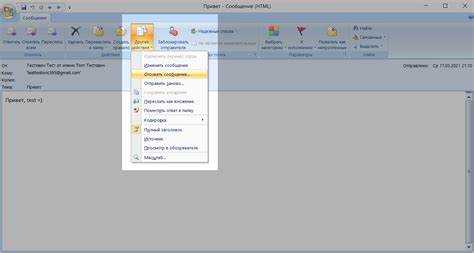
Отправка письма в Outlook по расписанию – это удобный инструмент для пользователей, которым нужно заранее подготовить письмо и отправить его в определённое время. Эта функция позволяет управлять временем отправки сообщений без необходимости вручную настраивать напоминания или отслеживать дату. В Outlook можно не только задать точное время, но и установить дату, что облегчает планирование рассылок и напоминаний.
Для того чтобы использовать эту функцию, важно понимать, что она доступна только для Microsoft 365 или Outlook 2019 и более новых версий. В старых версиях Outlook эта опция может быть недоступна или работать с ограничениями. Чтобы настроить отправку по расписанию, достаточно выбрать команду отправки позже в окне составления письма, после чего указать необходимое время и дату. Outlook автоматически сохранит сообщение в папке «Черновики», пока не наступит заданное время для отправки.
Важно помнить, что письмо будет отправлено, только если Outlook запущен в момент установленного времени. Если почтовый клиент закрыт, письмо не будет отправлено, и потребуется повторная настройка. Для пользователей, работающих с несколькими учетными записями, данная функция позволяет выбрать нужный почтовый аккаунт для отправки, что делает планирование ещё более гибким и удобным.
Настройка временной отправки письма в Outlook
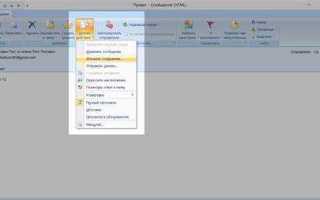
Для настройки отправки письма в Outlook по расписанию откройте новое сообщение и заполните все необходимые поля: получатель, тема и текст письма. После этого перейдите в меню «Параметры» на верхней панели окна письма.
Нажмите на кнопку «Отложенная отправка», которая откроет дополнительные настройки. В появившемся окне установите флажок «Не отправлять до», а затем выберите дату и время, когда письмо должно быть отправлено. Обратите внимание, что Outlook позволяет задать точное время, например, 15:30 или 09:00, что полезно для точных рассылок.
После выбора времени отправки нажмите «Закрыть». Письмо автоматически переместится в папку «Черновики», и будет отправлено в указанное время, если Outlook будет запущен. Если клиент в момент отправки не активен, письмо не будет отправлено, и его нужно будет отправить вручную.
При необходимости вы можете отменить или изменить время отправки. Для этого откройте письмо из папки «Черновики», выберите «Отложенная отправка» и скорректируйте параметры. Также стоит учитывать, что функция временной отправки доступна только в Microsoft 365 и Outlook 2019 и более новых версиях. В старых версиях она может быть недоступна или работать с ограничениями.
Как выбрать точное время для отправки письма

Чтобы выбрать точное время для отправки письма в Outlook, после того как вы настроили отложенную отправку, откроется окно для выбора даты и времени. Здесь вы можете задать конкретный день и час отправки, указав нужное время с точностью до минуты. Важно, чтобы время в Outlook совпадало с текущим временем вашего устройства. Проверьте правильность часового пояса в настройках Outlook, чтобы избежать ошибок при отправке писем.
Для выбора времени выполните следующие шаги: после заполнения всех полей письма, перейдите в раздел «Параметры», затем выберите «Отложенная отправка». В открывшемся окне выберите дату и точное время, которое вам нужно. Outlook позволяет установить время до минут, например, 09:15 или 18:45. Для этого просто прокрутите доступные часы и минуты в выпадающих списках.
Если вам нужно отправить письмо в точное время, учитывайте, что в настройках может быть отображено местное время компьютера, а не время по серверу. Следите за тем, чтобы время установки отправки не совпало с моментом, когда компьютер может быть выключен. Важно помнить, что письмо не будет отправлено, если Outlook не запущен в момент времени, который вы указали.
Ограничения и особенности функции отправки по расписанию
Функция отправки письма по расписанию в Outlook имеет несколько важных ограничений, которые следует учитывать. Во-первых, письмо будет отправлено только в том случае, если Outlook будет открыт в момент указанного времени отправки. Если приложение закрыто или компьютер выключен, отправка не произойдёт, и письмо останется в черновиках.
Также стоит помнить, что данная функция доступна только для версий Microsoft 365 и Outlook 2019 и новее. В более старых версиях эта возможность либо отсутствует, либо работает с ограничениями. В случае использования сторонних почтовых серверов, могут возникать проблемы с синхронизацией времени между сервером и клиентом.
Еще одной особенностью является невозможность отправки письма на основе событий в календаре. Outlook не позволяет автоматически привязать отправку письма к определённому событию, например, напоминанию в календаре, если вы не установите отложенную отправку вручную для каждого письма.
Кроме того, не всегда возможно корректно настроить точную отправку для всех типов писем. Например, письма с большими вложениями могут не быть отправлены по расписанию, если их размер превышает ограничения для исходящих писем в вашем почтовом сервере.
Как отменить отправку письма, если вы передумали
Если вы передумали и хотите отменить отправку письма в Outlook, выполните следующие действия:
- Перейдите в папку «Черновики», где сохраняются все письма с отложенной отправкой.
- Откройте письмо, которое вы хотите отменить.
- В верхней панели окна письма выберите «Отложенная отправка».
- Уберите галочку с опции «Не отправлять до», после чего изменится время отправки или оно будет отменено.
После этого письмо можно будет отправить вручную, если это необходимо. Также возможно полностью удалить письмо, если оно больше не нужно.
Если письмо ещё не было отправлено и находится в «Черновиках», вы можете просто открыть его, внести изменения и отправить вручную, не ожидая установленного времени.
Важно помнить, что если время отправки уже наступило и Outlook не был запущен, письмо не будет отправлено, и его нужно будет отправить заново вручную.
Отправка письма с вложениями по расписанию

При отправке письма с вложениями по расписанию в Outlook следует учитывать несколько важных моментов. Вложения могут быть отправлены вместе с письмом в точно установленное время, если вы правильно настроили отложенную отправку.
Для добавления вложений в письмо выполните следующие шаги:
- Создайте новое письмо и заполните все обязательные поля (получатель, тема, текст сообщения).
- Нажмите кнопку «Прикрепить файл» или используйте клавишу Ctrl + O, чтобы выбрать файлы на вашем устройстве.
- После того как вы добавили вложения, перейдите в раздел «Параметры» и настройте отложенную отправку, как описано в предыдущих разделах.
Один из важных моментов – размер вложений. Outlook имеет ограничения на размер файлов, которые могут быть отправлены по расписанию. Обычно максимальный размер для одного вложения составляет 20-25 МБ, в зависимости от настроек почтового сервера.
Если ваше письмо с вложениями превышает это ограничение, Outlook может отказать в отправке. В таких случаях рекомендуется использовать облачные сервисы для передачи больших файлов, добавив в письмо ссылку на файлы, а не сам файл в качестве вложения.
| Тип вложения | Рекомендованный размер |
|---|---|
| Документы, изображения, текстовые файлы | До 20 МБ |
| Видео и большие файлы | Используйте облачные сервисы (OneDrive, Google Drive) |
Если при отложенной отправке письмо с вложениями не отправляется, проверьте размер файлов и настройки почтового сервера. В случае успеха письмо с вложениями будет отправлено в установленное время, как и обычное сообщение.
Использование шаблонов для автоматической отправки писем
В Outlook можно создать шаблоны сообщений, которые помогут автоматизировать процесс отправки писем по расписанию. Это особенно удобно для регулярных рассылок или часто повторяющихся задач, когда необходимо отправить однотипные письма в определённое время.
Для создания шаблона письма в Outlook выполните следующие шаги:
- Создайте новое письмо и заполните все необходимые поля (получатель, тема, текст сообщения).
- После того как письмо готово, в верхнем меню выберите «Файл», затем нажмите «Сохранить как» и выберите «Шаблон Outlook (*.oft)».
- Укажите название шаблона и сохраните его в папку «Шаблоны».
Чтобы использовать шаблон для отправки письма по расписанию, выполните следующие действия:
- Перейдите в раздел «Создать» и выберите «Выбрать шаблон».
- Откроется список доступных шаблонов, выберите нужный и откройте его.
- После открытия шаблона перейдите в раздел «Параметры» и настройте отложенную отправку, указав точное время и дату.
После того как шаблон будет отправлен, письмо будет отправлено автоматически в соответствии с установленным временем, если Outlook работает в момент отправки. Это позволяет быстро настроить рассылку однотипных сообщений, таких как отчёты, напоминания или приглашения.
Если вам нужно отправить несколько писем с использованием шаблонов, можно автоматизировать процесс с помощью макросов или сторонних инструментов для Outlook, что значительно ускоряет выполнение повторяющихся задач.
Вопрос-ответ:
Можно ли в Outlook запланировать отправку письма на конкретное время?
Да, Outlook позволяет установить точное время и дату для отправки письма. После написания письма нажмите «Параметры» → «Отложить доставку». В открывшемся окне отметьте пункт «Не доставлять до» и выберите нужное время. После сохранения письмо останется в папке «Исходящие» и отправится автоматически в указанное время, если Outlook будет открыт и подключён к интернету.
Отправится ли письмо по расписанию, если Outlook закрыт?
Если используется настольная версия Outlook с локальной установкой, письмо не уйдёт, пока программа не запущена. Outlook должен быть открыт, а интернет-соединение — активным. Если вы работаете через Outlook в составе Microsoft 365 или через Outlook Web, то письмо отправится автоматически, даже если программа на компьютере не запущена.
Можно ли изменить время отправки письма, которое уже поставлено в очередь?
Да, можно. Откройте папку «Исходящие», найдите нужное письмо, дважды кликните по нему, затем снова перейдите в «Параметры» → «Отложить доставку». Измените время и закройте окно, подтвердив сохранение изменений. Письмо отправится в обновлённое время.
Работает ли отложенная отправка писем в мобильном Outlook?
На мобильных устройствах отложенная отправка поддерживается не во всех версиях. В приложении Outlook для Android и iOS можно использовать функцию «Отправить позже», если вы подключены к учётной записи Microsoft 365 или Exchange. Для обычных IMAP- и POP-аккаунтов эта возможность недоступна.
Можно ли запланировать несколько писем с разным временем отправки?
Да, Outlook позволяет создать любое количество писем с индивидуальными настройками времени. Каждое письмо можно запланировать отдельно через параметр «Отложить доставку». Это удобно, если нужно отправлять письма клиентам, коллегам или партнёрам в разное время без постоянного контроля процесса.
Почему письмо, запланированное в Outlook, не отправилось в назначенное время?
Причин может быть несколько. Если используется настольная версия Outlook, проверьте, была ли программа открыта в момент, когда должно было уйти письмо. Outlook должен быть запущен и подключён к интернету, иначе отправка откладывается до следующего подключения. Также убедитесь, что письмо не осталось в папке «Исходящие» из-за ошибок синхронизации. В случае с Microsoft 365 или веб-версией Outlook отправка происходит на сервере, поэтому проблемы обычно связаны с неверно указанным временем или временной зоной.

 Загрузка...