Содержание статьи
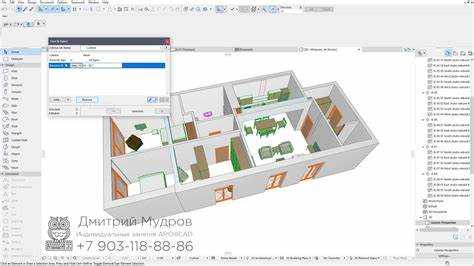
В Archicad часто требуется выделить группу однотипных объектов – например, все двери определённой модели, окна с одинаковыми параметрами или стены одного слоя. Это нужно для изменения свойств, замены материалов или проверки модели перед экспортом. Программа предлагает несколько инструментов, которые позволяют сделать это без ручного поиска.
Для выделения одинаковых элементов можно использовать команду «Выбрать аналогичные», фильтры в меню Выбор, а также параметры в палитре Инфо. Каждый из методов подходит для определённых ситуаций: массовое редактирование, анализ модели, настройка отображения или проверка данных BIM.
Зная, какие критерии выбора поддерживает Archicad – тип, слой, материал, классификация, ID или параметры библиотеки – пользователь может точно управлять выбором объектов. Это ускоряет работу с большими проектами и помогает избегать ошибок при редактировании.
Выделение одинаковых объектов через команду «Выбрать аналогичные»
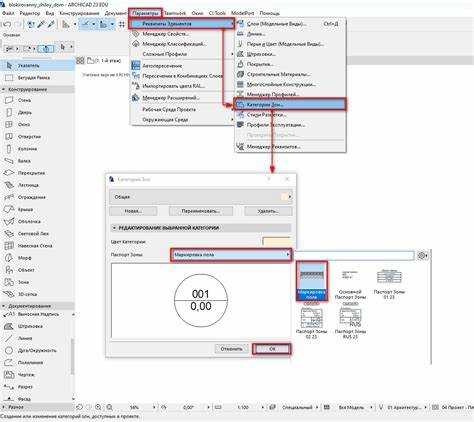
Команда «Выбрать аналогичные» в Archicad позволяет мгновенно выделить все объекты, совпадающие по типу и параметрам с выбранным элементом. Она особенно полезна при работе с повторяющимися элементами – дверями, окнами, колоннами, мебелью или аннотациями.
Для использования команды нужно выбрать один объект, затем щёлкнуть по нему правой кнопкой мыши и выбрать пункт «Выбрать аналогичные». Программа выделит все элементы того же типа в пределах активного вида или всей модели, в зависимости от настроек фильтра выбора.
Если требуется точная выборка, стоит предварительно настроить параметры выделения. В диалоге выбора можно указать, должны ли совпадать все свойства, включая слой, материалы и ID, или только основные типы. Это позволяет управлять точностью подбора объектов и избегать случайного захвата элементов с похожими, но не идентичными параметрами.
Команда работает во всех основных режимах – 2D, 3D и на планах этажей. Для ускорения часто используемую операцию можно назначить на горячую клавишу через раздел Параметры → Среда → Комбинации клавиш. Это избавляет от постоянного обращения к контекстному меню и ускоряет процесс редактирования модели.
Использование фильтров выбора по типу элементов
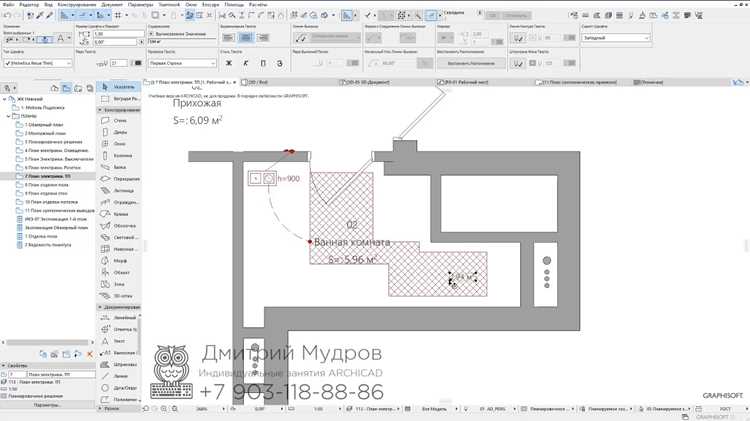
Фильтры выбора в Archicad позволяют изолировать и выделять объекты по их типу без необходимости вручную искать их в модели. Этот инструмент помогает работать с большими проектами, где присутствуют десятки разных категорий элементов.
Чтобы открыть фильтр выбора, нужно перейти в меню Выбор → Фильтры выбора. В появившемся окне можно отметить типы элементов, которые требуется включить или исключить из выделения: стены, перекрытия, колонны, двери, окна, объекты библиотеки и другие категории. После подтверждения фильтр применяется ко всем операциям выбора в активном виде.
При комбинировании фильтров можно быстро выделить, например, все двери, но только в пределах определённого слоя или только те, что находятся на выбранном этаже. Для этого фильтр выбора часто используют вместе с инструментами поиска по свойствам и командой «Выбрать аналогичные».
Настройки фильтров сохраняются в проекте, поэтому их удобно использовать повторно. Создав несколько готовых профилей фильтрации, можно быстро переключаться между режимами работы – например, выбор только конструктивных элементов или только объектов интерьера. Это помогает поддерживать порядок в модели и ускоряет редактирование.
Поиск и выделение объектов по параметрам в палитре «Инфо»

Палитра «Инфо» в Archicad отображает свойства выделенного объекта и позволяет использовать их для поиска аналогичных элементов. Это удобно, когда нужно выбрать объекты с конкретными параметрами, например, одинаковыми размерами, материалами или слоями.
Чтобы выполнить выбор по параметрам, нужно:
- Выбрать объект, параметры которого будут использоваться как образец.
- Открыть палитру «Инфо» и просмотреть значения свойств, таких как слой, материал, высота, классификация или ID.
- Скопировать нужные параметры и применить их в окне «Найти и выделить» (Ctrl+F / Cmd+F).
- Задать совпадающие значения в полях поиска и нажать «Выбрать».
Инструмент поддерживает множественные условия. Например, можно выделить все стены из конкретного материала, находящиеся в определённом слое и на заданном этаже. Для этого используется кнопка «Добавить критерий», где параметры объединяются логическими операторами «И» и «ИЛИ».
Палитра «Инфо» также помогает проверять корректность выбранных объектов. После выполнения поиска можно выбрать любой элемент и сравнить его свойства с исходным эталоном, чтобы убедиться, что выбор выполнен точно.
Такая система поиска особенно полезна в проектах с нестандартными библиотечными объектами, где визуальные признаки не позволяют быстро определить одинаковые экземпляры. Использование параметров из палитры «Инфо» делает выборку точной и управляемой.
Применение команды «Выделить все» в сочетании с критериями
Команда «Выделить все» (Ctrl+A / Cmd+A) в Archicad выделяет все объекты на активном плане, но при правильном использовании её можно ограничить только нужными категориями. Для этого применяется сочетание с фильтрами и критериями выбора.
Чтобы выделить только определённые типы элементов, нужно:
| Шаг | Действие |
|---|---|
| 1 | Открыть меню Выбор → Фильтры выбора и отметить нужные категории объектов. |
| 2 | Закрыть окно фильтра, убедившись, что активен правильный вид (план, 3D, разрез и т.д.). |
| 3 | Нажать Ctrl+A – выделятся только элементы, соответствующие установленным фильтрам. |
| 4 | При необходимости уточнить выбор через окно Найти и выделить, добавив критерии по слоям, материалам или классификации. |
Например, если требуется выделить все перекрытия с определённым материалом, можно задать фильтр «Перекрытия», затем в окне поиска выбрать материал и применить команду «Выделить все». Это исключит несоответствующие элементы и упростит массовое редактирование.
Такой подход особенно полезен при проверке модели на соответствие стандартам или при подготовке элементов к экспорту. Команда работает корректно как в 2D, так и в 3D, при этом учитывает текущие ограничения вида и фильтры слоёв.
Выделение по свойствам материалов и слоям
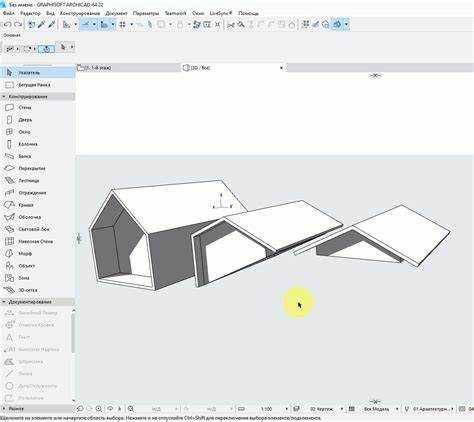
В Archicad выбор элементов по материалам и слоям используется для анализа структуры модели, контроля отображения и группового редактирования. Такой способ выделения удобен при работе с большими проектами, где требуется быстро найти все объекты, относящиеся к конкретной категории.
Для выделения по материалам нужно открыть инструмент Найти и выделить и в списке критериев выбрать пункт «Материал поверхности» или «Материал конструкции». После выбора нужного значения команда выделит все объекты, использующие этот материал. Это подходит для замены текстур, проверки визуализации и анализа конструктивных слоёв.
Выделение по слоям выполняется через тот же инструмент или панель Слои. Если требуется выделить все элементы конкретного слоя, достаточно щёлкнуть правой кнопкой по названию слоя и выбрать пункт «Выбрать элементы слоя». Archicad выделит все объекты, независимо от их типа, но только в активном виде.
Чтобы сократить количество шагов, можно комбинировать оба параметра. Например, задать фильтр по материалу и дополнительно ограничить выбор конкретным слоем. Это помогает точно локализовать группу элементов, особенно при проверке инженерных узлов или работе с многослойными конструкциями.
После выделения рекомендуется зафиксировать выбранные элементы в отдельный набор. Это позволяет возвращаться к ним позже без повторного поиска, особенно если проект содержит большое количество материалов и слоёв.
Использование параметров классификации для группового выбора
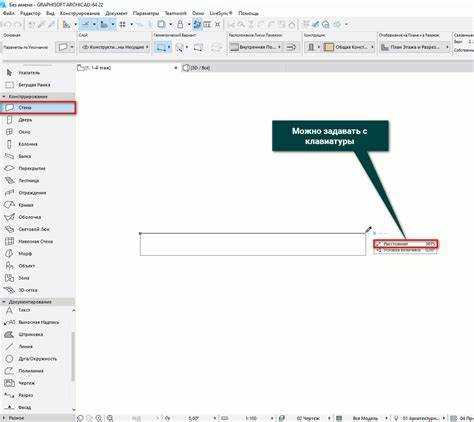
Классификация элементов в Archicad используется не только для структурирования модели, но и для точного выделения групп объектов с одинаковыми характеристиками. Каждый элемент может быть связан с системой классификации, такой как ARCHICAD Classification или IFC Classification, что позволяет применять выбор по категории, типу или функции.
Чтобы выполнить выбор по классификации, нужно открыть окно Найти и выделить и добавить критерий «Классификация». В выпадающем списке выбирается нужное значение – например, «Стена несущая», «Окно внутреннее» или «Объект мебели». После подтверждения Archicad выделит все элементы, у которых задана та же классификация.
Этот метод особенно полезен при работе с BIM-моделью, где классификация используется для экспорта данных в формат IFC или для проверки соответствия стандартам. Выделение по классификации помогает анализировать структуру модели и выполнять массовые изменения в конкретных категориях элементов.
Если в проекте применяются собственные пользовательские классификации, их можно добавить через меню Управление → Классификации. После создания такой системы она автоматически станет доступной в окне поиска, что позволяет выполнять выбор не только по стандартным, но и по индивидуальным параметрам проекта.
Комбинация фильтрации по классификации с другими критериями – слоями, материалами или этажами – обеспечивает точное управление выбором элементов и облегчает редактирование сложных моделей.
Настройка пользовательских критериев выбора в Архикаде
В Archicad можно создавать собственные критерии выбора для точного выделения элементов с заданными свойствами. Это полезно при работе с проектами, где стандартных параметров фильтрации недостаточно. Настройка выполняется через инструмент «Найти и выделить».
Для создания пользовательского критерия нужно открыть окно поиска, нажать «Добавить критерий» и выбрать нужный параметр из списка: тип элемента, слой, материал, классификация, высота, ID или пользовательские свойства. Каждый критерий можно комбинировать с другими, используя логические операторы «И» и «ИЛИ», что позволяет формировать сложные условия выбора.
Например, можно создать запрос: «Выбрать все стены из бетона на этаже 1 с высотой более 3 м». Такой набор условий сохраняется и используется повторно в других проектах. Для этого предусмотрена кнопка «Сохранить набор критериев» в нижней части окна поиска.
Сохранённые наборы можно редактировать, дублировать или экспортировать. Это удобно при командной работе, когда одинаковые правила выбора должны применяться на нескольких рабочих местах. Файлы критериев сохраняются в формате XML и могут быть подключены к шаблону проекта.
Грамотно настроенные пользовательские критерии ускоряют проверку моделей, помогают контролировать соответствие стандартам и упрощают массовое редактирование элементов с одинаковыми параметрами.
Как быстро снять выделение или изменить набор выбранных элементов
В Archicad управление выделением выполняется с помощью нескольких сочетаний клавиш и команд, позволяющих быстро очищать, дополнять или сокращать набор выделенных объектов без потери контекста работы.
Для снятия выделения используются следующие методы:
- Нажать клавишу Esc – отменяет текущее выделение всех объектов.
- Щёлкнуть левой кнопкой мыши в пустой области вида – выделение снимается мгновенно.
- Использовать пункт меню Выбор → Снять выделение – удобно при работе с заблокированными элементами.
Чтобы изменить существующий набор выделения, применяются следующие приёмы:
- Удерживать клавишу Shift при выборе – добавление или исключение элементов из выделения.
- Комбинировать Ctrl (Windows) или Cmd (macOS) с кликом по объекту – инвертирование его состояния в наборе выделения.
- Использовать окно Найти и выделить для уточнения по параметрам, не сбрасывая текущее выделение: выбрать режим «Добавить к выделенным» или «Удалить из выделенных».
Для работы с частично выделенными группами можно активировать режим «Выделить только видимые», чтобы ограничить действия текущим видом. Это снижает риск случайного изменения скрытых элементов модели.
Быстрое управление выделением повышает точность редактирования и помогает сосредоточиться на нужных элементах без повторного поиска. Рекомендуется настроить собственные сочетания клавиш для часто используемых операций снятия и изменения выделения через меню Параметры → Среда → Комбинации клавиш.
Вопрос-ответ:
Как выделить все одинаковые окна или двери в проекте Archicad?
Выберите одно окно или дверь, затем щёлкните по нему правой кнопкой мыши и выберите команду «Выбрать аналогичные». Archicad автоматически выделит все объекты того же типа. Если нужно ограничить выбор конкретным этажом или слоем, настройте фильтр выбора перед выполнением команды.
Можно ли выделить только элементы с определённым материалом?
Да. Откройте окно «Найти и выделить» и добавьте критерий «Материал поверхности» или «Материал конструкции». Укажите нужное значение и выполните поиск. Программа выделит все объекты, использующие этот материал. Такой способ подходит для анализа отделочных материалов или подготовки отчётов по спецификациям.
Как быстро выбрать все элементы одного слоя без поиска вручную?
В палитре «Слои» щёлкните правой кнопкой по названию нужного слоя и выберите «Выбрать элементы слоя». Archicad выделит все объекты, относящиеся к этому слою. Метод работает во всех видах — на плане, в 3D и на разрезах.
Можно ли сохранить набор параметров для повторного выделения одинаковых элементов?
Да. В инструменте «Найти и выделить» создайте нужный набор критериев, затем нажмите кнопку «Сохранить набор». Он появится в списке и будет доступен в других проектах. Это удобно, если вы часто выполняете одинаковые операции, например, выбор всех несущих стен или дверей определённого типа.
Как удалить часть элементов из выделения, не снимая выбор полностью?
Удерживайте клавишу Shift и кликните по объектам, которые нужно исключить. Можно также воспользоваться окном «Найти и выделить» и выбрать режим «Удалить из выделенных». Такой подход помогает корректировать набор без потери уже выбранных элементов.

 Загрузка...