Содержание статьи
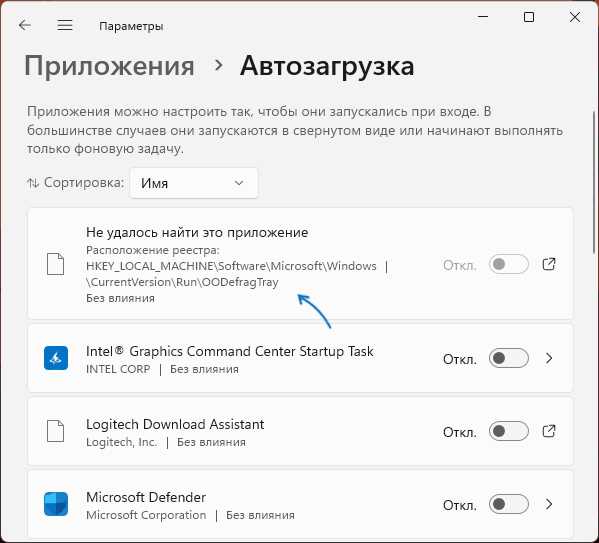
Jmb36x ide setup – это драйвер и утилита, связанная с контроллерами SATA/IDE, чаще всего интегрированными в материнские платы JMicron. Он обеспечивает корректное взаимодействие системы с накопителями, подключенными через SATA или IDE, и отвечает за оптимизацию скорости передачи данных и стабильность работы дисков.
При попадании в автозагрузку Jmb36x ide setup запускается вместе с Windows, автоматически инициализируя контроллеры и проверяя подключенные устройства. Это позволяет избежать проблем с обнаружением дисков, особенно при использовании старых или нестандартных накопителей, а также при наличии нескольких разделов на разных физических носителях.
Наличие программы в автозагрузке оправдано только на системах с оборудованием, требующим постоянного контроля контроллера JMicron. На современных ПК с современными чипсетами Intel или AMD она часто не критична и может быть отключена для ускорения запуска системы, если все диски работают стабильно.
Для проверки актуальности Jmb36x ide setup в автозагрузке достаточно открыть диспетчер задач и посмотреть вкладку «Автозагрузка». Если драйвер уже встроен в систему и накопители корректно распознаются, его запуск при старте можно безопасно отключить без риска потери данных.
В статье далее разберем функции Jmb36x ide setup, оценим, когда его присутствие в автозагрузке оправдано, а также приведем пошаговые рекомендации по безопасному отключению или удалению программы, если она не нужна.
Вот структурированный план статьи с 8 узкими и прикладными заголовками уровня :
1. Что представляет собой процесс Jmb36x ide setup
Разбор компонентов драйвера и утилиты, их роли в работе контроллеров SATA/IDE, а также механизмов инициализации дисков при запуске системы.
2. Какие функции выполняет Jmb36x ide setup в системе
3. Почему Jmb36x ide setup может появляться в автозагрузке
Объяснение причин автоматического запуска: проверка подключенных устройств, поддержка нестандартных дисков и совместимость с устаревшими интерфейсами.
4. Безопасен ли Jmb36x ide setup и к какому оборудованию относится
Анализ рисков и проверка соответствия конкретной версии драйвера вашему железу, чтобы исключить конфликты с другими системными компонентами.
5. Как определить, действительно ли Jmb36x ide setup необходим
Методы диагностики: использование диспетчера задач, анализ стабильности работы дисков, проверка встроенных драйверов Windows.
6. Способы отключения Jmb36x ide setup из автозагрузки
Пошаговые инструкции для безопасного удаления или временного отключения через системные инструменты без потери функциональности дисков.
7. Что произойдет после удаления Jmb36x ide setup из системы
Разбор последствий для распознавания накопителей, скорости передачи данных и необходимости дополнительной настройки контроллеров.
8. Когда стоит оставить Jmb36x ide setup активным
Сценарии, при которых автозагрузка программы оправдана: старые материнские платы, несколько дисков на разных интерфейсах и нестандартные конфигурации.
Что представляет собой процесс Jmb36x ide setup
Основные характеристики процесса можно наглядно представить в таблице:
| Параметр | Описание |
|---|---|
| Имя процесса | Jmb36x ide setup.exe |
| Функция | Инициализация контроллеров SATA/IDE, мониторинг дисков, оптимизация скорости передачи данных |
| Путь расположения | C:\Program Files\JMicron\JMB36X\ или C:\Windows\System32 |
| Использование ресурсов | Низкое при простое, увеличивается во время проверки или передачи данных |
| Автозагрузка | Запуск при старте Windows для обеспечения стабильной работы всех подключенных накопителей |
Рекомендуется проверять актуальность версии Jmb36x ide setup, так как устаревшие драйверы могут вызывать ошибки распознавания дисков или снижать скорость передачи данных. При стабильной работе накопителей на современных системах процесс можно оставить отключенным в автозагрузке для ускорения старта Windows.
Какие функции выполняет Jmb36x ide setup в системе
Jmb36x ide setup выполняет комплекс задач, связанных с управлением контроллерами SATA/IDE JMicron. Главная функция – обеспечение корректного взаимодействия операционной системы с жесткими дисками и SSD, подключенными через эти интерфейсы.
Процесс отвечает за инициализацию контроллеров при старте системы, что предотвращает ошибки распознавания накопителей и сбои при загрузке Windows. Он проверяет наличие всех подключенных устройств и активирует их для работы с оптимальными параметрами передачи данных.
Дополнительно процесс может вести мониторинг состояния подключенных накопителей, фиксируя сбои или нестабильность работы отдельных дисков. При обнаружении проблем система получает возможность корректно обработать ошибки до появления критических сбоев.
Для пользователей с современными материнскими платами часть функций Jmb36x ide setup может быть уже встроена в драйверы Windows. В таких случаях автозагрузка утилиты не обязательна, но оставление процесса активным гарантирует совместимость со старыми или нестандартными накопителями.
Почему Jmb36x ide setup может появляться в автозагрузке
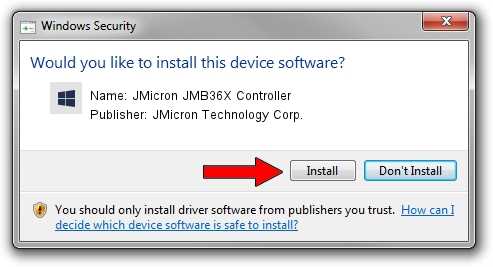
Jmb36x ide setup добавляется в автозагрузку для автоматической инициализации контроллеров SATA/IDE при старте системы. Это обеспечивает стабильное распознавание подключенных накопителей и корректную работу дисковой подсистемы.
Основные причины появления процесса в автозагрузке:
- Прямое требование материнской платы JMicron для работы с SATA/IDE дисками.
- Обнаружение устаревших или нестандартных накопителей, требующих дополнительной инициализации.
- Установка драйвера вместе с программным обеспечением JMicron, которое автоматически добавляет процесс в автозагрузку.
- Поддержка нескольких дисков или RAID-конфигураций, где необходим постоянный контроль состояния контроллеров.
- Обновления системы или драйверов, которые возвращают процесс в автозагрузку для совместимости.
Для оптимизации запуска Windows можно проверить необходимость автозагрузки: если все диски работают стабильно без ошибок, Jmb36x ide setup можно временно отключить через диспетчер задач или утилиту msconfig, оставляя возможность запуска вручную при необходимости.
Безопасен ли Jmb36x ide setup и к какому оборудованию относится

Риски возникают только при наличии устаревших или модифицированных версий драйвера, а также при запуске процесса с неизвестных директорий. Для проверки безопасности рекомендуется:
- Сравнить путь файла с официальным: C:\Program Files\JMicron\JMB36X\ или C:\Windows\System32.
- Использовать антивирусное сканирование файла.
- Обновлять драйверы через сайт производителя материнской платы.
Для современных ПК с интегрированными SATA/IDE контроллерами процесс не вызывает конфликтов и может оставаться в автозагрузке, если требуется поддержка нескольких дисков или нестандартной конфигурации.
Как определить, действительно ли Jmb36x ide setup необходим
Для оценки необходимости Jmb36x ide setup в автозагрузке следует проверить стабильность работы накопителей и совместимость драйверов с вашей системой. Процесс нужен только в случаях, когда контроллер JMicron управляет несколькими дисками или нестандартными конфигурациями.
Рекомендации для проверки:
- Откройте Диспетчер задач и перейдите на вкладку Автозагрузка, чтобы увидеть наличие Jmb36x ide setup.
- Проанализируйте стабильность дисков: если все накопители распознаются и работают без ошибок, постоянный запуск процесса необязателен.
- Проверьте встроенные драйверы Windows: современные чипсеты часто обеспечивают автоматическое управление контроллерами SATA/IDE без отдельного процесса.
- При использовании RAID или старых материнских плат оставление процесса активным гарантирует корректную работу всех дисков.
Если после временного отключения процесса система загружается без ошибок и все диски функционируют корректно, Jmb36x ide setup можно оставить выключенным в автозагрузке для ускорения старта Windows.
Способы отключения Jmb36x ide setup из автозагрузки

Jmb36x ide setup можно отключить без удаления драйвера, если все накопители функционируют стабильно. Это ускоряет загрузку системы и снижает нагрузку на ресурсы.
Основные методы отключения:
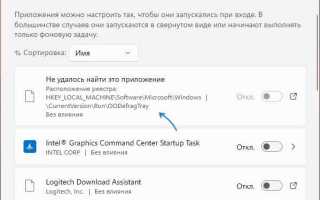
- Через Диспетчер задач: откройте вкладку Автозагрузка, найдите Jmb36x ide setup, выберите Отключить. Процесс перестанет запускаться при старте Windows.
- С помощью msconfig: нажмите Win + R, введите msconfig, перейдите на вкладку Автозагрузка и снимите галочку с Jmb36x ide setup.
- Редактирование реестра: откройте regedit, перейдите в HKEY_LOCAL_MACHINE\SOFTWARE\Microsoft\Windows\CurrentVersion\Run и удалите запись Jmb36x ide setup. Этот способ рекомендуется только опытным пользователям.
- Удаление через папку установки: если драйвер устарел, можно удалить папку C:\Program Files\JMicron\JMB36X\, но сначала убедитесь, что система поддерживает ваши диски без утилиты.
После отключения процесса рекомендуется перезагрузить ПК и проверить корректность распознавания всех накопителей, чтобы убедиться в стабильной работе дисковой подсистемы.
Что произойдет после удаления Jmb36x ide setup из системы
Удаление Jmb36x ide setup приводит к прекращению автоматической инициализации контроллеров SATA/IDE JMicron при старте системы. На современных материнских платах с встроенной поддержкой дисков это обычно не вызывает проблем, так как Windows использует встроенные драйверы для распознавания накопителей.
Возможные последствия удаления:
- Отключение автозагрузки утилиты снижает время старта Windows и минимизирует нагрузку на процессор.
- На старых материнских платах или при использовании нестандартных накопителей может появиться ошибка распознавания дисков или снижение скорости передачи данных.
- При конфигурациях с несколькими дисками или RAID-контроллерами утилита обеспечивает корректное определение всех накопителей; её отсутствие может вызвать сбои в отображении дисков.
Рекомендации при удалении:
- Сначала временно отключите процесс в автозагрузке и проверьте работу дисков.
- Создайте точку восстановления системы для отката в случае возникновения проблем.
- Если после удаления возникают ошибки или нестабильная работа накопителей, рекомендуется переустановить последнюю версию драйвера с официального сайта производителя.
Когда стоит оставить Jmb36x ide setup активным
Оставлять Jmb36x ide setup в автозагрузке рекомендуется в случаях, когда утилита обеспечивает стабильную работу дисковой подсистемы или поддерживает специфическое оборудование.
Основные сценарии, когда процесс необходим:
- Использование старых материнских плат JMicron с контроллерами SATA/IDE, которые не полностью поддерживаются встроенными драйверами Windows.
- Наличие нескольких накопителей, подключенных через IDE/SATA, особенно при смешанных конфигурациях HDD и SSD.
- Использование RAID-массивов, где требуется постоянный контроль состояния контроллера для корректного отображения всех дисков.
- Подключение нестандартных или устаревших накопителей, которые могут не корректно определяться без запуска утилиты.
Вопрос-ответ:
Что такое Jmb36x ide setup и зачем он нужен в автозагрузке?
Jmb36x ide setup — это драйвер и утилита для контроллеров SATA/IDE JMicron. В автозагрузке он запускается при старте Windows для инициализации дисковой подсистемы, проверки подключенных накопителей и обеспечения стабильной передачи данных между дисками и материнской платой.
Можно ли отключить Jmb36x ide setup из автозагрузки без риска для системы?
Да, на современных ПК с встроенной поддержкой SATA/IDE контроллеров процесс можно отключить через диспетчер задач или msconfig. Перед отключением рекомендуется проверить стабильность работы всех накопителей, чтобы убедиться, что система корректно распознает диски без утилиты.
Какие проблемы могут возникнуть при удалении Jmb36x ide setup?
После удаления процесса возможны ошибки распознавания дисков на старых материнских платах или при использовании нестандартных накопителей. Также может снизиться скорость передачи данных или возникнуть нестабильность при работе с несколькими дисками или RAID-массивами.
Как определить, нужен ли Jmb36x ide setup на моем компьютере?
Необходимо проверить работу накопителей и совместимость драйверов. Если все диски стабильно распознаются и работают без ошибок, процесс в автозагрузке не обязателен. Если используется RAID, несколько дисков или старое оборудование JMicron, оставление утилиты активной гарантирует корректную работу системы.
К какому оборудованию относится Jmb36x ide setup?
Процесс связан с контроллерами SATA/IDE JMicron, встроенными в материнские платы. Он управляет жесткими дисками и SSD, подключенными через эти интерфейсы, обеспечивая инициализацию устройств, мониторинг состояния и оптимизацию передачи данных.
Можно ли отключить Jmb36x ide setup из автозагрузки, если диски работают нормально?
Да, если все накопители стабильно распознаются и работают без ошибок, процесс можно отключить через диспетчер задач или msconfig. Перед отключением рекомендуется временно проверить работу системы, чтобы убедиться, что ни один диск не перестанет определяться и скорость передачи данных не снизится.
Как понять, что Jmb36x ide setup действительно нужен на моем компьютере?
Процесс необходим, если используется старая материнская плата JMicron с контроллерами SATA/IDE, несколько дисков, нестандартные накопители или RAID-массивы. В этих случаях утилита обеспечивает корректную инициализацию устройств и предотвращает ошибки распознавания, которые встроенные драйверы Windows могут не обработать.

 Загрузка...