Содержание статьи
При работе с топографическими планами, генпланами и моделями рельефа часто требуется задать высотные отметки для множества точек. В AutoCAD это можно сделать несколькими способами – через свойства объектов, команды редактирования или автоматизированные сценарии.
Если координата Z у точек равна нулю, корректировка высоты вручную займет слишком много времени. В таких случаях удобнее использовать массовое изменение свойств или применять Lisp-программы, которые автоматически поднимают все точки на нужное значение. Это особенно важно при подготовке данных для Civil 3D, построения поверхностей и 3D-моделей.
Перед изменением координат следует убедиться, что точки действительно являются объектами Point, а не блоками или узлами привязки. Также рекомендуется включить отображение значений Z в свойствах, чтобы проконтролировать результат. Пренебрежение этим шагом часто приводит к ошибкам при дальнейших расчетах и экспорте данных.
Далее рассмотрены практические методы, позволяющие поднять все точки в AutoCAD на нужную высоту с сохранением их координат по X и Y.
Проверка наличия координат Z у точек в автокаде

Перед изменением высоты важно убедиться, что каждая точка имеет корректную координату Z. В AutoCAD это можно сделать через палитру Свойства или с помощью командной строки. Проверка исключает ошибки при последующем подъеме объектов и позволяет выявить точки с нулевыми или отсутствующими значениями высоты.
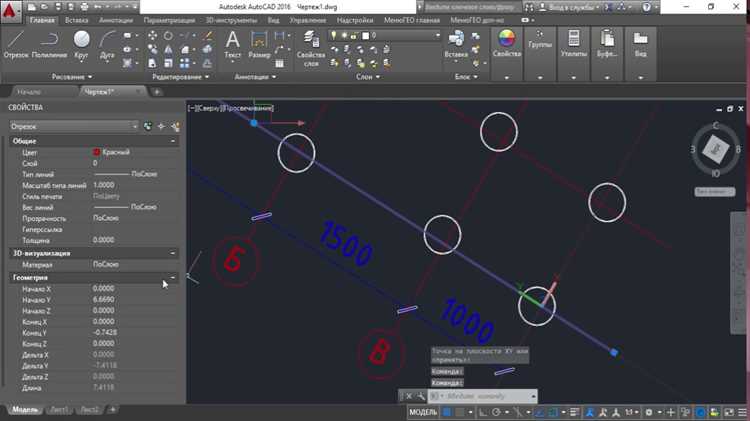
Чтобы быстро проверить данные, выделите группу точек и откройте панель Свойства. В разделе Геометрия найдите параметр Координата Z. Если поле пустое или равно нулю, объект не имеет высотной отметки и нуждается в корректировке.
| Метод проверки | Действие | Результат |
|---|---|---|
| Панель «Свойства» | Выделить точку и просмотреть параметр Z | Показывает значение координаты Z для выбранного объекта |
| Команда LIST | Ввести LIST и выбрать точки | Отображает координаты X, Y, Z в текстовом виде |
| Отчет через Data Extraction | Создать таблицу с координатами точек | Позволяет быстро выявить нулевые или пропущенные значения Z |
После проверки рекомендуется сохранить копию файла перед изменением высоты. Это позволит при необходимости вернуть исходные значения координат без потери данных.
Способы выбора всех точек на чертеже
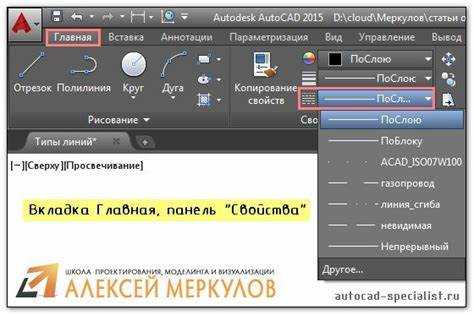
Для корректного подъема точек необходимо сначала выделить все объекты типа Point в модели. Наиболее быстрый способ – использовать фильтры выбора или команды, которые позволяют ограничить выбор только точками, исключая линии, блоки и прочие элементы.
Через командную строку можно воспользоваться фильтром QSELECT. В окне выбора объектов укажите тип – Точка (Point) и примените фильтр ко всему чертежу. После этого AutoCAD выделит только точки, доступные для изменения координаты Z.
Альтернативный вариант – использование команды SELECTSIMILAR. Для этого достаточно выбрать одну точку и вызвать команду, чтобы выделить все объекты того же типа. Команда особенно удобна, если точки находятся на разных слоях.
При работе с крупными файлами полезно использовать быстрый выбор через фильтр FILTER. В окне добавления условий нужно указать параметр Object = Point, после чего система выделит все точки без учета их положения на чертеже.
Если точки содержатся в блоках, их необходимо предварительно разблокировать с помощью команды EXPLODE. Только после этого объекты будут доступны для массового выделения и изменения высоты.
Изменение значения Z через свойства объектов
Редактирование координаты Z через свойства – один из самых простых способов задать высоту точкам. Метод подходит для чертежей, где количество объектов невелико или требуется точное изменение конкретных отметок.
Чтобы изменить высоту вручную, выполните следующие действия:
- Выделите все точки, которые нужно поднять.
- Откройте палитру Свойства командой PROPERTIES или нажатием Ctrl + 1.
- В разделе Геометрия найдите поле Координата Z.
- Введите новое значение высоты или добавьте требуемое смещение к текущему значению.
Если необходимо задать одинаковое значение для всех выделенных объектов, вводите одно число – AutoCAD применит его ко всем точкам сразу. При необходимости использовать разное смещение можно выполнить редактирование поэтапно.
Для контроля результата полезно включить отображение маркеров точек в 3D-виде. Это позволяет убедиться, что объекты действительно переместились на нужную высоту.
- Для переключения вида используйте команду VIEWCUBE или окно Вид.
- Проверить численные значения координат можно повторно через панель свойств.
- Если после изменения значения не применяются, проверьте, не заблокирован ли слой, на котором размещены точки.
Этот метод обеспечивает точное редактирование, но при большом объеме данных предпочтительно применять команды массового изменения или автоматизацию через Lisp.
Использование команды MOVE для подъема точек по оси Z

Команда MOVE позволяет быстро поднять все точки на заданную высоту без изменения их положения по осям X и Y. Метод подходит для случаев, когда требуется одинаковое смещение всех точек по вертикали.
Последовательность действий:
- Выберите все точки, которые необходимо переместить вверх.
- Введите в командной строке MOVE и нажмите Enter.
- Укажите базовую точку. Можно выбрать любую точку в модели – она определит начальную позицию смещения.
- При запросе второго пункта введите значение смещения в формате 0,0,Z, где Z – высота подъема. Например, для перемещения на 2 метра вверх используйте 0,0,2.
Команда воспринимает указанные координаты как вектор перемещения, поэтому важно вводить значения в точном формате, разделяя координаты запятыми. Ошибка в записи приведет к смещению в плоскости, а не по высоте.
- Для визуального контроля используйте изометрический вид SW Isometric или включите 3D-орбиту.
- Если точки не перемещаются, убедитесь, что они не принадлежат заблокированным слоям.
- После выполнения команды можно проверить обновленные значения Z через палитру Свойства.
Способ через команду MOVE особенно удобен, когда все точки должны быть подняты на одинаковую отметку без использования дополнительных инструментов.
Применение команды CHANGE для корректировки высоты точек
Команда CHANGE используется для изменения геометрических параметров объектов, включая координату Z. Этот способ позволяет задать конкретное значение высоты для выбранных точек без необходимости перемещения их вручную.
Порядок выполнения:
- Выберите все точки, высоту которых нужно изменить.
- Введите в командной строке CHANGE и нажмите Enter.
- При запросе Properties выберите параметр Elevation.
- Введите новое значение высоты в нужных единицах. Все выбранные точки примут указанную отметку.
Если требуется добавить смещение, а не установить фиксированную высоту, можно использовать выражение через знак «+» или «–». Например, при вводе +1.5 точки поднимутся на 1.5 единицы относительно текущих координат.
Команда корректно работает только с объектами типа Point и не изменяет высоту блоков или аннотативных элементов. При попытке применить её к неподдерживаемым объектам AutoCAD выдаст сообщение об ошибке.
Для проверки результата рекомендуется:
- Вызвать палитру Свойства и убедиться в обновлении параметра Координата Z.
- Просмотреть расположение точек в изометрическом виде.
- Сохранить копию файла перед массовыми изменениями, чтобы при необходимости вернуть исходные значения.
Использование команды CHANGE удобно для задания одинаковой высоты всем точкам или выравнивания рельефных отметок по заданному уровню.
Редактирование высоты точек с помощью скрипта или Lisp-файла
При большом количестве точек изменение высоты вручную занимает много времени. Для автоматизации процесса применяются скрипты и Lisp-программы, которые выполняют массовое редактирование координат Z.
Простейший вариант – использование скрипта (.scr), содержащего команды AutoCAD в текстовом виде. Скрипт можно создать в любом текстовом редакторе. Пример:
CHANGE ALL PROPERTIES ELEVATION 2
После сохранения файла запустите его через команду SCRIPT. AutoCAD последовательно выполнит команды, подняв все выбранные точки на заданную высоту. Такой способ подходит для простых задач без необходимости сложных вычислений.
Более гибкий инструмент – Lisp-файл (.lsp). Lisp позволяет изменять высоту точек на основе заданных условий, например, смещать координаты относительно текущего уровня или выбирать только объекты определенного типа. Пример Lisp-кода для массового подъема точек:
(defun c:ZUP (/ ss i ent)
(setq ss (ssget «_X» ‘((0 . «POINT»))))
(setq i 0)
(repeat (sslength ss)
(setq ent (ssname ss i))
(command «CHANGE» ent «» «P» «E» «2» «»)
(setq i (1+ i))
)
(princ))
Файл нужно загрузить командой APPLOAD, после чего вызвать созданную функцию, набрав в командной строке ZUP. Все точки получат новую координату Z равную 2.
Перед использованием Lisp-программ важно проверить, что в чертеже присутствуют только объекты типа Point, иначе скрипт не сможет обработать лишние элементы. Также рекомендуется протестировать код на копии файла, чтобы избежать потери исходных данных.
Проверка результатов после изменения координат
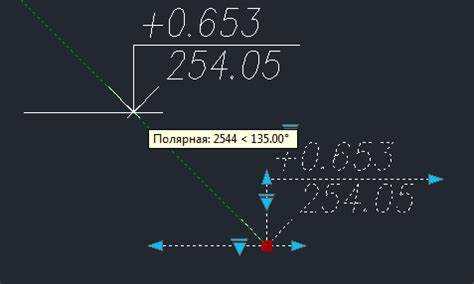
После подъема точек необходимо убедиться, что координаты Z изменены корректно и объекты находятся на нужной высоте. Проверка выполняется визуально и численно через стандартные инструменты AutoCAD.
Для быстрой оценки используйте изометрический или орбитальный вид. Команды 3DORBIT или VPOINT позволяют вращать модель и определить, что точки действительно подняты относительно плоскости XY.
Точный контроль выполняется через палитру Свойства. Выделите одну или несколько точек и проверьте значение параметра Координата Z. Если оно совпадает с запланированной отметкой, операция выполнена корректно.
При необходимости анализа большого числа точек рекомендуется создать таблицу данных с помощью инструмента Data Extraction. В таблице будут отображены координаты X, Y и Z, что удобно для сравнения значений и поиска ошибок.
Если выявлены точки с неверной высотой, их можно выделить и повторно отредактировать с использованием команд CHANGE или MOVE. После повторной проверки следует сохранить файл под новым именем, чтобы сохранить исходную версию проекта.
Частые ошибки при поднятии точек и способы их исправления

При изменении высоты точек часто возникают ошибки, связанные с типом объектов, неверным выбором инструментов и отсутствием контроля результата. Большинство проблем устраняется простыми проверками и корректировками настроек.
1. Поднятие блоков вместо точек. Если точки объединены в блоки, команда MOVE или CHANGE не изменит их координаты. Решение – выполнить команду EXPLODE для разбиения блоков и повторить операцию.
2. Работа с нулевыми координатами Z после редактирования. Это происходит, если объекты были скопированы из файлов с отключённой системой высот. Исправление – включить параметр Elevation в свойствах и задать нужное значение вручную или через Lisp.
3. Смещение точек в плоскости XY вместо подъема по оси Z. Ошибка возникает при неправильном вводе координат в команде MOVE. Следует использовать формат 0,0,Z, где Z – требуемая высота, без лишних пробелов или запятых в другом формате.
4. Невозможность выделить все точки. Иногда фильтры выбора не учитывают объекты на скрытых слоях. Проверить и разблокировать такие слои можно через палитру Слои, после чего выполнить команду QSELECT повторно.
5. Изменения не сохраняются после выполнения команды. Если слой, на котором размещены точки, имеет статус «Только для чтения», AutoCAD не применит новые значения. Нужно снять защиту слоя и повторить редактирование.
6. Потеря координат после экспорта в другой формат. При сохранении в старых версиях DWG или DXF координата Z может обнуляться. Для предотвращения используйте актуальную версию формата и проверяйте настройки экспорта.
Перед выполнением массовых изменений рекомендуется сохранять резервную копию файла. Это позволит восстановить исходные данные при обнаружении ошибок после проверки координат.
Вопрос-ответ:
Почему после поднятия точек через команду MOVE некоторые из них остались на нулевой отметке?
Причиной может быть то, что часть объектов не относится к типу Point, а является блоками или аннотационными элементами. Команда MOVE не изменяет их координаты Z. Чтобы исправить это, необходимо разблокировать или разъединить такие объекты с помощью команды EXPLODE и повторить перемещение.
Можно ли задать разные значения высоты для разных групп точек одновременно?
Да, можно. Для этого удобно использовать команду CHANGE. Сначала выделите группу точек, которым нужно присвоить одно значение Z, выполните команду и задайте параметр Elevation. Затем повторите те же действия для другой группы, указав другое значение. Такой подход сохраняет точность и ускоряет обработку больших наборов данных.
Как проверить, что все точки действительно получили новые координаты Z?
Самый быстрый способ — использовать палитру Свойства. После выделения всех точек проверьте поле Координата Z. Если значение одинаковое, значит операция прошла корректно. Для массовой проверки можно воспользоваться командой LIST или создать таблицу через Data Extraction — в ней отображаются все координаты X, Y, Z для анализа.
Есть ли способ поднять точки автоматически без ручного ввода команд?
Да, для этого применяются Lisp-файлы. Программа на Lisp позволяет задать высоту или смещение по оси Z для всех точек в чертеже. После загрузки через APPLOAD достаточно вызвать команду, прописанную в скрипте, например ZUP. Этот способ особенно полезен при обработке сотен объектов, где ручное изменение заняло бы много времени.
Почему после изменения высоты точки сместились не вверх, а в сторону?
Такая ошибка возникает из-за неправильного формата ввода координат в команде MOVE. Вместо отдельного указания оси Z пользователь вводит общее смещение. Следует использовать формат 0,0,Z, где Z — нужная высота подъема. Тогда перемещение произойдет строго по вертикали, без изменения положения по X и Y.

 Загрузка...