Содержание статьи

HyperX QuadCast S оснащён конденсаторным капсюлем с несколькими режимами направленности, что позволяет записывать голос с высоким уровнем детализации. Однако без правильной настройки микрофон может улавливать посторонние звуки – клавиатуру, вентилятор, шум улицы. Для устранения этих помех важно активировать функции шумоподавления и правильно откорректировать чувствительность устройства.
Модель поддерживает настройку через фирменное приложение HyperX Ngenuity, а также совместима с системными инструментами Windows и программами для стриминга и конференций. Использование программных фильтров, таких как Noise Suppression или Noise Gate, помогает добиться чистого звука без искажений.
В этой статье подробно рассмотрены шаги по включению шумоподавления на QuadCast S, настройке параметров микрофона в Windows и сторонних приложениях, а также рекомендации по проверке результата после изменения конфигурации.
Проверка подключения микрофона HyperX QuadCast S к компьютеру
Для корректной работы микрофона HyperX QuadCast S необходимо убедиться, что устройство подключено напрямую к порту USB-A 2.0 или 3.0 на материнской плате, без использования удлинителей или концентраторов. Такие переходники часто вызывают сбои в передаче сигнала и снижению качества звука.
После подключения проверьте, что на корпусе микрофона горит подсветка – это признак подачи питания. Если индикатор не активен, стоит заменить кабель или попробовать другой порт. При корректном подключении Windows автоматически устанавливает драйверы, и устройство появляется в списке записывающих устройств.
Чтобы убедиться, что система распознала микрофон, откройте раздел Звук → Ввод в параметрах Windows и выберите HyperX QuadCast S в качестве основного источника. При разговоре должен двигаться индикатор уровня сигнала. Если звук не фиксируется, проверьте отключение сенсорной кнопки Mute на верхней панели микрофона – при активации она отключает передачу аудиопотока.
Для дополнительной проверки можно открыть панель управления Запись → Свойства устройства → Прослушать и включить опцию «Прослушивать с данного устройства». Это позволит оценить качество звука до начала настройки шумоподавления.
Настройка микрофона через фирменное приложение HyperX Ngenuity
Приложение HyperX Ngenuity позволяет управлять параметрами микрофона QuadCast S, включая регулировку усиления, выбор направленности и настройку подсветки. После установки программы с официального сайта HyperX необходимо запустить её и убедиться, что устройство корректно определено в списке подключённых.
В разделе Microphone отображаются основные параметры. Для минимизации фоновых шумов уменьшите значение Mic Gain до уровня, при котором голос звучит отчётливо, но без искажений. Если усиление слишком высокое, микрофон будет улавливать шум клавиатуры и системного блока.
Выберите подходящий режим направленности – Cardioid рекомендуется для одиночной записи, так как он подавляет звуки с боков и тыла. При использовании других режимов (Omnidirectional, Bidirectional, Stereo) уровень защиты от шумов снижается.
Чтобы проверить корректность параметров, используйте встроенный индикатор уровня сигнала или сделайте тестовую запись. После этого можно перейти к активации системного или программного шумоподавления, сохранив текущие настройки в профиле Ngenuity.
Включение встроенного фильтра шумоподавления в Windows
Операционная система Windows имеет встроенные инструменты для подавления фоновых шумов, которые можно активировать для микрофона HyperX QuadCast S без установки дополнительных программ. Для этого откройте раздел Параметры → Система → Звук → Ввод и выберите устройство HyperX QuadCast S из списка.
Перейдите в пункт Свойства устройства и нажмите ссылку Дополнительные свойства микрофона. В открывшемся окне выберите вкладку Уровни и установите значение громкости в пределах 70–85 %. Затем откройте вкладку Дополнительно и убедитесь, что активирован пункт «Разрешить приложениям использовать устройство в монопольном режиме», чтобы фильтрация корректно работала в сторонних программах.
На вкладке Улучшения или Дополнительные функции (в зависимости от версии Windows) отметьте опцию Подавление шума или Подавление эхо. После применения настроек произведите тест через системный микрофонный мониторинг. Если звук стал чище и тише фон, параметры можно сохранить.
При отсутствии вкладки с улучшениями рекомендуется обновить драйверы звукового контроллера через Диспетчер устройств или установить универсальный аудиодрайвер Realtek Audio Console, который добавляет раздел с шумоподавлением для большинства USB-устройств.
Регулировка чувствительности микрофона для снижения фонового шума
Уровень чувствительности напрямую влияет на количество посторонних звуков, попадающих в запись. Для микрофона HyperX QuadCast S оптимальная настройка достигается комбинацией регулировки физического регулятора и параметров системы.
Порядок действий:
- Поверните нижнее кольцо усиления на корпусе микрофона против часовой стрелки, чтобы уменьшить чувствительность. Делайте это постепенно, наблюдая за индикатором уровня в приложении HyperX Ngenuity или в параметрах Windows.
- Откройте раздел Параметры → Система → Звук → Ввод и настройте ползунок уровня входного сигнала. При разговоре шкала должна доходить до 70–80 % без выхода в красную зону.
- Включите функцию Прослушать устройство для оценки звука в реальном времени и подберите баланс между громкостью и чистотой сигнала.
Для минимизации фоновых шумов также рекомендуется:
- разместить микрофон на расстоянии 10–15 см от рта и использовать поп-фильтр;
- установить режим направленности Cardioid – он фиксирует звук только спереди;
- избегать установки микрофона рядом с вентилятором или источником вибрации;
- использовать программный гейт (Noise Gate) в OBS или Discord для автоматического отсечения слабых звуков.
После корректировки параметров рекомендуется сделать тестовую запись и убедиться, что голос звучит ровно, без искажений и посторонних шумов.
Использование функции шумоподавления в Discord и других мессенджерах

Программы для голосового общения, такие как Discord, Skype и Zoom, имеют собственные алгоритмы шумоподавления, которые работают независимо от системных настроек Windows. Для микрофона HyperX QuadCast S эти фильтры помогают дополнительно уменьшить уровень фона при разговоре.
В Discord настройка выполняется следующим образом:
- Откройте Настройки пользователя → Голос и видео.
- В разделе Входное устройство выберите HyperX QuadCast S.
- Активируйте параметры Автоматическая регулировка чувствительности и Подавление эхо.
- Включите опцию Noise Suppression (Krisp) – она использует облачные алгоритмы фильтрации, хорошо справляясь с шумами клавиатуры и вентилятора.
- Сделайте тест микрофона, чтобы убедиться, что голос передаётся чисто и без искажений.
В Skype функция включается через меню Настройки → Звук и видео, где нужно активировать пункт Подавление фоновых шумов и выбрать уровень фильтрации. В Zoom аналогичная опция находится в разделе Аудио → Дополнительные параметры – рекомендуется установить значение «Автоматически».
Для стабильного результата важно не использовать несколько систем шумоподавления одновременно. Если включён фильтр Windows, а Discord применяет Krisp, возможна потеря деталей голоса. Оптимально оставить активным только один источник фильтрации, обеспечивающий наилучший баланс между чистотой звука и естественностью речи.
Настройка шумоподавления через OBS Studio для записи и стримов

OBS Studio позволяет применять фильтры шумоподавления к микрофону HyperX QuadCast S, обеспечивая чистый звук для стримов и записи. Фильтры настраиваются для каждого источника аудио отдельно, что позволяет контролировать качество голоса без вмешательства в системные настройки.
Порядок настройки:
- Добавьте микрофон в сцену через Источник → Аудио вход → Добавить.
- Щёлкните правой кнопкой по микрофону и выберите Фильтры.
- Добавьте фильтр Noise Suppression и выберите метод подавления: RNNoise обеспечивает наилучшее качество, а Speex позволяет регулировать уровень от 10 до 30 для лёгких шумов.
- При необходимости добавьте Noise Gate для автоматического отключения микрофона при низком уровне сигнала. Настройте порог открытия и закрытия, чтобы голос включался при нормальной громкости и не улавливал слабые шумы.
- Для усиления голоса без усиления фонового шума примените фильтр Gain с увеличением до 5–10 дБ в зависимости от исходного уровня сигнала.
После настройки рекомендуется сделать тестовую запись с различными уровнями громкости и фонового шума. При необходимости скорректируйте значения Noise Suppression и Noise Gate, чтобы голос звучал чисто, без искажений и слышимых фоновых шумов.
Применение сторонних программ для фильтрации шума (Krisp, RTX Voice)
Для микрофона HyperX QuadCast S можно использовать сторонние решения, такие как Krisp и RTX Voice, которые создают отдельный виртуальный аудиопоток с подавлением фоновых шумов. Эти программы особенно полезны для онлайн-конференций и стриминга в шумных помещениях.
Основные шаги по подключению:
- Установите выбранное приложение с официального сайта и следуйте инструкции по настройке.
- В приложении выберите HyperX QuadCast S в качестве источника входного аудио.
- Активируйте функцию шумоподавления и протестируйте микрофон в реальном времени.
- В настройках мессенджера или стриминговой программы установите виртуальный аудиопоток от Krisp или RTX Voice вместо оригинального микрофона.
Ниже представлено сравнение основных возможностей программ:
| Программа | Подавление фонового шума | Поддержка систем | Настройка чувствительности |
|---|---|---|---|
| Krisp | Уровень шума до -40 дБ | Windows, macOS | Автоматическая, ручная регулировка через приложение |
| RTX Voice | Исключение клавиатуры, вентиляторов, посторонних звуков | Windows с видеокартой NVIDIA RTX | Ручная настройка порогов подавления и усиления голоса |
После подключения рекомендуется проверить качество звука с каждым приложением отдельно, чтобы избежать искажений или потери деталей голоса при двойной фильтрации.
Проверка качества звука после включения шумоподавления
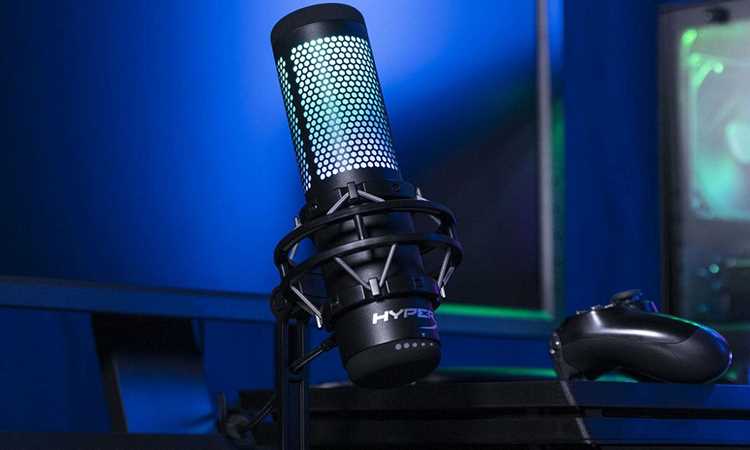
После настройки всех фильтров и программного шумоподавления важно убедиться, что голос остаётся чётким, а фоновые звуки минимальны. Для микрофона HyperX QuadCast S проверка выполняется в несколько этапов.
1. Сделайте тестовую запись через системное приложение «Звукозапись» или OBS Studio. Запишите 30–60 секунд речи с нормальным уровнем громкости, включая окружающий фон, например, клавиатуру и вентилятор.
2. Прослушайте запись через наушники. Обратите внимание на:
- Чёткость голоса без искажений;
- Отсутствие фонового гула или щелчков;
- Естественность тембра – голос не должен звучать металлическим или глухим.
3. Если шум остаётся заметным, скорректируйте настройки:
- Уменьшите Mic Gain в HyperX Ngenuity;
- Снизьте порог Noise Gate или усильте Noise Suppression в OBS;
- Проверьте сторонние фильтры, такие как Krisp или RTX Voice, и при необходимости включайте только одно приложение.
4. Проведите контрольное тестирование в реальном времени в Discord или Zoom. При правильной настройке голос будет передаваться чисто, а посторонние звуки останутся приглушёнными, что обеспечит комфортное общение или запись.
Вопрос-ответ:
Как активировать шумоподавление на HyperX QuadCast S через Windows?
Для активации встроенного шумоподавления откройте Параметры → Система → Звук → Ввод, выберите HyperX QuadCast S и перейдите в Свойства устройства → Улучшения. Отметьте опцию Подавление шума или Подавление эхо. После этого рекомендуется протестировать микрофон, чтобы убедиться, что посторонние звуки уменьшились, а голос остаётся чётким.
Можно ли использовать фильтры шума в OBS Studio с HyperX QuadCast S?
Да, OBS Studio поддерживает добавление фильтров к источникам аудио. Добавьте микрофон в сцену, щёлкните по нему правой кнопкой и выберите Фильтры. Рекомендуется использовать Noise Suppression с методом RNNoise для подавления фонового шума и Noise Gate для отсечения слабых посторонних звуков. После настройки сделайте тестовую запись, чтобы проверить чистоту сигнала.
Какие сторонние программы помогают снизить шум на HyperX QuadCast S?
Среди популярных решений — Krisp и RTX Voice. Они создают виртуальный аудиопоток с фильтрацией фоновых шумов. Важно выбрать одно приложение для фильтрации, чтобы избежать искажений голоса. После установки программы укажите микрофон в качестве источника и активируйте шумоподавление, затем протестируйте звук в мессенджере или стриминговой программе.
Как правильно настроить чувствительность микрофона для уменьшения фонового шума?
Регулировка чувствительности выполняется через кольцо усиления на корпусе и ползунок уровня в Windows или HyperX Ngenuity. Для записи речи на расстоянии 10–15 см рекомендуется установить усиление так, чтобы индикатор уровня сигнала доходил до 70–80 % при обычной громкости. Дополнительно можно использовать Noise Gate и выбрать режим направленности Cardioid для подавления боковых шумов.
Как проверить качество звука после включения шумоподавления?
Сделайте тестовую запись в системном приложении или OBS Studio. Прослушайте голос через наушники, обращая внимание на чёткость, отсутствие гулов и щелчков, а также естественность тембра. Если шум остаётся, скорректируйте усиление, порог Noise Gate или уровень фильтров сторонних программ. После этого повторите тест в реальном времени в Discord или Zoom, чтобы убедиться, что голос передаётся чисто и фоновые звуки минимизированы.
Как настроить HyperX QuadCast S для минимизации фонового шума при стриминге и конференциях?
Для уменьшения фонового шума сначала убедитесь, что микрофон подключён напрямую к USB-порту и распознаётся системой. В HyperX Ngenuity установите режим направленности Cardioid и отрегулируйте Mic Gain так, чтобы голос достигал уровня 70–80 % на индикаторе. В OBS Studio или аналогичной программе добавьте фильтры Noise Suppression (RNNoise) и Noise Gate с порогами, подходящими для вашей комнаты. При использовании мессенджеров включите встроенные шумоподавители или сторонние приложения, например Krisp или RTX Voice, но не одновременно с системными фильтрами, чтобы избежать искажений. После всех настроек сделайте тестовую запись и прослушайте её в наушниках: голос должен оставаться чётким, а клавиатура и другие посторонние звуки — приглушёнными.

 Загрузка...