Содержание статьи
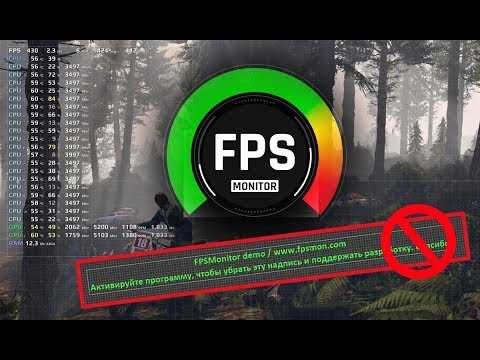
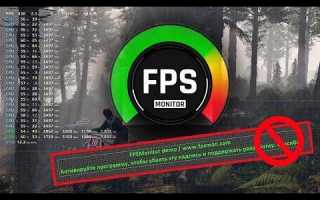
Надпись demo в Fps Monitor появляется при использовании пробной версии или некорректной активации программы. Она блокирует доступ к некоторым функциям и может мешать точной визуализации FPS в играх и приложениях.
Чтобы удалить отметку demo, важно сначала проверить текущую версию программы. Полная лицензия доступна на официальном сайте, а использование сторонних ключей или кряков может привести к нестабильной работе или ошибкам при обновлении.
Процесс удаления включает удаление демонстрационного ключа из настроек и корректный ввод лицензионного ключа. После этого рекомендуется перезапустить Fps Monitor и убедиться, что надпись demo исчезла с экрана и все функции отображаются корректно.
В отдельных случаях временно скрыть надпись можно через настройку интерфейса, однако окончательное решение требует легальной активации. Регулярное обновление программы предотвращает повторное появление отметки demo после обновлений или сброса настроек.
Проверка версии Fps Monitor и условий лицензии
Для удаления надписи demo сначала откройте меню Help → About в Fps Monitor. Здесь отображается текущая версия программы и тип лицензии. Пробные версии имеют отметку Trial или demo, полные – Full Version.
Проверьте дату окончания пробного периода. Если она прошла, программа автоматически показывает demo и блокирует некоторые функции, включая сохранение данных и отображение расширенной статистики FPS.
Убедитесь, что ключ лицензии введён корректно: откройте Settings → License и сравните с кодом из официального письма или аккаунта на сайте разработчика. Любые несоответствия приводят к появлению надписи demo даже в полной версии.
Если используется старая версия программы, обновите её до последней стабильной сборки с официального сайта, так как устаревшие версии могут некорректно проверять лицензию и повторно активировать demo режим.
Скачивание и установка полной версии программы
Перейдите на официальный сайт Fps Monitor и выберите последнюю стабильную версию для вашей операционной системы. Полные сборки отмечены как Full Version и включают встроенную лицензию.
Скачивание должно происходить только с официального источника. Использование сторонних сайтов повышает риск получения повреждённого файла или версии с активированным demo режимом.
После загрузки запустите установочный файл и следуйте инструкциям мастера установки. Обратите внимание на выбор каталога установки: рекомендуется использовать стандартную папку Program Files для корректной работы всех модулей.
По завершении установки откройте Fps Monitor и убедитесь, что в меню Help → About отображается Full Version. Это подтверждает, что надпись demo больше не будет появляться.
Удаление демонстрационного ключа из настроек
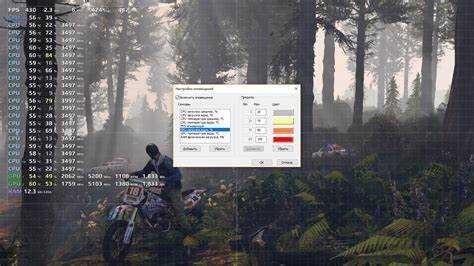
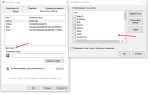
Откройте Fps Monitor и перейдите в раздел Settings → License. В списке активных ключей найдите запись с пометкой demo или Trial.
Выберите демонстрационный ключ и нажмите кнопку Remove или Удалить. Это полностью очищает программу от пробной активации и снимает ограничение функций.
После удаления рекомендуется закрыть программу и проверить, что файл license.dat в каталоге установки либо отсутствует, либо не содержит старых данных пробного ключа.
Удаление демонстрационного ключа необходимо перед вводом лицензионного кода, иначе программа продолжит отображать надпись demo даже при наличии действительного ключа.
Ввод лицензионного ключа для активации
После удаления демонстрационного ключа откройте Settings → License и выберите Activate License. Введите код из официального письма или аккаунта разработчика.
Правильный формат ключа обычно состоит из 20 символов, разделённых дефисами на четыре блока по пять символов. Любые пробелы или лишние символы приведут к ошибке активации.
Для наглядности можно сверить формат ключа в таблице:
| Позиция | Пример символов | Примечание |
|---|---|---|
| 1–5 | AB12C | Первая группа символов |
| 6–10 | 34D5E | Вторая группа |
| 11–15 | FG67H | Третья группа |
| 16–20 | 89JKL | Четвёртая группа |
После ввода ключа нажмите Apply и перезапустите Fps Monitor. Если все данные введены верно, надпись demo исчезнет, и будут доступны все функции программы.
Перезапуск Fps Monitor после активации
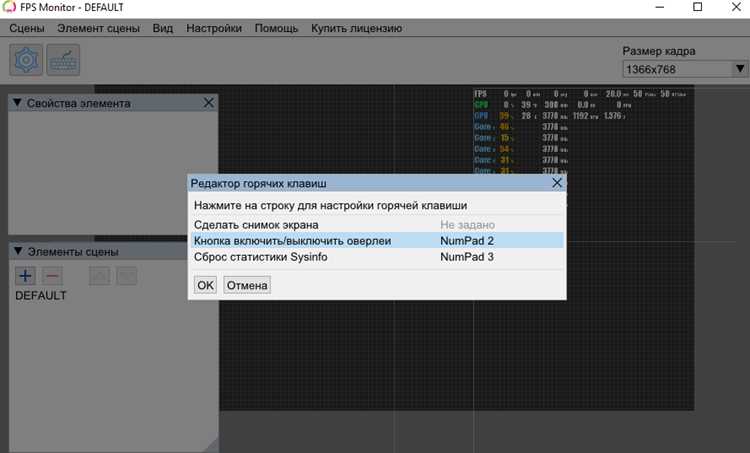
После ввода лицензионного ключа для корректного применения изменений необходимо перезапустить программу. Это гарантирует удаление надписи demo и восстановление всех функций.
Рекомендуется выполнять перезапуск в следующей последовательности:
- Закройте Fps Monitor через меню File → Exit или значок в трее.
- Откройте диспетчер задач и убедитесь, что процесс FpsMonitor.exe полностью завершён.
- Запустите программу повторно с ярлыка или из каталога установки.
После запуска проверьте:
- Отсутствие надписи demo в верхней части экрана.
- Доступность расширенных функций, включая сохранение и графики FPS.
- Корректное отображение версии в меню Help → About как Full Version.
Если надпись demo сохраняется, повторите удаление пробного ключа и повторный ввод лицензионного кода.
Проверка отсутствия надписи demo на экране
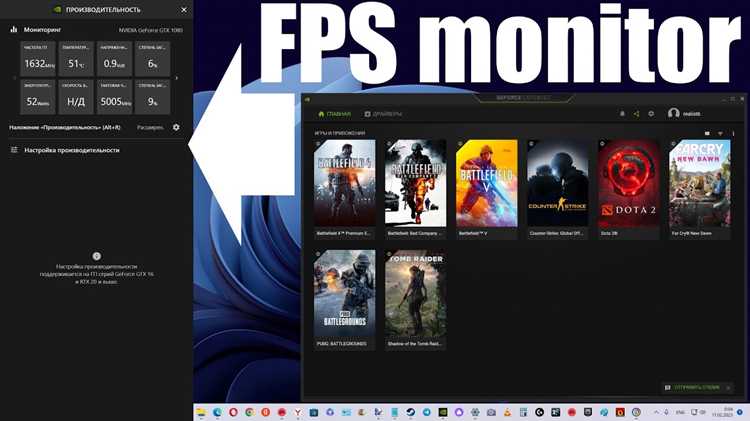
После перезапуска Fps Monitor необходимо убедиться, что надпись demo больше не отображается. Это подтверждает правильную активацию программы и доступ к полной версии функций.
Проверку выполняйте в несколько шагов:
- Откройте любое приложение или игру, где обычно используется Fps Monitor, и убедитесь, что график FPS отображается без пометок demo.
- Откройте меню Help → About и убедитесь, что версия указана как Full Version, а срок действия лицензии соответствует введённому ключу.
Если надпись сохраняется, повторите процедуру удаления демонстрационного ключа и повторного ввода лицензионного кода, убедившись в корректности формата ключа.
Использование альтернативных настроек для скрытия надписи
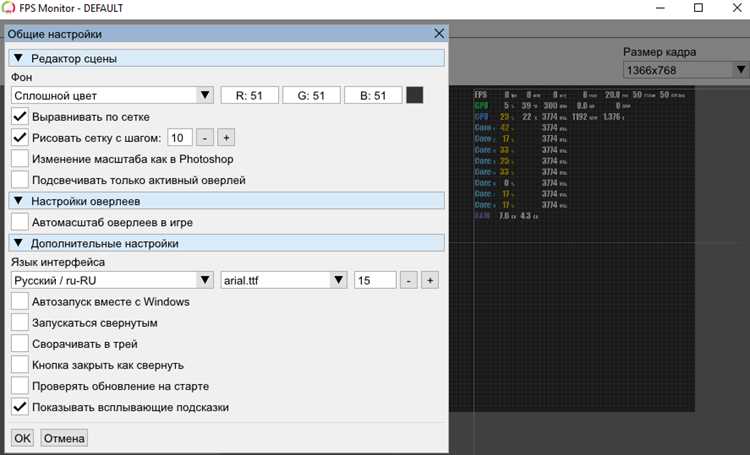
Если временно необходимо скрыть надпись demo до полной активации, можно использовать настройки интерфейса Fps Monitor. Это позволяет продолжать мониторинг FPS без постоянного отображения отметки пробной версии.
Рекомендуемые шаги:
- Откройте Settings → Overlay и найдите параметр отображения текста на экране.
- Снимите галочку с опции Show demo watermark или Показывать надпись demo.
- Настройте положение и прозрачность оверлея, чтобы статистика FPS оставалась видимой, а надпись скрытой.
Дополнительно:
- Используйте горячие клавиши для временного скрытия интерфейса во время игр.
- При смене разрешения экрана проверьте, что надпись demo не появляется повторно в новой зоне отображения.
- Учтите, что скрытие надписи не заменяет ввод лицензионного ключа и не активирует полную версию.
Обновление программы для предотвращения повторного появления demo

Регулярное обновление Fps Monitor гарантирует корректную проверку лицензии и предотвращает повторное появление надписи demo. Старые версии могут некорректно обрабатывать ключи и отображать пробную отметку даже после активации.
Для обновления выполните следующие действия:
- Перейдите на официальный сайт разработчика и скачайте последнюю стабильную сборку.
- Закройте Fps Monitor перед установкой новой версии, чтобы избежать конфликтов с текущими процессами.
- Сделайте резервную копию файла settings.ini и каталога Profiles для сохранения пользовательских настроек.
- Установите новую версию поверх старой или в отдельную папку, проверив, что она активирована с лицензионным ключом.
После обновления перезапустите программу и убедитесь, что надпись demo не отображается, а все функции работают корректно. Регулярная проверка обновлений предотвращает повторное сбрасывание лицензии при патчах и исправлениях ошибок.
Вопрос-ответ:
Почему после ввода лицензии надпись demo не исчезает?
Если надпись demo сохраняется, проверьте, удалён ли демонстрационный ключ в разделе Settings → License. Старый ключ может блокировать активацию новой лицензии. После удаления пробного ключа заново введите лицензионный код и перезапустите Fps Monitor.
Как проверить, какая версия Fps Monitor установлена?
Откройте меню Help → About. Там отображается номер версии и тип лицензии. Пробная версия будет отмечена как Trial или demo, полная версия — как Full Version. Если отображается пробная версия, необходимо обновить программу и ввести ключ.
Можно ли скрыть надпись demo временно без активации?
Да, через настройки интерфейса. В разделе Settings → Overlay отключите опцию Show demo watermark. Надпись исчезнет с экрана, но функции полной версии останутся недоступны до ввода лицензионного ключа.
Почему после обновления программы появляется надпись demo?
Обновление иногда сбрасывает лицензионные данные. После установки новой версии проверьте раздел Settings → License и при необходимости повторно введите ключ. Создание резервной копии файла settings.ini перед обновлением помогает сохранить настройки и данные о лицензии.

 Загрузка...