Содержание статьи
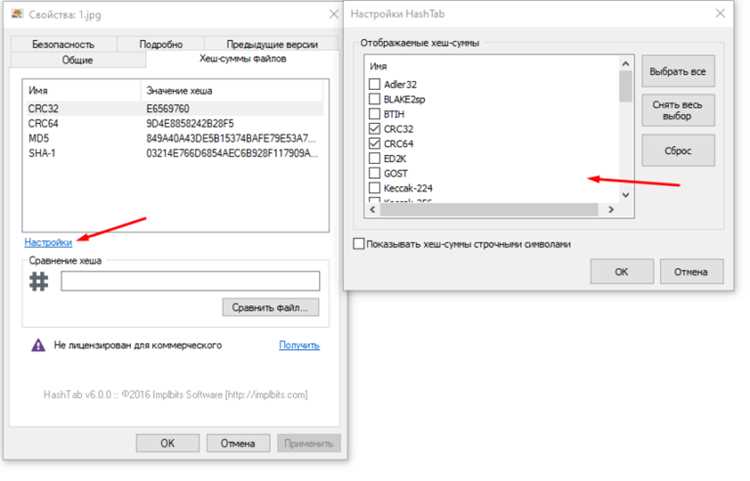
Контрольная сумма – это уникальное значение, получаемое из содержимого файла с помощью алгоритма хеширования, например MD5, SHA-1 или SHA-256. Она служит для проверки целостности архива: если хотя бы один байт данных был изменён, контрольная сумма будет другой. Такой способ помогает убедиться, что zip архив не был повреждён при передаче или скачивании.
Перед установкой программ, прошивок или драйверов в архивном виде производители обычно публикуют контрольные суммы. Проверка хеша – единственный надёжный способ подтвердить, что файл не подменён и совпадает с оригиналом. Для этого используются системные средства Windows, macOS или Linux, а также утилиты вроде certutil, sha256sum и PowerShell Get-FileHash.
Понимание принципа работы контрольных сумм и знание инструментов для их проверки помогает избежать ошибок при установке архивов и защищает от вредоносных изменений. В этой статье подробно разбираются практические способы вычисления и сравнения хешей zip файлов на разных платформах.
Что такое контрольная сумма и зачем она нужна при работе с архивами
При загрузке программ, архивов с драйверами или прошивками проверка контрольной суммы помогает убедиться, что файл не изменён злоумышленниками и не испорчен в процессе передачи. Совпадение вычисленного значения с опубликованным производителем подтверждает подлинность архива.
Для практической проверки используются встроенные инструменты: certutil и PowerShell в Windows, sha256sum или md5sum в Linux, а также команда shasum на macOS. Хеширование zip архива с последующим сравнением результата с эталонным значением – простой и надёжный способ контроля целостности данных.
Как узнать контрольную сумму zip архива через командную строку Windows
В Windows получить контрольную сумму zip архива можно без сторонних программ, используя встроенную утилиту certutil. Она поддерживает вычисление хешей по алгоритмам MD5, SHA1 и SHA256. Работа выполняется через стандартную командную строку.
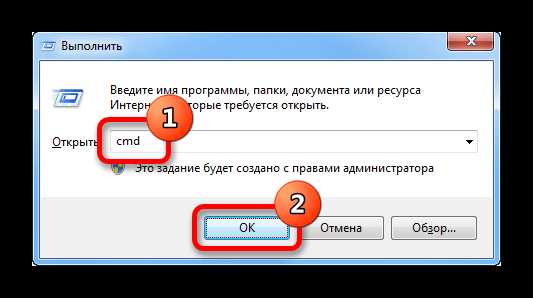
- Откройте командную строку сочетанием клавиш Win + R, введите cmd и нажмите Enter.
- Перейдите в каталог с архивом командой:
cd "C:\путь\к\папке"
- Введите одну из команд для вычисления хеша:
-
certutil -hashfile архив.zip MD5
-
certutil -hashfile архив.zip SHA1
-
certutil -hashfile архив.zip SHA256
-
- После выполнения появится строка с вычисленной контрольной суммой. Скопируйте её и сравните с контрольным значением, опубликованным источником файла.
Если требуется часто проверять архивы, удобно создать BAT-файл с нужной командой certutil. Это ускоряет работу и исключает ошибки при вводе пути и имени архива.
Проверка хеша zip архива с помощью PowerShell
PowerShell позволяет вычислять контрольные суммы без дополнительных утилит, используя встроенную команду Get-FileHash. Этот способ удобен для пользователей, которым нужно быстро проверить архив с применением современных алгоритмов хеширования.
Для вычисления контрольной суммы выполните следующие действия:
1. Откройте PowerShell через меню Пуск или комбинацией Win + X → Windows PowerShell.
2. Перейдите в папку с архивом командой:
Set-Location "C:\путь\к\папке"
3. Введите команду для вычисления хеша, указав нужный алгоритм:
Get-FileHash -Path "архив.zip" -Algorithm SHA256
Поддерживаются значения MD5, SHA1, SHA256, SHA384 и SHA512. После выполнения появится строка с контрольной суммой. Её нужно сравнить с эталонным значением, опубликованным автором архива.
Чтобы сохранить результат в текстовый файл, добавьте параметр:
Get-FileHash -Path "архив.zip" -Algorithm SHA256 | Out-File "hash.txt"
Такой подход упрощает хранение и проверку хешей при регулярной работе с архивами.
Использование утилиты certutil для сравнения контрольных сумм
Утилита certutil входит в стандартный набор Windows и предназначена для работы с сертификатами и хешами. С её помощью можно не только вычислить контрольную сумму zip архива, но и сравнить результат с эталонным значением.
Чтобы получить контрольную сумму, откройте командную строку и выполните команду:
certutil -hashfile "C:\путь\к\архиву\архив.zip" SHA256
После выполнения появится строка с хешем. Скопируйте её и сохраните в текстовом файле, например myhash.txt. Для последующей проверки можно сравнить вычисленную сумму с опубликованной или с ранее сохранённой копией.
Чтобы автоматизировать проверку, используйте простой скрипт:
for /f %%i in ('certutil -hashfile "архив.zip" SHA256 ^| find /v "certutil" ^| find /v "SHA256"') do set hash=%%i
if "%hash%"=="<вставьте_контрольную_сумму>" (echo Совпадение) else (echo Несовпадение)
Этот подход удобен при регулярной проверке архивов или при необходимости удостовериться в подлинности скачанных файлов без стороннего программного обеспечения.
Проверка контрольной суммы zip файла в Linux через терминал
В Linux для вычисления и проверки контрольных сумм используются стандартные консольные утилиты md5sum, sha1sum и sha256sum. Они устанавливаются по умолчанию в большинстве дистрибутивов и не требуют дополнительных пакетов.
Для вычисления хеша выполните команду в терминале:
sha256sum архив.zip
Результатом будет строка, содержащая контрольную сумму и имя файла. Сравните это значение с контрольной суммой, опубликованной на сайте разработчика. Совпадение подтверждает целостность архива.
Если эталонное значение хранится в отдельном файле, например архив.zip.sha256, можно выполнить автоматическую проверку:
sha256sum -c архив.zip.sha256
При совпадении программа выведет сообщение OK, при расхождении – FAILED. Аналогично работают команды md5sum и sha1sum, что удобно при проверке архивов, распространяемых с разными алгоритмами хеширования.
Для быстрого сравнения нескольких архивов можно использовать пакетную проверку:
sha256sum *.zip > hashes.txt
Такой файл удобно хранить для последующих сверок при обновлении данных или регулярных резервных копиях.
Как вычислить и сверить хеш архива на macOS
На macOS проверка контрольной суммы выполняется через стандартное приложение Терминал, без установки дополнительных программ. Для этого используется команда shasum, поддерживающая различные алгоритмы хеширования.
- Откройте Терминал через Spotlight или папку Программы → Утилиты.
- Перейдите в каталог с архивом:
cd ~/Загрузки
- Вычислите контрольную сумму:
-
shasum -a 256 архив.zip
-
shasum -a 512 архив.zip
-
После выполнения появится строка с вычисленным хешем. Для проверки подлинности сравните результат с контрольной суммой, опубликованной на сайте разработчика.
Если у вас есть файл с эталонным хешем, можно выполнить автоматическую сверку:
shasum -a 256 -c архив.zip.sha256
При совпадении система выведет сообщение архив.zip: OK. Несовпадение укажет на повреждение или изменение файла. Для регулярных проверок архивов удобно создавать текстовый файл со всеми хешами и выполнять сверку одной командой:
shasum -a 256 -c hashes.txt
Онлайн-сервисы для проверки контрольной суммы zip файлов
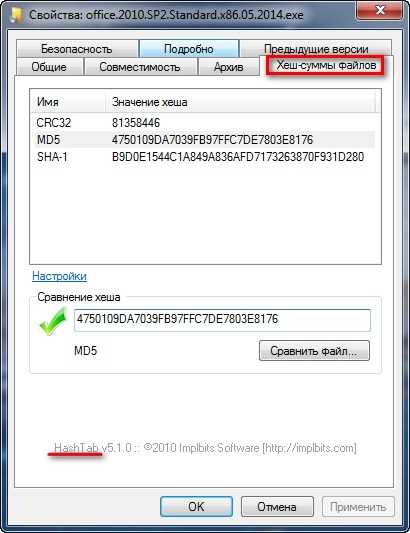
Если нет возможности использовать командную строку или терминал, проверить контрольную сумму zip архива можно через специализированные онлайн-сервисы. Они позволяют загрузить файл, вычислить хеш и сравнить его с эталонным значением.
Ниже приведена таблица популярных сервисов, поддерживающих основные алгоритмы хеширования:
| Сервис | Поддерживаемые алгоритмы | Особенности |
|---|---|---|
| OnlineHashCrack.com | MD5, SHA1, SHA256, SHA512 | Быстро вычисляет хеш без регистрации, поддерживает загрузку крупных файлов до 100 МБ. |
| Toolsley Hash & Check | MD5, SHA1, SHA256 | Вычисление происходит локально в браузере, файл не отправляется на сервер. |
| OnlineMD5.com | MD5, SHA1, SHA256 | Позволяет сравнить хеш с контрольной суммой вручную, интерфейс доступен на нескольких языках. |
| Filext Hash Generator | MD5, SHA256, SHA384, SHA512 | Простой интерфейс, возможность вставить контрольное значение для автоматической сверки. |
При использовании онлайн-сервисов не стоит загружать файлы, содержащие конфиденциальные данные. Для проверки личных или служебных архивов безопаснее применять локальные инструменты хеширования.
Что делать, если контрольная сумма не совпадает
Несовпадение контрольной суммы указывает на изменение данных в архиве. Это может произойти из-за ошибок при скачивании, повреждения носителя или подмены файла. Проверку нужно выполнить повторно, чтобы исключить случайную ошибку.
Для начала удалите текущий архив и загрузите его заново с официального источника. Используйте другой браузер или менеджер загрузок, чтобы исключить искажения при передаче. После повторной загрузки снова вычислите хеш с помощью certutil, Get-FileHash или sha256sum.
Если расхождение сохраняется, проверьте настройки антивируса и файрвола – некоторые программы изменяют архивы при сканировании. Также стоит сравнить контрольные суммы на другом компьютере или в другой операционной системе для исключения локальных ошибок чтения.
Когда архив получен по электронной почте или через сторонние ресурсы, несовпадение хеша может означать подмену содержимого. В этом случае использовать файл нельзя – он потенциально опасен. Следует загрузить копию только с официального сайта разработчика или обратиться к отправителю за подтверждением контрольной суммы.
Вопрос-ответ:
Можно ли проверить контрольную сумму архива без установки дополнительных программ?
Да, в большинстве случаев достаточно встроенных средств системы. В Windows это команды certutil или Get-FileHash в PowerShell. В Linux и macOS есть утилиты sha256sum, md5sum и shasum. Они позволяют вычислить хеш и сравнить его с опубликованным значением без установки сторонних инструментов.
Почему после скачивания архива с официального сайта контрольная сумма всё равно не совпадает?
Расхождение может быть вызвано повреждением файла при скачивании, нестабильным интернет-соединением или вмешательством антивируса, изменяющего содержимое архива при проверке. Иногда ошибка происходит из-за неправильного выбора алгоритма — например, проверка SHA1 вместо SHA256. В таких случаях нужно перезагрузить файл, отключить временно фильтрацию антивируса и повторно вычислить хеш.
Какой алгоритм лучше использовать для проверки контрольной суммы zip архива?
Для большинства задач рекомендуется SHA256 — он обеспечивает высокую надёжность и широко поддерживается. Алгоритмы MD5 и SHA1 считаются устаревшими и применяются только при необходимости совместимости со старыми системами или программами.

 Загрузка...