Содержание статьи
Driver Sweeper – это утилита для полного удаления драйверов видеокарт, звуковых и других устройств, включая остаточные файлы и записи в реестре. Программа особенно полезна при переходе на новое оборудование или установке обновлённых драйверов, когда старые версии вызывают конфликты или системные ошибки.
В отличие от стандартных средств Windows, Driver Sweeper удаляет не только видимые компоненты драйверов, но и скрытые каталоги, оставшиеся после деинсталляции через панель управления. Это помогает избежать проблем при повторной установке и освобождает место на системном диске.
Перед очисткой рекомендуется создать резервную копию системы или точки восстановления. После сканирования программа отображает список найденных следов драйверов с возможностью выбора, какие элементы удалить. Такой подход позволяет контролировать процесс и минимизировать риск удаления нужных компонентов.
Driver Sweeper чаще всего применяют для видеодрайверов NVIDIA и AMD, где конфликты между версиями встречаются особенно часто. После очистки рекомендуется установить свежие версии драйверов вручную или с помощью официальных утилит производителей.
Назначение Driver Sweeper и принцип её работы
Driver Sweeper предназначена для глубокой очистки системы от старых или повреждённых драйверов, которые остаются после стандартного удаления. Эти остатки нередко вызывают конфликты при установке новых версий драйверов, особенно видеокарт и звуковых устройств. Утилита устраняет такие следы, восстанавливая стабильность работы системы.
Принцип работы Driver Sweeper основан на анализе установленных драйверов и поиске связанных с ними элементов – файлов, папок и записей в реестре. После сканирования программа формирует список найденных компонентов, предлагая удалить их выборочно или полностью. Такой подход позволяет очистить систему без риска затронуть важные системные файлы.
Очистка выполняется в два этапа: сначала создаётся список элементов для удаления, затем система перезагружается для завершения процесса. Это обеспечивает полное удаление драйверов, которые не могли быть удалены во время активной работы Windows.
Driver Sweeper особенно полезна при переходе с одной версии драйвера на другую, например, при замене видеокарты. Использование утилиты перед установкой новых драйверов помогает избежать конфликтов, снижения производительности и ошибок при запуске приложений.
Какие типы драйверов может удалять Driver Sweeper
Driver Sweeper поддерживает удаление широкого набора драйверов, включая компоненты видеокарт, звуковых устройств, сетевых адаптеров и чипсетов. Основной акцент сделан на графических драйверах NVIDIA и AMD, так как именно они чаще всего оставляют конфликтующие файлы и записи в реестре после обновления или замены оборудования.
Программа способна очищать следы драйверов звуковых карт Realtek и Creative, включая файлы конфигураций и каталоги с остаточными библиотеками. Это полезно при переходе на другое аудиооборудование, когда старые драйверы продолжают автоматически загружаться в систему.
Для сетевых устройств Driver Sweeper удаляет старые версии драйверов LAN и WLAN-адаптеров, освобождая систему от устаревших компонентов, которые могут вызывать ошибки при подключении к сети. Также утилита поддерживает очистку следов драйверов чипсетов Intel и nForce, что помогает корректно установить новые версии пакетов поддержки материнской платы.
Перед запуском рекомендуется отключить автоматическую установку драйверов Windows, чтобы система не восстановила удалённые компоненты сразу после перезагрузки. После очистки следует установить свежие версии драйверов вручную из официальных источников.
Пошаговое использование программы для очистки системы
Перед запуском Driver Sweeper рекомендуется удалить целевой драйвер стандартным способом через «Программы и компоненты» или «Диспетчер устройств». Это уменьшит количество остаточных элементов, которые потребуется очистить утилитой.
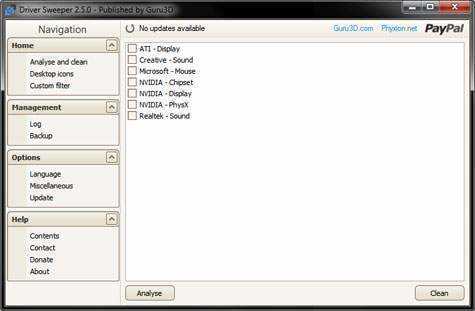
После установки Driver Sweeper необходимо выбрать из списка категорию драйверов, связанных с ранее удалённым устройством. Программа поддерживает выбор нескольких категорий одновременно, что удобно при комплексной очистке системы.
Нажав кнопку сканирования, пользователь получает перечень найденных файлов, папок и записей в реестре, относящихся к выбранным драйверам. Перед удалением рекомендуется внимательно проверить список и оставить отмеченными только те элементы, которые действительно относятся к устаревшим или конфликтующим драйверам.
Далее выполняется команда «Clean», после чего утилита предложит перезагрузить компьютер. Перезапуск обязателен, так как часть компонентов может быть заблокирована активными процессами Windows и удаляется только при следующем запуске системы.
После перезагрузки стоит установить новые версии драйверов вручную с сайта производителя оборудования. Это предотвратит автоматическую установку устаревших пакетов Windows и обеспечит корректную работу устройств.
Как безопасно удалить старые или конфликтующие драйверы
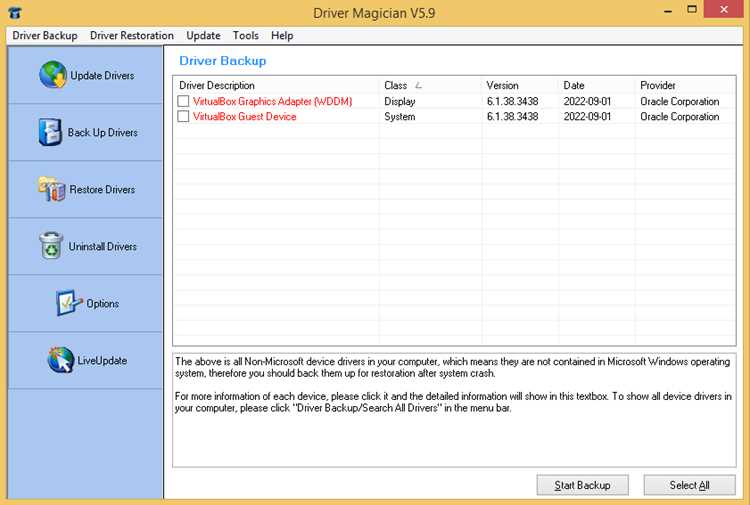
Перед очисткой системы с помощью Driver Sweeper важно снизить риск удаления критических компонентов. Для этого необходимо придерживаться последовательности действий и использовать встроенные возможности Windows совместно с утилитой.
- Создать точку восстановления системы через «Панель управления» → «Система и безопасность» → «Защита системы». Это позволит вернуть конфигурацию в случае ошибок при удалении.
- Удалить драйвер стандартными средствами Windows, чтобы исключить активные процессы и службы, связанные с устройством.
- Запустить Driver Sweeper и отметить категории драйверов, соответствующие ранее удалённому оборудованию.
- Просканировать систему и внимательно изучить результаты. Исключить из списка файлы, принадлежащие текущим версиям драйверов или другим устройствам.
- Выполнить очистку и подтвердить перезагрузку для завершения удаления заблокированных файлов.
Дополнительно рекомендуется:
- Отключить автоматическое обновление драйверов в параметрах Windows, чтобы избежать восстановления удалённых пакетов.
- Перед повторной установкой скачать свежие версии драйверов с официальных сайтов AMD, NVIDIA, Intel или производителей материнских плат.
Такой подход позволяет удалить конфликтующие драйверы без риска повреждения системы и обеспечивает корректную установку новых версий.
Типичные ошибки при использовании Driver Sweeper и способы их избежать
При неправильном использовании Driver Sweeper возможно удаление необходимых системных компонентов или повреждение установленных драйверов. Чтобы избежать подобных ситуаций, следует знать распространённые ошибки и методы их предотвращения.
| Ошибка | Причина | Как избежать |
|---|---|---|
| Удаление активных драйверов без предварительной деинсталляции | Driver Sweeper очищает файлы, которые ещё используются системой | Сначала удалить драйвер стандартным способом через Windows, затем использовать утилиту для очистки остаточных данных |
| Отсутствие точки восстановления | Невозможно откатить изменения при повреждении системных компонентов | Создавать точку восстановления перед каждой очисткой |
| Удаление системных драйверов чипсета или контроллеров | Ошибочный выбор категории в списке очистки | Проверять назначение драйверов перед удалением, исключать элементы, связанные с материнской платой |
| Использование старой версии программы | Некорректное определение новых драйверов и структур реестра | Применять последнюю доступную версию Driver Sweeper или рассмотреть обновлённые аналоги |
| Пропуск перезагрузки после очистки | Некоторые файлы остаются заблокированными системой | Всегда выполнять перезагрузку, чтобы завершить удаление остаточных компонентов |
Соблюдение этих рекомендаций снижает риск потери работоспособности устройств и обеспечивает корректное обновление драйверов после очистки.
Альтернативные инструменты для управления драйверами
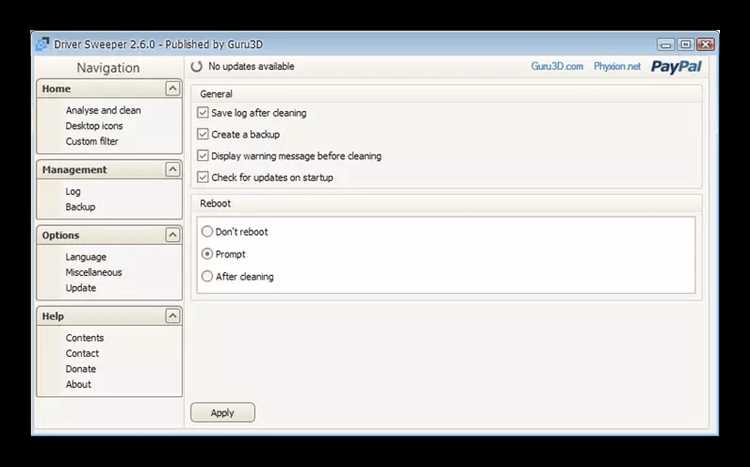
Помимо Driver Sweeper, существует ряд современных программ, выполняющих аналогичные задачи по удалению, обновлению и резервному копированию драйверов. Они обеспечивают более широкий функционал и совместимы с новыми версиями Windows.
Display Driver Uninstaller (DDU) считается наиболее точным инструментом для удаления видеодрайверов NVIDIA, AMD и Intel. Программа работает в безопасном режиме и устраняет все файлы, каталоги и ключи реестра, связанные с выбранным драйвером. Это решение предпочтительно при полной замене видеокарты.
Driver Cleaner Professional выполняет глубокий анализ системы и позволяет управлять профилями очистки для разных производителей оборудования. Программа подходит для сервисных инженеров, которым требуется точный контроль над процессом удаления.
Display Driver Uninstaller GUI Edition упрощает работу с DDU, добавляя визуальный интерфейс и функцию автоматического создания точки восстановления. Это снижает риск ошибок при ручной настройке.
Driver Store Explorer (RAPR) ориентирована на администрирование и контроль содержимого каталога DriverStore. С её помощью можно безопасно удалить устаревшие пакеты драйверов, которые не используются системой, но занимают место на диске.
Для пользователей, которым важно автоматическое обновление, подойдут Snappy Driver Installer и Driver Booster. Они позволяют установить актуальные версии драйверов без участия пользователя, однако для критических системных компонентов предпочтительно использовать официальные пакеты производителей.
Вопрос-ответ:
Можно ли использовать Driver Sweeper для полного удаления видеодрайверов NVIDIA перед установкой новой видеокарты?
Да, программа подходит для таких задач. Перед заменой видеокарты рекомендуется удалить текущие драйверы через «Программы и компоненты», затем запустить Driver Sweeper, выбрать категорию NVIDIA и выполнить очистку. После перезагрузки можно установить свежую версию драйвера с официального сайта производителя.
Удаляет ли Driver Sweeper только файлы драйверов или также записи в реестре?
Утилита очищает не только установочные файлы, но и записи в реестре Windows, связанные с удаляемыми драйверами. Это предотвращает конфликты при установке новых версий и помогает избавиться от ошибок, возникающих из-за некорректных ссылок на старые компоненты.
Безопасно ли применять Driver Sweeper для системных драйверов материнской платы?
Нет, такие драйверы удалять не рекомендуется. Удаление компонентов чипсета или контроллеров может привести к сбоям в загрузке и потере связи с устройствами хранения данных. Driver Sweeper стоит использовать только для драйверов устройств, которые действительно заменяются, например видеокарт и звуковых карт.
Что делать, если после очистки драйвера устройство не определяется системой?
Следует установить новый драйвер вручную, скачав его с официального сайта производителя оборудования. Если устройство по-прежнему не работает, можно восстановить систему из созданной заранее точки восстановления. В дальнейшем рекомендуется проверять категории очистки перед удалением файлов.
Есть ли современные аналоги Driver Sweeper, которые поддерживают новые версии Windows?
Да, актуальными решениями считаются Display Driver Uninstaller (DDU), Driver Store Explorer (RAPR) и Driver Cleaner Professional. Они выполняют ту же задачу — удаление старых драйверов и связанных записей, но обладают обновлёнными алгоритмами и более точной работой с современными системами.
Можно ли использовать Driver Sweeper на ноутбуке для очистки драйверов видеокарты?
Да, но с осторожностью. На ноутбуках видеодрайверы часто модифицированы производителем под конкретную модель устройства. Перед очисткой следует убедиться, что новый драйвер доступен на сайте производителя ноутбука. Если установить универсальный драйвер от NVIDIA или AMD без удаления старого, возможны конфликты и снижение производительности. Использование Driver Sweeper оправдано только при замене драйвера вручную и наличии резервной копии системы.

 Загрузка...