Содержание статьи
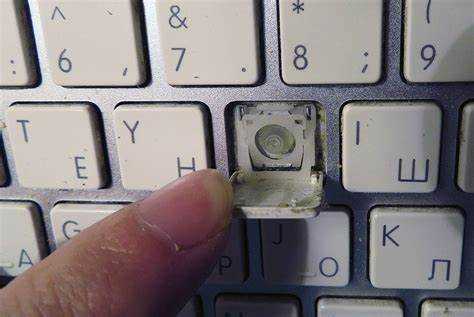
Залипание клавиш на клавиатуре возникает из-за накопления пыли, крошек и мелких частиц под кнопками, а также из-за износа механизма переключателей. Даже небольшое загрязнение способно нарушить отклик клавиши, вызывая повторное срабатывание или полное заедание.
Для диагностики сначала стоит определить, затрагивает ли проблема отдельные клавиши или всю клавиатуру. Если залипает одна клавиша, чаще всего достаточно очистки механизма. Если проблемы проявляются на нескольких кнопках, вероятно, требуется более тщательная разборка или проверка платы клавиатуры.
При регулярном использовании ноутбука или механической клавиатуры рекомендовано проводить чистку не реже одного раза в 2–3 месяца. Для удаления загрязнений подходят мягкая щетка, сжатый воздух и изопропиловый спирт для обработки контактов. Важно соблюдать осторожность, чтобы не повредить микропереключатели и печатную плату.
Если после чистки клавиша продолжает заедать, имеет смысл проверить наличие механических повреждений или износа переключателя. В некоторых случаях замена отдельного переключателя или всей клавиатуры является единственным способом вернуть нормальное функционирование устройства.
Очистка поверхности клавиш от грязи и пыли
Перед началом чистки отключите клавиатуру от компьютера или отключите питание ноутбука. Для удаления видимой пыли используйте мягкую щетку с натуральной щетиной или кисточку для электроники, аккуратно проводя между клавишами.
Для удаления жировых загрязнений и следов пальцев подходит спиртовой раствор: смочите в изопропиловом спирте мягкую ткань или ватный тампон и протрите верхнюю часть клавиш, избегая попадания жидкости под кнопки.
Сжатый воздух помогает выдувать мелкие частицы из труднодоступных промежутков. Держите баллон вертикально и направляйте струю под углом, не приближая слишком близко к клавишам, чтобы не повредить пружинки или механизмы.
После обработки убедитесь, что поверхность клавиш полностью высохла, прежде чем подключать клавиатуру к устройству или включать ноутбук. Регулярная чистка поверхности предотвращает накопление пыли и снижает риск залипания клавиш в будущем.
Проверка и удаление механических препятствий под кнопками
Залипание клавиш часто связано с застрявшими крошками, волосами или мелкими предметами под кнопками. Для устранения таких препятствий выполните следующие действия:
- Отключите клавиатуру от компьютера или выключите питание ноутбука.
- Аккуратно снимите проблемную клавишу, используя пластиковую лопатку или специальный инструмент для клавиш. Не применяйте силу, чтобы не сломать крепления.
- Осмотрите область под клавишей на наличие посторонних предметов.
- Удалите мусор с помощью мягкой кисти, пинцета или сжатого воздуха, не допуская повреждения пружин и фиксаторов.
- После очистки установите клавишу обратно, убедившись, что она зафиксирована и движется свободно.
Для механических клавиатур рекомендуется периодическая проверка всех клавиш на предмет мелких препятствий, особенно если клавиши часто залипают после интенсивного набора текста.
Использование сжатого воздуха для чистки клавиатуры
Сжатый воздух позволяет удалить пыль и мелкие частицы из труднодоступных мест под клавишами без их демонтажа. Для проведения чистки выполните следующие рекомендации:
| Шаг | Действие | Совет |
|---|---|---|
| 1 | Отключите клавиатуру от питания. | Это предотвратит случайное срабатывание клавиш и повреждение электроники. |
| 2 | Держите баллон вертикально, струю направляйте под углом 45° к клавишам. | Не приближайте баллон слишком близко, чтобы избежать конденсата и повреждения механизмов. |
| 3 | Проходите по рядам клавиш, выдувая мусор из промежутков. | Используйте короткие порции воздуха, не удерживая струю долго на одном месте. |
| 4 | Проверяйте результат, нажимая клавиши для проверки свободного хода. | При необходимости повторите процедуру с других углов, чтобы удалить застрявшие частицы. |
Регулярное использование сжатого воздуха снижает вероятность залипания клавиш и продлевает срок службы клавиатуры, особенно при интенсивной работе или в условиях повышенной пыли.
Снятие и промывка съемных клавиш
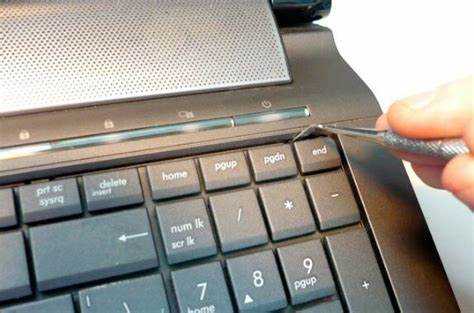
Для механических и некоторых мембранных клавиатур можно снять клавиши для тщательной очистки. Используйте пластиковую лопатку или специальный инструмент для извлечения клавиш, поддевая их аккуратно с одной стороны.
После снятия клавиш промойте их теплой водой с небольшим количеством мягкого моющего средства. Для удаления жировых загрязнений допустимо использовать изопропиловый спирт на ватном тампоне, но не замачивайте пластик в спирте полностью.
Клавиши тщательно просушите на чистой ткани или бумажном полотенце, избегая прямого нагрева или солнечных лучей. После полного высыхания установите клавиши обратно, проверяя, что каждая фиксируется и нажимается свободно.
Регулярное снятие и промывка клавиш предотвращает накопление грязи и минимизирует риск залипания, особенно на часто используемых клавишах, таких как пробел, Enter и Shift.
Проверка работы клавиатуры в разных программах и системах
После очистки клавиш важно убедиться, что клавиатура функционирует корректно в разных условиях. Для этого выполните следующие шаги:
- Подключите клавиатуру к компьютеру или включите ноутбук.
- Откройте текстовый редактор и проверьте работу каждой клавиши, включая цифры, буквы и специальные символы.
- Проверьте клавиши-модификаторы (Shift, Ctrl, Alt) в сочетаниях с другими клавишами, чтобы исключить неправильное срабатывание.
- Используйте онлайн-тесты клавиатуры или встроенные утилиты операционной системы для проверки регистрации нажатий.
- Запустите несколько программ, включая браузеры и редакторы, чтобы убедиться, что клавиши работают одинаково в разных приложениях.
Если проблема сохраняется только в отдельных программах, это может быть связано с их настройками или драйверами. В случае системных сбоев проверьте обновления драйверов и работоспособность клавиатуры на другом устройстве.
Замена или ремонт неисправных переключателей клавиш

Если после очистки и проверки клавиша продолжает залипать, вероятно, износился или поврежден механический переключатель. Для механических клавиатур возможна замена отдельного переключателя.
Сначала снимите проблемную клавишу и определите тип переключателя. Для популярных Cherry MX и совместимых переключателей требуется паяльник для удаления старого переключателя с платы. После удаления установите новый переключатель того же типа, убедившись в правильной полярности и надежной фиксации.
Для мембранных клавиатур ремонт чаще ограничивается заменой всей мембранной панели или клавиатуры целиком, так как отдельные переключатели интегрированы в пленку.
После замены переключателя проверьте его работу, нажимая клавишу в разных приложениях и комбинациях. Только после успешной проверки можно возвращать клавиатуру в регулярное использование.
Вопрос-ответ:
Почему клавиши на клавиатуре начинают залипать?
Залипание клавиш чаще всего вызвано накоплением пыли, крошек или мелких частиц под кнопками, а также износом механизма переключателей. Иногда причиной может быть попадание влаги или загрязнение жировыми следами от рук, что мешает свободному ходу клавиши.
Можно ли снять клавиши для чистки без повреждений?
Да, большинство клавиш можно аккуратно снять с помощью пластикового инструмента или лопатки. Важно поддевать клавишу с одного края и не использовать силу, чтобы не сломать фиксаторы. После снятия клавиши можно промыть теплой водой с мягким моющим средством или протереть спиртом, затем тщательно просушить перед установкой обратно.
Как правильно использовать сжатый воздух для очистки клавиатуры?
Баллон со сжатым воздухом держите вертикально, направляйте струю под углом к рядам клавиш. Выдувайте мусор короткими порциями, не удерживая струю слишком долго на одном месте. Такой способ позволяет удалить мелкие частицы без разборки клавиатуры и снижает риск повреждения пружин и переключателей.
Что делать, если после чистки клавиша все равно заедает?
Если клавиша продолжает залипать после очистки, возможно, поврежден или изношен переключатель. Для механических клавиатур можно заменить отдельный переключатель, соблюдая правильную полярность и фиксацию. В случае мембранной клавиатуры часто требуется замена всей мембранной панели или устройства целиком.
Как проверить работу клавиатуры после чистки?
Подключите клавиатуру и проверьте каждую клавишу в текстовом редакторе и других программах. Обратите внимание на модификаторы (Shift, Ctrl, Alt) в сочетаниях. Для точной диагностики можно использовать онлайн-тесты клавиатуры или встроенные утилиты системы, чтобы убедиться, что все клавиши регистрируются корректно.
Как безопасно разобрать клавиатуру для устранения залипания клавиш?
Для начала отключите клавиатуру от компьютера или выключите питание ноутбука. Используйте пластиковую лопатку или специальный инструмент, чтобы аккуратно поддеть клавишу с одного края, избегая применения силы, которая может сломать фиксаторы. После снятия клавиш осмотрите область под ними на наличие крошек, волос и других частиц, которые могут мешать работе механизма. Удалите мусор мягкой кистью или сжатым воздухом. Если клавиши съемные, их можно промыть теплой водой с небольшим количеством мягкого моющего средства и тщательно высушить. После очистки установите клавиши обратно, убедившись, что каждая фиксируется и свободно нажимается. Регулярная проверка и аккуратная очистка снижают риск повторного залипания и продлевают срок службы клавиатуры.

 Загрузка...