Содержание статьи
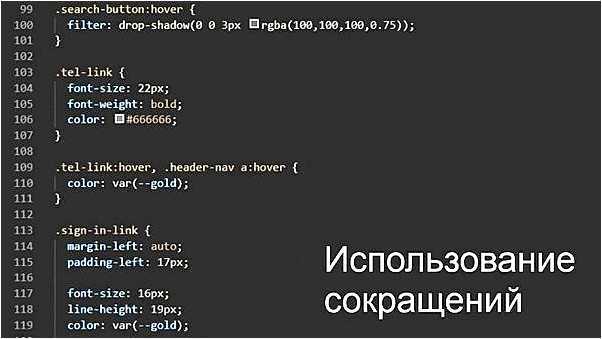
PyCharm позволяет быстро добавлять и удалять комментарии для отдельных строк или блоков кода. Комментарии помогают временно отключить код для тестирования и отладки без его удаления, что ускоряет процесс поиска ошибок и оптимизации функций.
Для одновременного комментирования нескольких строк можно использовать сочетания клавиш или встроенные команды меню. Горячие клавиши Ctrl+/ на Windows и Cmd+/ на macOS добавляют символы # в начале каждой выделенной строки, превращая их в однострочные комментарии.
PyCharm поддерживает также многострочные комментарии с использованием тройных кавычек «»» или »’. Такой способ удобен для временного исключения больших блоков кода, включая функции и классы, без необходимости ставить # на каждую строку.
Редактор позволяет одновременно удалять комментарии у нескольких строк и автоматически форматировать их для соответствия стандартам PEP 8. Настройка стиля комментариев через меню Settings → Editor → Code Style → Python помогает поддерживать единообразие при работе в командных проектах.
Знание этих инструментов ускоряет работу с кодом и снижает риск ошибок при тестировании функций. Понимание различий между однострочными и многострочными комментариями позволяет выбирать подходящий метод для конкретной задачи.
Использование горячих клавиш для комментирования блоков кода
В PyCharm можно быстро закомментировать несколько строк кода с помощью сочетаний клавиш. Это ускоряет тестирование и упрощает временное отключение функций без удаления кода.
Основные комбинации для разных операционных систем:
- Windows/Linux: Ctrl + / – добавляет или удаляет символ # в начале каждой выделенной строки.
- macOS: Cmd + / – выполняет ту же функцию, автоматически комментируя или разкомментируя выделенный блок.
Пошаговая инструкция для применения горячих клавиш:
- Выделите блок строк, который необходимо закомментировать.
- Нажмите Ctrl + / на Windows/Linux или Cmd + / на macOS.
- Повторное нажатие сочетания клавиш удалит комментарии у выделенного блока.
Горячие клавиши работают как с однострочными, так и с многострочными блоками. При выделении нескольких функций или методов PyCharm добавляет # перед каждой строкой, сохраняя структуру кода.
Если в проекте используется нестандартная раскладка клавиатуры, комбинации можно перенастроить через Settings → Keymap → Main menu → Code → Comment with Line Comment. Это позволяет адаптировать инструмент под индивидуальные привычки разработчика.
Добавление многострочных комментариев через меню редактора
В PyCharm можно использовать встроенное меню редактора для добавления многострочных комментариев. Это полезно при необходимости временно отключить большие блоки кода без использования горячих клавиш.
Пошаговая инструкция через меню:
- Выделите блок кода, который требуется закомментировать.
- Перейдите в меню Code → Comment with Block Comment.
- PyCharm автоматически добавит тройные кавычки «»» или »’ в начале и конце выделенного блока.
Пример применения в разных сценариях:
| Тип кода | Комментарий |
|---|---|
| Функция | «»»Закомментировать всю функцию для тестирования другой логики»»» |
| Цикл | «»»Временно отключить цикл при проверке результата основной функции»»» |
| Условный блок | «»»Отключить блок if/else для анализа работы остальных условий»»» |
Меню редактора позволяет создавать блоковые комментарии без ручного добавления символов. Это снижает риск синтаксических ошибок и сохраняет форматирование кода.
Комментирование нескольких строк с помощью сочетания Ctrl+/
Сочетание клавиш Ctrl + / в PyCharm позволяет быстро комментировать или разкомментировать несколько строк одновременно. Этот метод особенно полезен при работе с функциями, циклами и условными блоками.
Порядок действий:
- Выделите блок кода, который требуется закомментировать.
- Нажмите Ctrl + / на Windows/Linux или Cmd + / на macOS.
- PyCharm добавит символ # в начале каждой выделенной строки.
- Повторное нажатие сочетания клавиш удаляет комментарии у того же блока.
Рекомендации по использованию:
- Можно выделять несмежные строки, удерживая Ctrl и выделяя нужные строки с помощью мыши.
- Комбинация работает с любым количеством строк и сохраняет отступы, что важно для структурированного кода.
- При работе с функциями рекомендуется выделять только тело функции, чтобы сохранить корректность заголовка.
Метод Ctrl + / ускоряет тестирование кода, позволяет временно отключать отдельные блоки и минимизирует риск ошибок при ручном добавлении символов #.
Удаление комментариев у нескольких строк одновременно

В PyCharm удалить комментарии с нескольких строк можно так же быстро, как их добавить. Это позволяет вернуть исходный код без ручного удаления символов #.
Методы удаления комментариев:
- Выделите блок строк с комментариями.
- Нажмите Ctrl + / на Windows/Linux или Cmd + / на macOS. PyCharm удалит символ # из начала каждой строки.
- Для блоковых комментариев с тройными кавычками «»» или »’ выделите весь блок и используйте меню Code → Comment with Block Comment. Повторное применение удаляет кавычки.
Рекомендации:
- Всегда проверяйте выделение, чтобы не удалить комментарии из соседних участков кода.
- Удаление работает для любых вложенных блоков, включая функции, циклы и условные конструкции.
- При работе в командных проектах метод сохраняет единообразие стиля комментариев и форматирование кода.
Настройка стиля комментариев в PyCharm
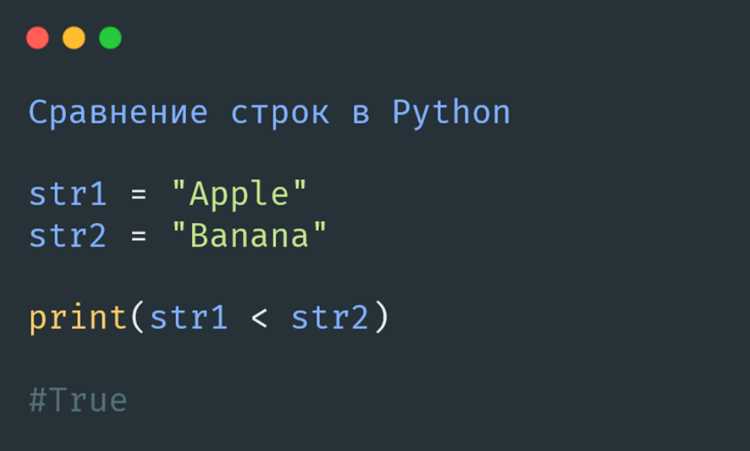
PyCharm позволяет задавать формат комментариев для поддержания единообразия кода. Настройка влияет на автоматическое добавление отступов, выравнивание и оформление блоков комментариев.
Основные шаги для настройки:
- Откройте Settings → Editor → Code Style → Python.
- Перейдите на вкладку Comments.
- Установите желаемый стиль для однострочных комментариев: позиции символа #, количество пробелов после него, максимальную длину строки.
- Настройте формат блоковых комментариев, включая тройные кавычки «»» и »’, для сохранения читаемости больших блоков кода.
Дополнительно можно включить автоматическое выравнивание комментариев при использовании горячих клавиш. Это помогает сохранять структурированный вид кода при добавлении или удалении блоков.
Настройка стиля особенно полезна при командной работе, где соблюдение единого формата комментариев ускоряет чтение кода и уменьшает количество конфликтов при слиянии изменений.
Использование комментариев для временного отключения кода
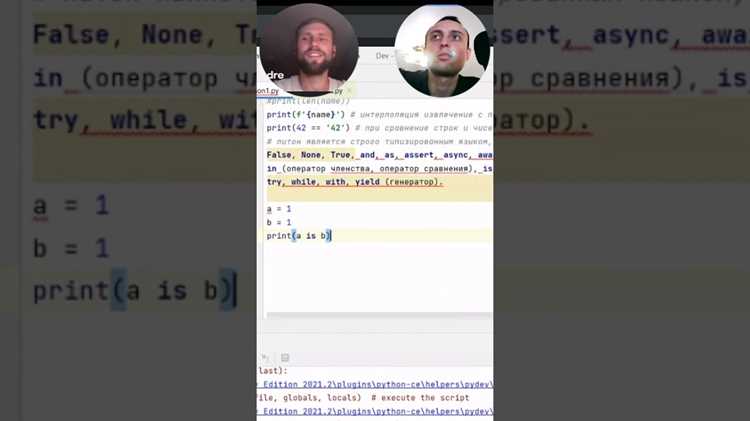
В PyCharm комментарии применяются для временного отключения отдельных строк или блоков кода без их удаления. Это позволяет тестировать изменения, проверять работу функций и отлаживать проект поэтапно.
Примеры использования:
- Закомментировать вызов функции для проверки другой логики в программе.
- Временно отключить цикл или условный блок при тестировании альтернативных веток кода.
- Отключить импорт модулей, чтобы проверить влияние на загрузку и производительность.
Рекомендации по применению:
- Используйте Ctrl + / или Cmd + / для быстрого комментирования нескольких строк.
- Для больших блоков используйте тройные кавычки «»» или »’, чтобы избежать необходимости ставить # на каждую строку.
- После завершения тестирования сразу удаляйте временные комментарии, чтобы не оставлять неактивный код в финальной версии проекта.
Применение комментариев для временного отключения кода ускоряет отладку и снижает риск случайного удаления важных частей программы.
Вопрос-ответ:
Как быстро закомментировать несколько строк кода в PyCharm с помощью клавиатуры?
Для одновременного комментирования нескольких строк выделите их и нажмите Ctrl + / на Windows или Cmd + / на macOS. PyCharm автоматически добавит символ # в начале каждой строки. Повторное нажатие удаляет комментарии.
Можно ли закомментировать блок кода без добавления # на каждую строку?
Да, для этого используется блоковый комментарий с тройными кавычками «»» или »’. Выделите нужный блок и через меню Code → Comment with Block Comment PyCharm обрамит его кавычками. Этот способ удобен для временного отключения функций, циклов или условных блоков.
Как удалить комментарии у нескольких строк сразу?
Выделите строки с комментариями и нажмите Ctrl + / на Windows/Linux или Cmd + / на macOS. Для блоковых комментариев с тройными кавычками используйте меню Code → Comment with Block Comment — повторное применение удаляет кавычки.
Можно ли настроить стиль комментариев в PyCharm?
Да, в разделе Settings → Editor → Code Style → Python → Comments можно задать формат однострочных и блоковых комментариев: позицию символа #, количество пробелов после него, длину строки и стиль оформления кавычек. Настройка помогает поддерживать одинаковый вид комментариев в проекте.

 Загрузка...