Содержание статьи
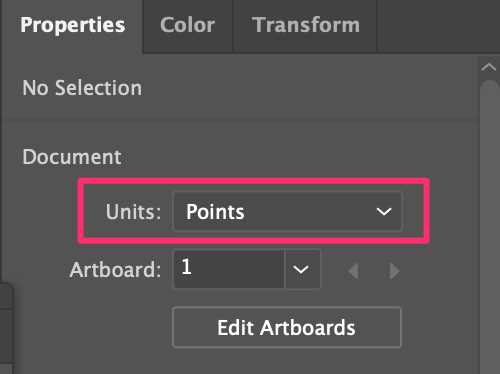
В Adobe Illustrator единицы измерения напрямую влияют на точность построения объектов и подготовку файлов к печати. По умолчанию программа часто использует пиксели, что удобно для веб-дизайна, но не подходит при создании макетов для полиграфии, чертежей и технических схем. Чтобы избежать неточностей в размерах, важно переключить систему измерения на миллиметры.
Сменить пиксели на миллиметры можно несколькими способами: при создании нового документа, в настройках существующего проекта или через параметры интерфейса. В Illustrator предусмотрены отдельные команды для изменения единиц в линейках, направляющих и объектах, что позволяет контролировать размеры на всех этапах работы.
Корректная настройка миллиметров облегчает экспорт файлов в PDF, уменьшает риск ошибок при печати и обеспечивает совпадение размеров с реальными значениями. Ниже рассмотрены точные шаги, которые помогут задать миллиметры по умолчанию и быстро переключаться между различными системами измерений.
Где в настройках Illustrator задать единицы измерения
Изменить единицы измерения в Adobe Illustrator можно через меню Правка → Настройки → Единицы измерения (в Windows) или Illustrator → Настройки → Единицы измерения (в macOS). Это основной способ задать миллиметры для всех инструментов программы.
В открывшемся окне доступны три параметра: Общие, Линейки и Обводки и текст. Чтобы перейти с пикселей на миллиметры, нужно в каждом из этих пунктов выбрать значение Millimeters. После подтверждения изменений кнопкой ОК Illustrator начнет использовать миллиметры во всех новых документах.
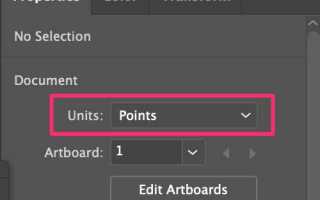
Если требуется изменить единицы только для текущего файла, можно открыть вкладку Файл → Свойства документа и выбрать нужное значение в поле Единицы. Такой способ не влияет на глобальные настройки программы и сохраняет пиксели по умолчанию для остальных проектов.
При работе с несколькими форматами полезно проверять единицы измерения перед началом макета, чтобы избежать несоответствия размеров при печати или экспорте. Это особенно важно при совместной работе с файлами, созданными в других редакторах.
Как переключить пиксели на миллиметры при создании нового документа
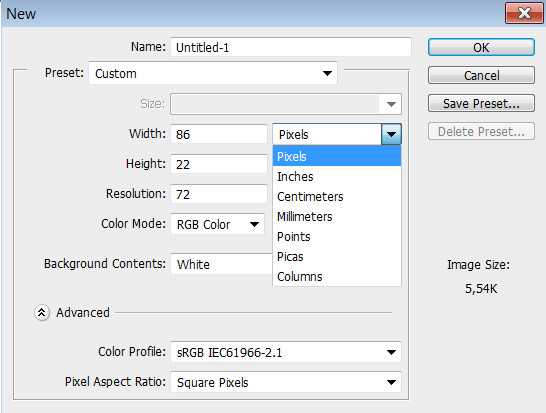
При создании нового файла в Adobe Illustrator единицы измерения можно задать сразу в окне параметров документа. Для этого нужно открыть меню Файл → Создать или использовать сочетание клавиш Ctrl+N (Windows) либо Command+N (macOS).
В правой части окна создания документа находится раздел Параметры. В выпадающем списке Единицы необходимо выбрать значение Миллиметры (Millimeters). После этого все поля ширины, высоты и отступов будут отображаться в миллиметрах, что позволяет сразу задать точные размеры макета.
Если активирован шаблон для веба или экрана, Illustrator автоматически устанавливает пиксели. В этом случае нужно вручную переключить единицы перед нажатием кнопки Создать. При выборе шаблонов для печати миллиметры устанавливаются по умолчанию, но лучше проверить поле единиц перед началом работы.
Чтобы Illustrator запоминал выбранный формат, можно сохранить созданный документ как пользовательский шаблон. При последующем запуске новый файл откроется уже с миллиметрами без необходимости менять настройки каждый раз.
Как изменить пиксели на миллиметры в уже открытом файле
Если документ в Illustrator уже создан в пикселях, единицы измерения можно изменить без пересоздания файла. Для этого нужно открыть меню Файл → Свойства документа или воспользоваться сочетанием клавиш Shift+Ctrl+P (Windows) либо Shift+Command+P (macOS).
В нижней части окна свойств находится поле Единицы. В раскрывающемся списке следует выбрать Миллиметры (Millimeters). После подтверждения изменений линейки, направляющие и все числовые поля начнут отображаться в миллиметрах, при этом масштаб и пропорции объектов останутся без изменений.
При необходимости можно переключить только линейки, не изменяя глобальные настройки. Для этого нужно активировать линейки комбинацией Ctrl+R и щёлкнуть правой кнопкой мыши по одной из них, выбрав пункт Миллиметры. Такой способ удобен при временном переходе между различными системами измерения.
После изменения единиц рекомендуется сохранить файл, чтобы Illustrator запомнил новые параметры и применил их при следующем открытии этого проекта.
Как поменять единицы измерения через меню «Правка» и раздел «Настройки»

Для изменения единиц измерения во всех проектах Illustrator используется глобальное меню Правка → Настройки → Единицы измерения в Windows или Illustrator → Настройки → Единицы измерения в macOS. Этот способ задает миллиметры не только для текущего файла, но и для всех будущих документов.
В открывшемся окне настроек представлены три категории: Общие, Линейки и Обводки и текст. Чтобы заменить пиксели на миллиметры, нужно установить значение Millimeters во всех трех полях. Это обеспечит единообразное отображение размеров во всех инструментах, включая рамки, направляющие и панели свойств.
После изменения параметров необходимо нажать ОК для сохранения настроек. Новые значения применяются автоматически, без перезапуска программы. Проверить результат можно, включив линейки комбинацией Ctrl+R и убедившись, что деления отображаются в миллиметрах.
Если используется несколько рабочих пространств, рекомендуется продублировать эти настройки в каждом профиле, чтобы Illustrator не возвращался к пикселям при переключении между режимами интерфейса.
Как изменить масштаб линейки с пикселей на миллиметры
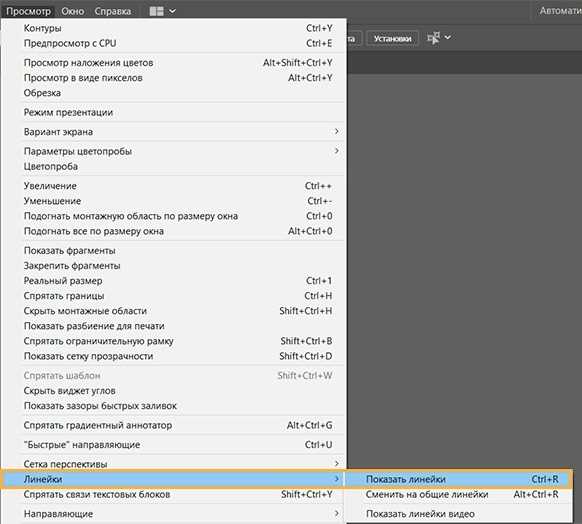
Линейки в Illustrator помогают точно выравнивать и измерять объекты. По умолчанию они могут быть установлены в пикселях, но переключить их на миллиметры можно в несколько шагов без открытия дополнительных меню.
- Включить отображение линеек через меню Вид → Линейки → Показать линейки или сочетанием клавиш Ctrl+R (Windows) / Command+R (macOS).
- Щёлкнуть правой кнопкой мыши по горизонтальной или вертикальной линейке.
- В контекстном меню выбрать пункт Millimeters. После этого деления автоматически пересчитаются в миллиметры.
Такой способ изменяет масштаб только для текущего документа. Чтобы закрепить миллиметры в качестве постоянных единиц для линеек, нужно открыть Правка → Настройки → Единицы измерения и задать миллиметры в разделе Линейки.
Если в документе используется несколько артбордов, настройка линейки применяется ко всем сразу. При необходимости можно временно вернуть пиксели тем же способом, выбрав соответствующий пункт в контекстном меню.
Как задать миллиметры по умолчанию для всех новых проектов
Чтобы каждый новый документ в Illustrator автоматически использовал миллиметры, нужно изменить глобальные настройки единиц измерения. Это позволит избежать ручного переключения при создании каждого проекта.
Пошаговая настройка:
| Действие | Инструкция |
|---|---|
| Открыть настройки | В Windows: Правка → Настройки → Единицы измерения В macOS: Illustrator → Настройки → Единицы измерения |
| Выбрать единицы | Установить Millimeters для всех трёх категорий: Общие, Линейки, Обводки и текст |
| Подтвердить изменения | Нажать ОК для сохранения и применения настроек ко всем новым документам |
| Проверка | Создать новый файл через Файл → Создать и убедиться, что все числовые поля отображаются в миллиметрах |
После этих действий Illustrator будет использовать миллиметры по умолчанию для всех будущих проектов, а существующие файлы можно настраивать индивидуально через свойства документа.
Как перевести отдельные объекты и направляющие в миллиметры
Даже если документ создан в пикселях, отдельные объекты и направляющие можно перевести в миллиметры для точной работы с размерами. Это важно при подготовке макетов к печати или при работе с техническими схемами.
- Выделите объект или группу объектов, размеры которых нужно изменить.
- Откройте панель Свойства или Transform. В полях ширины и высоты выберите единицы mm из выпадающего списка.
- Для направляющих включите линейки комбинацией Ctrl+R (Windows) или Command+R (macOS).
- Щёлкните правой кнопкой мыши по линейке и выберите Millimeters. Направляющие, размещённые на этой линейке, автоматически будут соответствовать миллиметровой шкале.
- При необходимости можно изменить положение объектов числовым вводом в миллиметрах, что обеспечит точное позиционирование относительно направляющих.
Такой подход позволяет одновременно использовать пиксели для экранных элементов и миллиметры для печатных деталей, без создания отдельного документа.
Что делать, если Illustrator не сохраняет выбранные единицы измерения
Если после изменения единиц измерения в Illustrator программа возвращается к пикселям, нужно проверить несколько настроек и возможных причин.
Пошаговые действия:
- Закройте все открытые документы и измените единицы через Правка → Настройки → Единицы измерения (Windows) или Illustrator → Настройки → Единицы измерения (macOS). Это применяет миллиметры глобально.
- Сохраните настройки и перезапустите Illustrator, чтобы изменения вступили в силу для всех новых файлов.
- Если используете рабочие пространства, переключитесь на стандартное или создайте новый профиль. Иногда кастомные рабочие пространства сбрасывают единицы измерения.
- Для текущего документа можно открыть Файл → Свойства документа и вручную установить миллиметры в поле Единицы. Это не меняет глобальные настройки, но сохраняет корректные значения в конкретном файле.
- Проверьте наличие шаблонов, которые могут задавать пиксели по умолчанию. Сохраните новый шаблон с миллиметрами и используйте его для будущих проектов.
После выполнения этих шагов Illustrator будет сохранять выбранные единицы измерения для новых и текущих документов, исключая возвращение к пикселям.
Вопрос-ответ:
Как быстро поменять пиксели на миллиметры в новом документе Illustrator?
При создании нового файла откройте меню Файл → Создать. В правой части окна найдите поле Единицы и выберите Millimeters. Все размеры, включая ширину, высоту и отступы, будут отображаться в миллиметрах с момента создания документа.
Можно ли изменить единицы измерения в уже открытом файле, не создавая новый?
Да. Откройте Файл → Свойства документа и в поле Единицы выберите Millimeters. Линейки и числовые поля сразу изменятся на миллиметры, а размеры объектов сохранятся без изменений. Этот способ подходит для корректировки существующих проектов.
Где в Illustrator задаются единицы измерения для всех новых документов сразу?
Для установки миллиметров по умолчанию откройте Правка → Настройки → Единицы измерения (Windows) или Illustrator → Настройки → Единицы измерения (macOS). В каждом разделе: Общие, Линейки, Обводки и текст выберите Millimeters и нажмите ОК. После этого все новые файлы будут создаваться с миллиметрами.
Что делать, если после смены единиц Illustrator снова показывает пиксели?
Проверьте, что настройки были сохранены глобально. Закройте все документы, измените единицы через Настройки → Единицы измерения и перезапустите программу. Также убедитесь, что рабочее пространство не сбрасывает параметры, и используйте сохранённый шаблон с миллиметрами для новых файлов.
Как перевести направляющие и отдельные объекты в миллиметры без изменения остальных настроек документа?
Включите линейки комбинацией Ctrl+R (Windows) или Command+R (macOS). Щёлкните правой кнопкой по линейке и выберите Millimeters. Для объектов выделите их и в панели Transform выберите миллиметры в полях ширины, высоты и положения. Это изменит единицы только для выделенных элементов.
Можно ли задать миллиметры для нового документа, чтобы не менять настройки каждый раз?
Да, для этого откройте Правка → Настройки → Единицы измерения в Windows или Illustrator → Настройки → Единицы измерения в macOS. Установите Millimeters в разделах Общие, Линейки и Обводки и текст. После этого все новые документы будут создаваться с миллиметрами.
Как перевести линейки и отдельные объекты в миллиметры без изменения всего файла?
Включите линейки сочетанием Ctrl+R (Windows) или Command+R (macOS). Щёлкните правой кнопкой по линейке и выберите Millimeters. Для объектов выделите их и измените единицы в панели Transform, установив миллиметры в полях ширины, высоты и позиции. Так только выбранные элементы будут использовать миллиметры.

 Загрузка...