Содержание статьи

Объем памяти на телефоне Samsung включает внутреннее хранилище и оперативную память (RAM). Внутреннее хранилище влияет на количество приложений, фотографий и видео, которые можно сохранить, а RAM определяет скорость работы интерфейса и многозадачность. Например, модели Samsung Galaxy A32 и A52 имеют 64–128 ГБ встроенной памяти и 4–6 ГБ RAM, а флагманские Galaxy S23 и S23+ предлагают до 512 ГБ хранилища и 8–12 ГБ RAM.
Для точного определения объема памяти важно различать общий и доступный объем. Общая память включает системные файлы и предустановленные приложения, поэтому фактическое пространство для пользователя всегда меньше заявленного. На Galaxy S22 с 128 ГБ памяти доступно около 107 ГБ для установки приложений и хранения данных.
Проверка памяти может понадобиться перед установкой больших приложений, обновлением системы или переносом данных на облако. Samsung предлагает встроенные инструменты для этого: раздел «Хранилище» в настройках показывает, сколько места занято фотографиями, видео, приложениями и системными файлами. Для детальной информации можно использовать приложение Samsung Members или сторонние утилиты, которые анализируют и сортируют файлы по типу и размеру.
Кроме внутренней памяти, многие модели поддерживают карты microSD. Узнать объем карты и свободное место можно через меню «Хранилище» или быстрые настройки телефона. Это важно при записи видео в высоком разрешении: 1 час записи 4K видео занимает около 12 ГБ, поэтому контроль памяти позволяет избежать ошибок при съемке.
Проверка общей памяти через настройки телефона
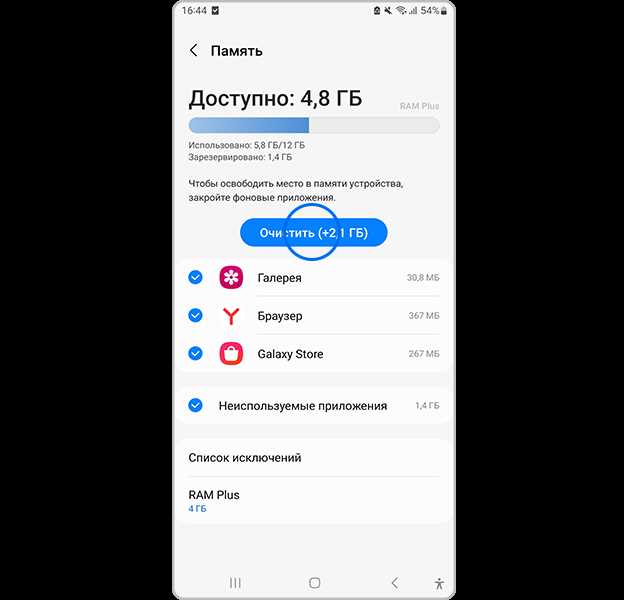
Для проверки объема внутренней памяти на Samsung откройте Настройки и перейдите в раздел Хранилище. Здесь отображается общий размер памяти и количество занятого пространства. Например, на Galaxy A52 с 128 ГБ памяти вы увидите, что около 21 ГБ занято системой и предустановленными приложениями, а доступно примерно 107 ГБ для пользователя.
В этом же разделе можно увидеть распределение памяти по категориям: приложения, изображения, видео, аудио и другие файлы. На Samsung Galaxy S23 256 ГБ, например, приложения занимают около 30–35 ГБ, фотографии и видео – до 40 ГБ, оставляя остаток для новых данных.
Для более точной информации о памяти откройте Информация о телефоне в настройках. Здесь указаны общий объем встроенной памяти и объем RAM. На устройствах с 8 ГБ RAM обычно доступно около 6,5–7 ГБ для приложений и фоновых процессов, остальное резервируется системой.
Если необходимо освободить место, Samsung предлагает кнопку Оптимизация памяти, которая удаляет временные файлы и кеш приложений. После использования этой функции на Galaxy S21 с 128 ГБ памяти можно вернуть до 2–3 ГБ свободного пространства.
Просмотр доступного и занятого места в разделе «Хранилище»
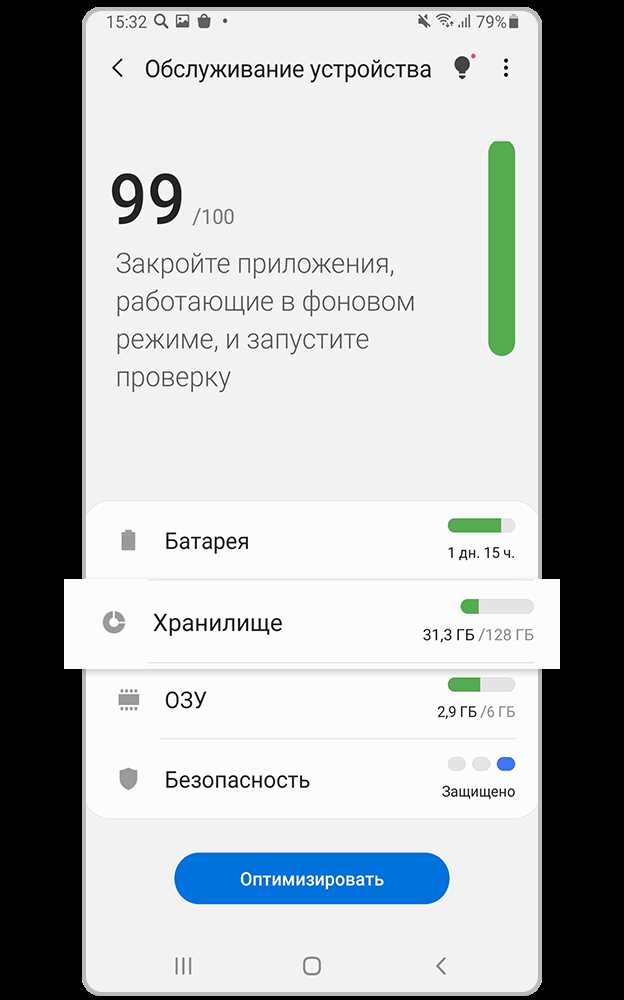
Раздел Хранилище на Samsung показывает точное распределение памяти между занятой и доступной. Здесь можно оценить, сколько места занимают файлы, приложения и система, чтобы планировать хранение данных.
Для проверки выполните следующие шаги:
- Откройте Настройки → Хранилище.
- Обратите внимание на графическое отображение использования памяти в виде цветной шкалы.
- Изучите подробные категории: Приложения, Изображения, Видео, Аудио, Документы и Системные файлы.
Примеры конкретных данных:
- Galaxy A32 64 ГБ: приложения – 18 ГБ, фотографии и видео – 12 ГБ, система – 11 ГБ, доступно – 23 ГБ.
- Galaxy S22 256 ГБ: приложения – 35 ГБ, медиафайлы – 55 ГБ, система – 28 ГБ, свободно – 138 ГБ.
В разделе «Хранилище» можно также управлять файлами:
- Удалять временные файлы и кеш через кнопку Очистка памяти.
- Переносить медиа на карту microSD или облачное хранилище.
- Отслеживать, какие приложения занимают больше всего места, и при необходимости удалять или переносить их данные.
Использование панели уведомлений для быстрого просмотра памяти
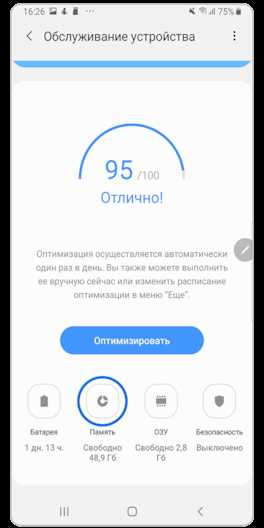
На устройствах Samsung панель уведомлений позволяет мгновенно проверить состояние памяти без перехода в настройки. Достаточно провести пальцем вниз от верхнего края экрана, чтобы открыть быстрые настройки.
В панели может отображаться виджет Хранилище или Память устройства, который показывает:
- Общий объем внутренней памяти.
- Свободное место в ГБ или процентное соотношение.
- Краткую информацию о занятом пространстве приложениями, медиафайлами и системой.
Пример: на Galaxy S21 с 128 ГБ памяти виджет показывает, что занято 68 ГБ, свободно 60 ГБ, при этом системные файлы занимают около 23 ГБ. Это позволяет оперативно оценить возможность установки новых приложений или сохранения больших видеофайлов.
Для быстрого управления памятью через панель уведомлений можно:
- Нажать на виджет, чтобы перейти в раздел Хранилище и удалить временные файлы.
- Использовать кнопку Оптимизация памяти для освобождения кеша и временных данных.
Проверка памяти для конкретных приложений
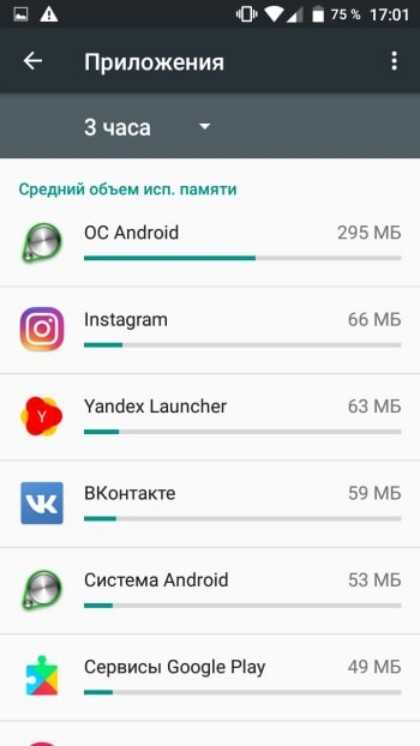
Для точного контроля использования памяти каждым приложением откройте Настройки → Приложения и выберите интересующую программу. В информации о приложении отображается:
- Объем занимаемой памяти приложением.
- Размер кеша.
- Данные, сохраненные приложением.
Например, на Galaxy S22 мессенджер Telegram может занимать 2,5 ГБ, из которых 1,2 ГБ – кеш. Фото- и видео-приложения, такие как Галерея или Instagram, могут занимать до 5–7 ГБ при активном использовании.
Чтобы освободить место, используйте кнопки:
- Очистить кеш – удаляет временные файлы без потери пользовательских данных.
- Очистить данные – удаляет все локальные файлы приложения, включая настройки и загруженные материалы.
Регулярная проверка крупных приложений помогает избежать переполнения памяти и поддерживать стабильную работу устройства. Особенно важно контролировать память мессенджеров и мультимедийных приложений, которые быстро накапливают данные.
Определение объема оперативной памяти (RAM)
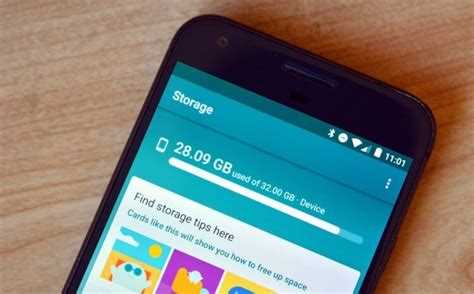
Оперативная память (RAM) влияет на скорость работы интерфейса и многозадачность. Чтобы узнать точный объем RAM на Samsung, откройте Настройки → Информация о телефоне → Состояние памяти или используйте раздел Обслуживание устройства.
Данные отображаются в виде:
- Общий объем RAM – например, 6 ГБ на Galaxy A52, 12 ГБ на Galaxy S23 Ultra.
- Занятое приложение памятью – показывает, сколько ресурсов используется текущими процессами.
- Доступная RAM – свободное место для новых процессов и приложений.
Для контроля использования RAM можно:
- Закрывать фоновые приложения через кнопку Очистка памяти.
- Отключать автозапуск редко используемых программ.
- Использовать функцию RAM Plus на моделях Galaxy с поддержкой расширяемой виртуальной памяти для увеличения доступной оперативной памяти.
Пример: на Galaxy S21 с 8 ГБ RAM после работы нескольких приложений доступно около 4,5–5 ГБ, а включение RAM Plus позволяет временно увеличить доступное пространство до 12 ГБ, что повышает стабильность при одновременной работе тяжелых программ.
Проверка памяти через приложение Samsung Members
Приложение Samsung Members предоставляет детальный анализ памяти устройства. Откройте приложение и перейдите в раздел Поддержка → Диагностика → Память. Здесь отображается:
- Общий объем встроенной памяти и RAM.
- Занятое и доступное место по категориям: приложения, медиафайлы, система.
- Рекомендации по освобождению памяти и оптимизации работы.
Пример использования: на Galaxy S22 256 ГБ приложение показывает, что система занимает 28 ГБ, приложения – 35 ГБ, медиафайлы – 55 ГБ, а доступно 138 ГБ. Также Samsung Members позволяет запустить очистку кеша и временных файлов одним нажатием, что помогает быстро освободить до 2–3 ГБ памяти.
Регулярная проверка через Samsung Members позволяет контролировать использование памяти, избегать переполнения и поддерживать стабильную работу устройства без необходимости перехода в стандартные настройки.
Использование сторонних приложений для точного анализа памяти
Для детального анализа памяти на Samsung можно использовать сторонние приложения, такие как DiskUsage, Files by Google или SD Maid. Они предоставляют визуализацию распределения памяти и позволяют выявить крупные файлы и папки.
Функции приложений включают:
- Просмотр занимаемого места каждым файлом и папкой.
- Сортировка по размеру для быстрого выявления крупных данных.
- Отображение кеша и временных файлов для очистки.
- Анализ внутреннего хранилища и карты microSD.
Пример анализа памяти на Galaxy S21 256 ГБ с помощью DiskUsage:
| Категория | Занятое место | Рекомендации |
|---|---|---|
| Приложения | 38 ГБ | Очистка кеша, удаление редко используемых программ |
| Медиафайлы | 60 ГБ | Перенос на microSD или облако |
| Документы и загрузки | 12 ГБ | Удаление устаревших файлов |
| Система | 28 ГБ | Не подлежит изменению |
| Свободно | 118 ГБ | Доступно для новых данных |
Регулярное использование сторонних приложений помогает поддерживать память в порядке, предотвращает переполнение и ускоряет работу устройства, особенно при интенсивном использовании мультимедийных файлов и приложений.
Как узнать память карты памяти microSD на Samsung

Чтобы проверить объем и использование карты microSD на телефоне Samsung, откройте Настройки → Хранилище. В разделе Карта памяти отображается общий объем карты, занятое и доступное место.
Пример: на Galaxy A52 с картой microSD 128 ГБ система показывает, что занято 45 ГБ, а свободно 83 ГБ. Это включает файлы приложений, фото, видео и документы.
Для детальной информации можно использовать встроенный файловый менеджер:
- Откройте Мои файлы → SD-карта.
- Проверьте размер папок и отдельных файлов.
- Удаляйте или переносите крупные файлы для освобождения места.
Важно помнить, что на картах microSD класс скорости влияет на запись и чтение данных. Для записи 4K видео рекомендуется карты не ниже UHS-I U3. Регулярная проверка памяти карты помогает избежать ошибок при записи больших файлов и поддерживает стабильную работу телефона.
Вопрос-ответ:
Как быстро узнать, сколько памяти занято и сколько свободно на Samsung?
Откройте Настройки → Хранилище. Там показан общий объем памяти, количество занятого и доступного места. Графическая шкала распределяет данные по категориям: приложения, фото, видео, аудио и система.
Можно ли посмотреть, сколько памяти занимает каждое приложение?
Да, для этого откройте Настройки → Приложения и выберите нужную программу. Отображается размер приложения, кеш и данные. Например, мессенджер Telegram может занимать 2–3 ГБ, из которых часть приходится на кеш, а часть на сохраненные медиафайлы.
Как проверить объем оперативной памяти (RAM) на телефоне Samsung?
Перейдите в Настройки → Информация о телефоне → Состояние памяти или Обслуживание устройства. Там указаны общий объем RAM, занятое и доступное место. На устройствах с функцией RAM Plus можно временно увеличить доступную оперативную память.
Как узнать, сколько памяти занято на карте microSD?
Откройте Настройки → Хранилище и выберите Карта памяти. Там отображается общий размер карты, занятое и доступное место. Через приложение Мои файлы можно проверить размер папок и отдельных файлов, чтобы освободить пространство.
Можно ли использовать сторонние приложения для точного анализа памяти?
Да, программы вроде DiskUsage, Files by Google или SD Maid показывают распределение памяти по папкам и файлам, позволяют выявлять крупные данные и временные файлы. Это помогает понять, какие приложения или файлы занимают больше всего места и очистить ненужное.
Как определить, сколько памяти занято системой и сколько доступно для приложений на телефоне Samsung?
Откройте Настройки → Хранилище. Там отображается общий объем памяти, занятое место системой, приложениями и файлами пользователя. Например, на Samsung Galaxy A52 с 128 ГБ памяти система занимает около 21 ГБ, приложения — 18 ГБ, оставляя примерно 89 ГБ для новых данных. Для более точного контроля можно использовать Samsung Members или сторонние приложения, которые показывают распределение файлов по категориям и помогают выявить крупные или временные данные, которые можно удалить.

 Загрузка...