Содержание статьи
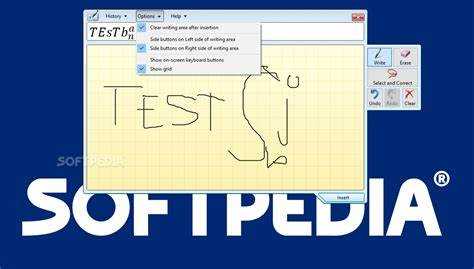
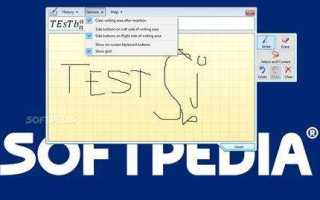
Math Input Panel – это встроенный инструмент Windows, который позволяет вводить математические выражения с помощью мыши, стилуса или сенсорного экрана. Он распознает рукописный ввод и преобразует его в текстовый формат, пригодный для вставки в Word, OneNote и другие приложения, поддерживающие MathML или Office Math.
Применение панели особенно полезно при работе с сложными формулами, которые трудно набирать с клавиатуры, включая дроби, интегралы, суммы и корни. Для точного распознавания рекомендуется писать символы разборчиво и использовать отдельные элементы для сложных выражений.
Панель поддерживает копирование формул в буфер обмена и вставку в редакторы, сохраняя форматирование. Для быстрого доступа можно закрепить Math Input Panel на панели задач или настроить горячие клавиши. Это позволяет ускорить работу при подготовке учебных материалов, научных заметок или отчетов с математическими расчетами.
Использование Math Input Panel снижает количество ошибок при наборе сложных символов и упрощает редактирование формул после распознавания. Панель предоставляет визуальный контроль: пользователь видит интерпретированное выражение и может вносить исправления до вставки в документ, что исключает лишние шаги при подготовке математических текстов.
Как открыть Math Input Panel в Windows

Для запуска Math Input Panel в Windows 10 и 11 нажмите Пуск и введите в поиске «Math Input Panel» или «Панель ввода математических символов». В списке результатов выберите соответствующее приложение. В Windows 7 инструмент находится через Пуск → Все программы → Стандартные → Специальные возможности → Math Input Panel.
Можно создать ярлык на рабочем столе для быстрого доступа. Щелкните правой кнопкой мыши на приложении в меню Пуск и выберите Отправить → Рабочий стол (создать ярлык). Для сенсорных устройств удобно закрепить панель на панели задач: перетащите ярлык на панель или используйте опцию Закрепить на панели задач.
Для ускоренного запуска с клавиатуры настройте горячие клавиши. Щелкните правой кнопкой по ярлыку, выберите Свойства → Ярлык → Клавиша вызова и укажите комбинацию, например Ctrl + Alt + M. После этого панель откроется мгновенно без поиска в меню.
Настройка панели для распознавания рукописных формул
Для точного распознавания Math Input Panel позволяет выбрать язык ввода и активировать распознавание математических символов. В правом верхнем углу панели откройте Настройки → Параметры распознавания и убедитесь, что включены опции распознавать математические символы и учитывать контекст формул.
Для работы со стилусом или сенсорным экраном рекомендуется включить режим чувствительности к прикосновению, который разграничивает нажатия пальцем и перо. Это уменьшает ошибки при вводе дробей, корней и степеней.
Math Input Panel позволяет корректировать распознавание вручную. Используйте инструмент Выбор символа для замены неверно распознанных элементов. Для ускорения ввода часто используемых символов добавьте их в панель избранного – это сокращает время при наборе повторяющихся формул.
Регулярное обновление Windows обеспечивает актуальные алгоритмы распознавания. В разделе Обновления и безопасность → Центр обновления Windows убедитесь, что установлены последние исправления для Math Input Panel.
Ввод простых арифметических выражений с помощью панели
Math Input Panel позволяет вводить сложение, вычитание, умножение и деление рукописным способом. Для точного распознавания пишите каждый символ отдельно, оставляя небольшое расстояние между числами и знаками. Например, для выражения 12 + 34 сначала напишите «1» и «2», затем знак «+» и числа «3» и «4».
После ввода символов нажмите Распознать в панели. Инструмент отобразит текстовый вариант формулы, который можно сразу скопировать в документ или редактор. Для корректного распознавания дробей используйте отдельные элементы для числителя и знаменателя, рисуя горизонтальную линию между ними.
Если панель ошибочно распознала знак, выделите его и выберите из предложенных вариантов. Для ускорения ввода повторяющихся выражений используйте панель избранного, добавляя туда часто используемые формулы или комбинации чисел и операций.
Использование панели для сложных математических символов
Math Input Panel позволяет вводить интегралы, суммы, корни, степени и греческие буквы. Для корректного распознавания разделяйте элементы формул и используйте горизонтальные и вертикальные линии для дробей, корней и индексов. Символы степени вводятся с небольшим смещением вверх относительно основания.
Для наглядности часто используют таблицу, где перечислены примеры ввода и результат распознавания:
| Ввод | Распознанная формула |
|---|---|
| ∫ x^2 dx | ∫ x² dx |
| Σ (i=1 to n) i | Σi=1n i |
| √(a^2 + b^2) | √(a² + b²) |
| α + β = γ | α + β = γ |
После ввода сложных символов используйте инструмент выбора для корректировки отдельных элементов. Math Input Panel распознает и объединяет символы в единую формулу, которая готова к вставке в Word, OneNote или Excel, сохраняя правильное форматирование математических выражений.
Копирование и вставка распознанных формул в документы
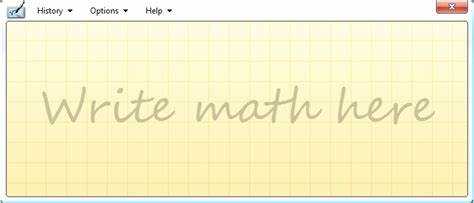
После распознавания формулы в Math Input Panel выделите ее с помощью мыши и нажмите Копировать или используйте сочетание Ctrl + C. Панель автоматически преобразует формулу в формат, совместимый с Office Math, что позволяет вставлять ее в Word, OneNote и PowerPoint без потери структуры.
Для вставки откройте документ и установите курсор в нужное место, затем используйте Вставить или Ctrl + V. Формула сохранит дроби, индексы, корни и другие сложные элементы, что исключает необходимость ручного форматирования.
Если требуется редактирование после вставки, дважды щелкните по формуле в Word, чтобы открыть встроенный редактор формул. Для массового переноса нескольких выражений удобно использовать буфер обмена Windows и последовательное копирование из Math Input Panel, что ускоряет подготовку отчетов и учебных материалов.
Устранение ошибок распознавания и корректировка формул
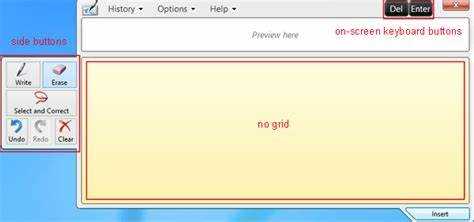
Math Input Panel предоставляет инструменты для исправления неверно распознанных символов и формул. Для корректной работы рекомендуется использовать следующие методы:
- Выделение отдельного символа или элемента формулы и выбор правильного варианта из предложенного списка.
- Использование инструмента очистки для удаления неверного фрагмента и повторного ввода.
- Разделение сложных выражений на отдельные части для повышения точности распознавания.
- Добавление часто используемых символов в панель избранного, чтобы ускорить ввод и снизить вероятность ошибок.
- Регулярная проверка обновлений Windows для улучшения алгоритмов распознавания и исправления багов.
Для систематического контроля точности можно применять следующий порядок действий:
- Ввести формулу рукописно, следя за разборчивостью каждого символа.
- Нажать Распознать и проверить визуальный результат на панели.
- Исправить ошибки с помощью предложенных вариантов или повторного ввода отдельных элементов.
- Скопировать корректную формулу в документ и убедиться, что форматирование сохранено.
Такой подход позволяет снизить количество ошибок при работе с дробями, степенями, интегралами и другими сложными символами, обеспечивая точное представление математических выражений в документах.
Вопрос-ответ:
Как запустить Math Input Panel на Windows 10 и 11?
Чтобы открыть Math Input Panel на Windows 10 или 11, нажмите Пуск и введите в поиске «Math Input Panel» или «Панель ввода математических символов». Выберите приложение в результатах поиска. Для быстрого доступа можно создать ярлык на рабочем столе или закрепить панель на панели задач.
Какие типы формул можно вводить с помощью Math Input Panel?
С помощью Math Input Panel можно вводить простые арифметические выражения, дроби, степени, корни, суммы и интегралы, а также греческие буквы и другие специальные символы. Панель распознает рукописный ввод и преобразует его в формат, подходящий для Word, OneNote и других программ, поддерживающих математические формулы.
Как исправить ошибки распознавания формул в панели?
Если панель неверно распознала символ, выделите его и выберите правильный вариант из предложенного списка. Можно удалить неверный фрагмент с помощью инструмента очистки и ввести заново. Для сложных формул полезно разделять выражения на отдельные элементы и использовать панель избранного для часто используемых символов.
Можно ли вставлять распознанные формулы напрямую в документы?
Да, после распознавания формулы выделите её и скопируйте с помощью Ctrl + C или кнопки «Копировать». Затем вставьте в Word, OneNote или PowerPoint с помощью Ctrl + V. Формула сохранит дроби, степени и другие сложные элементы, готовые к редактированию.
Как ускорить ввод повторяющихся математических выражений?
Для ускорения работы добавляйте часто используемые символы и формулы в панель избранного. Это позволяет вставлять готовые элементы без повторного рисования. Также можно настроить горячие клавиши для быстрого запуска панели и использовать буфер обмена для последовательного переноса нескольких формул в документ.
Можно ли использовать Math Input Panel с обычной мышью или только с сенсорным экраном?
Math Input Panel работает как с мышью, так и с сенсорным экраном или стилусом. При использовании мыши рисуйте символы поочередно, оставляя небольшие промежутки между элементами формулы. Это помогает панели правильно распознавать числа, знаки и специальные символы. Сенсорные устройства ускоряют ввод, но точность зависит от аккуратности написания.
Как работать с дробями и степенями в Math Input Panel?
Для дробей рисуйте горизонтальную линию между числителем и знаменателем и вводите каждую часть отдельно. Для степеней пишите индекс чуть выше основного числа или переменной. После распознавания панели убедитесь, что формула корректно отображается, и при необходимости исправьте ошибки с помощью предложенных вариантов. Такой подход позволяет создавать точные и аккуратные выражения для вставки в документы.

 Загрузка...