Содержание статьи
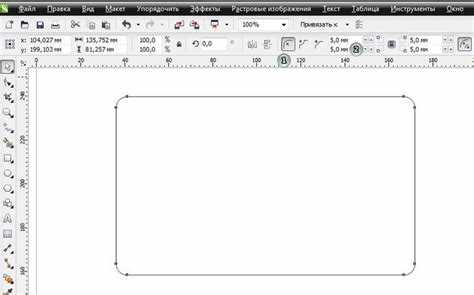
В CorelDRAW вырезание круглой области из изображения позволяет создавать аккуратные элементы для дизайна, презентаций и веб-графики. Инструмент Ellipse обеспечивает точное определение формы, а маска обрезки помогает сохранить исходное изображение без разрушения слоев.
Для начала важно задать точные размеры круга. Используйте панель свойств для указания диаметра, чтобы конечный результат соответствовал требованиям проекта. Перетаскивание эллипса мышью позволяет позиционировать форму на нужном участке изображения, сохраняя центр и пропорции.
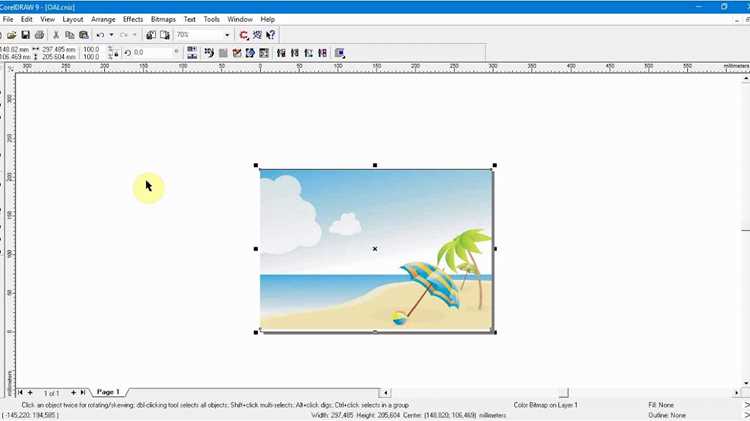
После размещения круга применяйте функцию PowerClip или маску обрезки, чтобы изолировать выбранную область. Этот метод сохраняет прозрачный фон вокруг круга, что облегчает дальнейшую работу с элементом в других документах или при комбинировании с другими изображениями.
Обработка краев круга важна для визуальной чистоты. Используйте сглаживание и корректировку контуров, чтобы избежать резких переходов и пикселизации, особенно при печати или экспорте в растровые форматы.
Сохранение вырезанного круга в формате PNG или SVG сохраняет прозрачность и качество, обеспечивая готовность к использованию в любых проектах, от цифровых макетов до печатной продукции.
Выбор подходящего инструмента для обрезки изображения
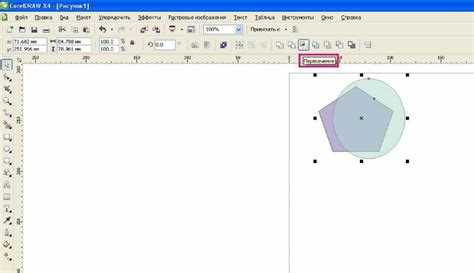
В CorelDRAW для вырезания круга из изображения оптимально использовать инструмент Ellipse совместно с функцией PowerClip или командой Обтравочная маска. Ellipse позволяет создавать точную круглую форму, задавая диаметр в панели свойств и фиксируя соотношение сторон при удержании клавиши Ctrl.
Инструмент Crop Tool работает только с прямоугольными областями, поэтому для круглой обрезки он не подходит. Использование эллипса обеспечивает точность и контроль над положением, а последующая обтравка сохраняет исходное изображение без его разрушения.
Для проектов, где требуется сохранение прозрачного фона, рекомендуется сразу создавать круг на отдельном слое. Это упрощает применение PowerClip и позволяет изменять форму после вставки изображения внутрь круга без повторного редактирования исходного объекта.
При работе с растровыми изображениями учитывайте разрешение. Увеличение масштаба эллипса для обрезки больших участков может вызвать потерю четкости, поэтому проверяйте размер в пикселях и при необходимости используйте инструмент Resize перед обтравкой.
Создание круга с нужным размером и положением
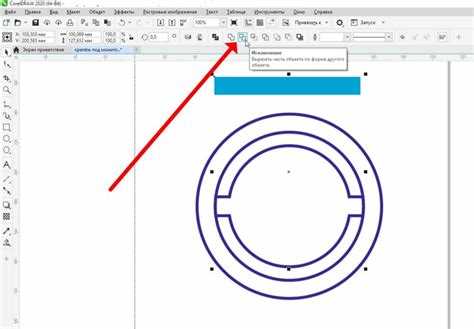
Для точного определения круга используйте инструмент Ellipse. Задайте диаметр через панель свойств, чтобы форма соответствовала требуемым размерам. Удерживайте клавишу Ctrl при рисовании, чтобы сохранить пропорции круга.
Для позиционирования круга применяйте координаты X и Y на панели свойств. Это позволяет точно разместить центр круга на нужной области изображения.
При необходимости можно использовать направляющие и сетку для выравнивания круга относительно ключевых элементов изображения. Это повышает точность расположения и упрощает последующую обтравку.
Пример расчета размеров и положения круга можно представить в таблице:
| Параметр | Значение |
|---|---|
| Диаметр круга | 150 px |
| Координата X центра | 300 px |
| Координата Y центра | 250 px |
| Слой | Новый слой для обтравки |
Такой подход позволяет создавать круги с предсказуемыми размерами и точным положением, минимизируя искажения и необходимость последующей корректировки.
Применение маски для вырезания круга
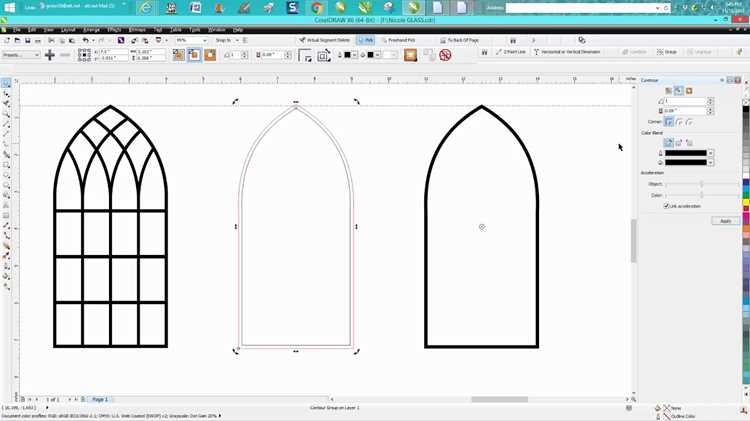
После создания круга на отдельном слое используйте функцию PowerClip для обтравки изображения. Перетащите исходное изображение внутрь круга, выбрав команду «Поместить внутрь контейнера». Это обеспечит точное соответствие формы и сохранение прозрачного фона за пределами круга.
Для растровых изображений рекомендуется предварительно увеличить масштаб до реального размера печати, чтобы края круга оставались четкими. Функция маска обтравки не изменяет исходный файл, поэтому корректировка формы круга возможна без потери качества.
Если требуется редактировать положение изображения внутри круга, используйте команду «Редактировать содержимое PowerClip». Перемещайте и масштабируйте изображение до идеального соответствия кругу, затем применяйте изменения.
После применения маски проверьте границы круга на наличие пикселизации или неровностей. При необходимости используйте инструмент Smooth для сглаживания контура, особенно при работе с деталями мелкой структуры.
Редактирование границ и сглаживание краев круга
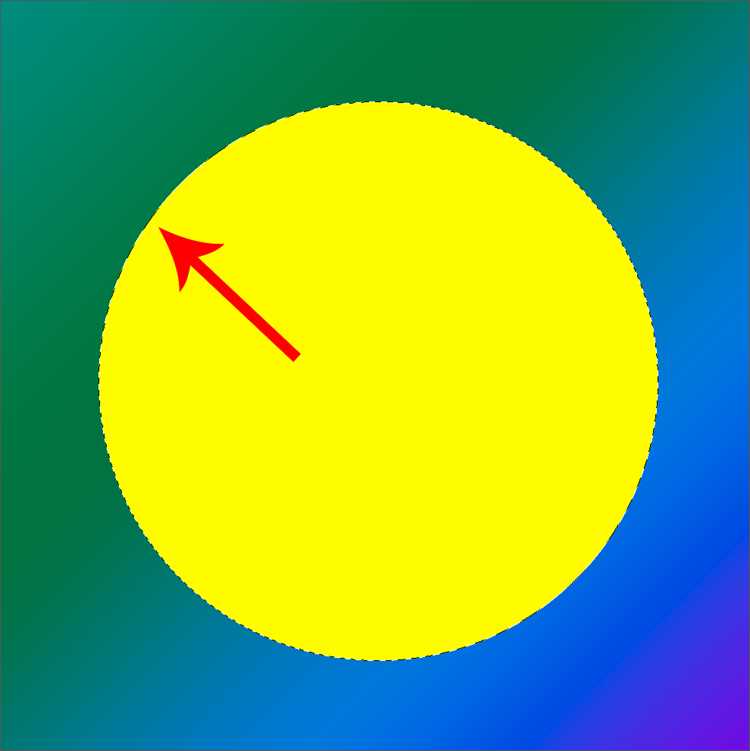
После вырезания круга важно проверить контуры на ровность и плавность. Для этого в CorelDRAW применяют несколько инструментов редактирования:
- Shape Tool – позволяет редактировать узлы контура, корректировать форму и устранять мелкие неровности.
- Smooth Tool – сглаживает кривые, убирая острые углы и пикселизацию на границах.
- Contour – создаёт дополнительную рамку вокруг круга для визуальной корректировки толщины и плавности краев.
Процесс сглаживания рекомендуется выполнять в следующем порядке:
- Выделите круг и активируйте Shape Tool.
- Снимите лишние узлы или переместите их для корректного округления контура.
- Примените Smooth Tool к участкам с неровностями.
- При необходимости используйте Contour для проверки визуальной симметрии и равномерности краев.
Для растровых изображений следите за масштабом документа: увеличение более 200% позволяет точно корректировать края без потери качества. После редактирования границ круг готов к экспорту или вставке в другие проекты.
Сохранение результата в формате с прозрачным фоном

Для сохранения круга с прозрачным фоном используйте форматы PNG или SVG, которые поддерживают прозрачность. Перед экспортом убедитесь, что слой с исходным изображением находится внутри обтравочной маски и лишние фоны отключены.
В меню Файл → Экспорт выберите нужный формат и активируйте опцию «Сохранить прозрачность». Для PNG рекомендуется установить разрешение не ниже 300 dpi при работе с печатной продукцией и 72 dpi для веб-графики.
При экспорте в SVG сохраняется векторная структура круга, что позволяет масштабировать изображение без потери качества. Это особенно полезно для интеграции в макеты и презентации.
После сохранения проверьте файл, открыв его в стороннем редакторе или просмотрщике, чтобы убедиться, что прозрачный фон сохраняется и края круга выглядят ровными и сглаженными.
Использование вырезанного круга в других проектах

Вырезанный круг с прозрачным фоном можно интегрировать в разные типы проектов, сохранив четкость и форму:
- Веб-дизайн: вставляйте PNG-круги на страницы для кнопок, иконок, аватаров без фоновых артефактов.
- Презентации: используйте SVG-круги для логотипов и элементов инфографики, которые масштабируются без потери качества.
- Печатные материалы: вставляйте круги в макеты буклетов, визиток или плакатов, сохраняя разрешение не ниже 300 dpi.
- Композиции и коллажи: объединяйте несколько вырезанных кругов для создания сложных графических элементов и фреймов.
Процесс вставки в другие проекты:
- Откройте документ, в который нужно вставить круг.
- Импортируйте файл с прозрачным фоном через Файл → Импорт или перетащите напрямую в рабочую область.
- Отрегулируйте размер и позицию с помощью панели свойств или направляющих.
- При необходимости объединяйте с другими слоями, сохраняя прозрачность и структуру обтравки.
Использование прозрачных кругов ускоряет создание макетов и упрощает адаптацию графики к разным форматам без повторной обрезки.
Вопрос-ответ:
Какой инструмент в CorelDRAW лучше использовать для вырезания круга?
Для создания круга используют инструмент Ellipse. Он позволяет задать точный диаметр через панель свойств и сохраняет пропорции при удержании клавиши Ctrl. После этого круг применяют как обтравочную маску с помощью функции PowerClip, чтобы вырезать нужную область изображения.
Можно ли вырезать круг, если изображение растровое?
Да, растровые изображения можно обрезать с помощью маски. Важно увеличить масштаб до необходимого разрешения, чтобы края круга оставались четкими. После применения PowerClip границы можно корректировать инструментами Shape Tool и Smooth Tool для устранения неровностей.
Как сохранить вырезанный круг с прозрачным фоном?
Для сохранения прозрачности используйте формат PNG или SVG. При экспорте активируйте опцию «Сохранить прозрачность» и убедитесь, что исходный слой не содержит фоновых объектов. Для печати рекомендуется 300 dpi, для веб-графики достаточно 72 dpi.
Можно ли изменить размер и положение круга после вырезания?
Да, если использовать PowerClip, можно редактировать содержимое круга. Выделите объект и выберите «Редактировать содержимое PowerClip», затем перемещайте и масштабируйте изображение внутри круга. Это позволяет точно скорректировать композицию без повторного создания маски.
Как применять вырезанный круг в других проектах?
Вырезанный круг с прозрачным фоном можно вставлять в веб-страницы, презентации или печатные макеты. Импортируйте PNG или SVG в рабочий документ, отрегулируйте размер и положение. Для сложных композиций можно объединять несколько кругов на разных слоях, сохраняя прозрачность и структуру маски.
Как правильно вырезать круг из изображения в CorelDRAW, чтобы сохранить прозрачный фон и точные границы?
Для вырезания круга создайте форму с помощью инструмента Ellipse, задав точный диаметр на панели свойств и удерживая Ctrl для сохранения пропорций. Разместите круг на нужной области изображения, затем примените функцию PowerClip, перетащив изображение внутрь круга. После этого можно редактировать границы с помощью Shape Tool и Smooth Tool для устранения неровностей. Сохраняйте результат в формате PNG или SVG, активируя опцию прозрачности, чтобы использовать круг в веб-проектах, презентациях или печатных макетах без фоновых элементов.

 Загрузка...