Содержание статьи
Игровые службы Xbox на ПК обеспечивают стабильную работу приложений из Microsoft Store и интеграцию с Xbox Live. Для корректной установки требуется не менее 5 ГБ свободного места на системном диске, актуальная версия Windows 10 или 11 (с обновлением не старше последнего квартала), а также учетная запись Microsoft с подтвержденным адресом электронной почты.
Перед началом установки необходимо проверить наличие последних обновлений Windows через Параметры → Обновление и безопасность → Центр обновления Windows. Это гарантирует совместимость компонентов Xbox Game Services и предотвращает ошибки при запуске игр. Дополнительно рекомендуется временно отключить антивирусное ПО, которое может блокировать установку драйверов или служб.
Для установки служб Xbox используйте официальный источник – Microsoft Store. Найдите приложение Xbox Game Services и убедитесь, что версия приложения соответствует версии ОС. Нажмите «Установить» и дождитесь завершения процесса. После установки ПК автоматически предложит перезагрузку для интеграции служб в систему.
После перезагрузки следует проверить работу служб: откройте приложение Xbox, выполните вход с учетной записью Microsoft и убедитесь, что разделы «Игры», «Достижения» и «Друзья» отображаются корректно. При обнаружении ошибок рекомендуется использовать встроенный инструмент Проверка целостности приложений через Microsoft Store, который автоматически исправляет поврежденные файлы.
Завершение установки игровых служб Xbox гарантирует корректную работу игр с поддержкой Xbox Live, синхронизацию сохранений и доступ к онлайн-функциям без задержек и сбоев. Своевременное обновление компонентов обеспечит совместимость с новыми релизами и минимизирует риск конфликтов с другими приложениями.
Проверка совместимости Windows и обновлений для Xbox
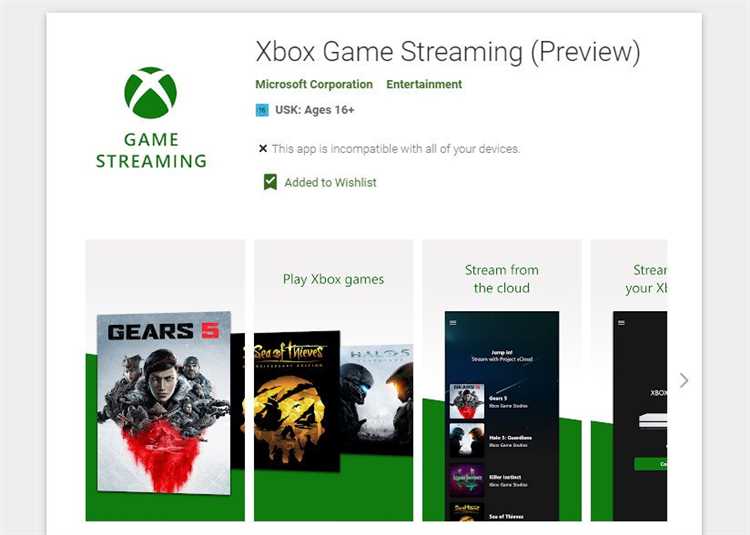
Перед установкой игровых служб Xbox важно убедиться, что ваша система соответствует минимальным требованиям. Для Windows 10 и Windows 11 это наличие 64-битной версии, обновленного DirectX 12 и как минимум 8 ГБ оперативной памяти. Процессор должен поддерживать SSE2 и иметь частоту не ниже 1,8 ГГц.
Проверку текущей версии Windows можно выполнить через меню «Параметры → Система → О системе». Там отображается номер сборки, например, 19044 для Windows 10 или 22621 для Windows 11. Игровые службы Xbox требуют последних стабильных сборок с установленными накопительными обновлениями.
Для гарантии корректной работы приложений Xbox необходимо регулярно устанавливать обновления Windows. Включите автоматическое обновление через «Параметры → Обновление и безопасность → Центр обновления Windows» и проверьте наличие обновлений драйверов видеокарты и звуковых устройств.
Если при установке Xbox Game Pass или Xbox App возникают ошибки, сначала проверьте совместимость с версией .NET Framework и Visual C++ Redistributable. На Windows 11 рекомендуется иметь .NET 6.0 или новее, а Visual C++ 2015–2022 обязательно.
- Откройте «Параметры → Обновление и безопасность».
- Нажмите «Проверить обновления».
- Установите все критические и рекомендуемые обновления.
- Перезагрузите ПК перед запуском Xbox App.
Регулярная проверка совместимости снижает риск конфликтов служб и сбоев игр. Рекомендуется проводить полную диагностику системы раз в месяц, включая проверку диска, обновление драйверов и версий компонентов Windows, чтобы обеспечить стабильную работу игровых сервисов Xbox на ПК.
Скачивание официального установщика игровых служб Xbox
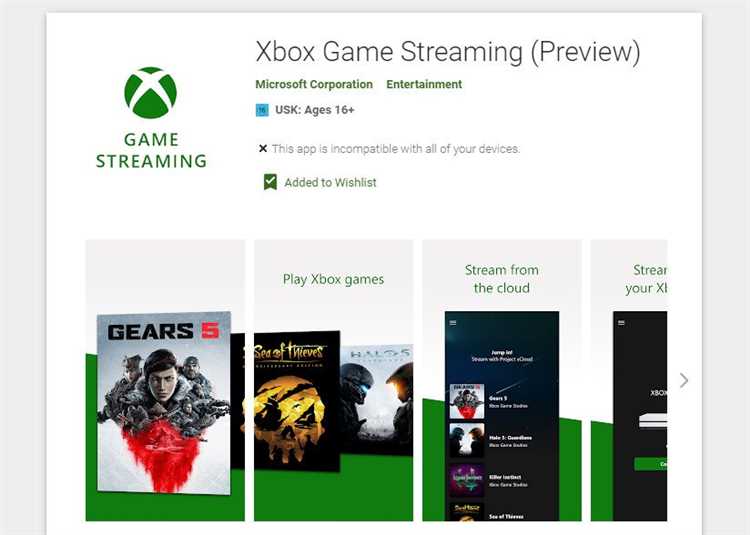
Для корректной работы игр, использующих платформу Xbox на Windows, необходимо загрузить последнюю версию установщика игровых служб напрямую с официального сайта Microsoft. Рекомендуется использовать ссылку на страницу поддержки Xbox, где представлен установщик размером около 95 МБ, совместимый с Windows 10 и Windows 11. Загружать установщик с сторонних ресурсов не безопасно, так как они могут содержать модифицированные или устаревшие файлы.
После перехода на страницу загрузки выберите версию «Xbox Services Installer» и нажмите «Скачать». Файл обычно имеет расширение .msixbundle и автоматически проверяется системой безопасности Windows при запуске. Если загрузка прерывается, проверьте настройки антивируса и подключения к интернету, а также убедитесь, что в системе установлены последние обновления Microsoft Store.
Рекомендуется сохранить установщик в отдельной папке и запускать его от имени администратора. Это обеспечит полное обновление компонентов Xbox, включая Xbox Game Bar, Xbox Networking и службу аутентификации, без необходимости повторной загрузки при последующих обновлениях. После завершения установки система автоматически интегрирует службы в Windows, что исключает ошибки при запуске игр, требующих Xbox Live.
Подготовка учетной записи Microsoft для запуска сервисов
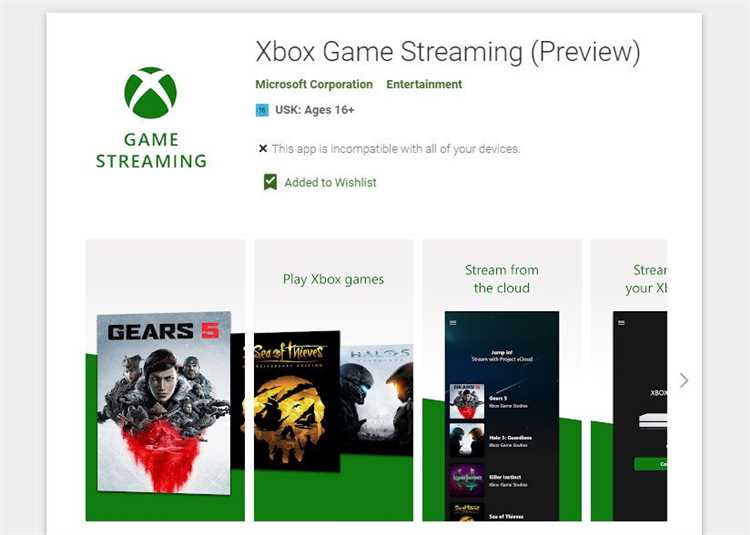
Для корректной работы игровых служб Xbox на ПК потребуется действующая учетная запись Microsoft. Если учетная запись отсутствует, создайте её на официальном сайте Microsoft по адресу account.microsoft.com, используя реальный адрес электронной почты. Для дополнительной безопасности рекомендуется привязать номер телефона и настроить двухфакторную аутентификацию через приложение Microsoft Authenticator.
После входа в учетную запись необходимо проверить наличие активного подписочного плана Xbox Game Pass или Xbox Live Gold, если планируется использование многопользовательских функций и облачных сохранений. Подписки можно активировать в разделе Services & subscriptions учетной записи. Без активной подписки некоторые сервисы, включая облачное хранение и совместные игры, будут недоступны.
Обратите внимание на настройки региона и языка. Они должны совпадать с регионом установки Windows и настройками магазина Microsoft Store. Несоответствие региона может привести к ошибкам при загрузке игр, невозможности покупки контента и ограниченному доступу к обновлениям сервисов.
- Перейдите в Настройки учетной записи → Безопасность и включите двухфакторную аутентификацию.
- Проверьте, что адрес электронной почты подтвержден и используется как основной контакт.
- Убедитесь, что платежные данные актуальны для возможности покупки игр и подписок.
Для завершения подготовки рекомендуется войти в приложение Xbox на ПК, используя созданную учетную запись, и проверить, отображаются ли установленные игры и подписки. Любые ошибки при входе, такие как код 0x87DD0006, указывают на проблемы с учетной записью или региональными настройками, которые необходимо устранить до запуска игровых служб.
Запуск установщика и выбор компонентов для установки
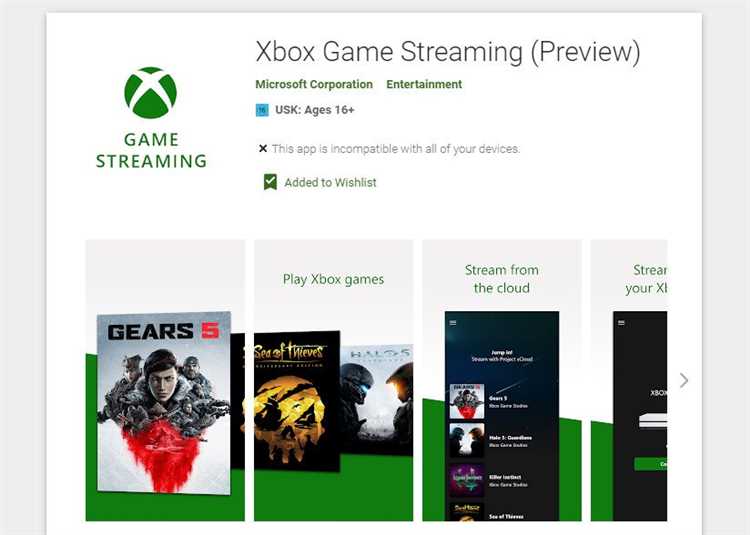
После скачивания официального установщика игровых служб Xbox с сайта Microsoft, запустите файл с расширением .exe от имени администратора, чтобы избежать ошибок с правами доступа. На первом экране установщика рекомендуется внимательно проверять путь установки: стандартный путь C:\Program Files\WindowsApps\XboxGamingServices подходит для большинства пользователей, но при ограниченном дисковом пространстве его лучше изменить на SSD с достаточным свободным объёмом не менее 4 ГБ.
На этапе выбора компонентов установщик предоставляет следующие опции: Xbox Game Services Core, Xbox Identity Provider, и вспомогательные библиотеки DirectX и .NET. Для базовой работы игр достаточно отметить только Core и Identity Provider, но если планируется использование облачных сохранений и функций Xbox Cloud Gaming, активируйте все доступные компоненты. В таблице ниже указаны рекомендации по выбору компонентов и их влияние на функциональность:
| Компонент | Назначение | Рекомендация |
|---|---|---|
| Xbox Game Services Core | Основные службы для запуска игр и приложений Xbox | Обязательно |
| Xbox Identity Provider | Авторизация учетной записи Microsoft и синхронизация профиля | Обязательно |
| DirectX | Графические библиотеки для игр с высоким разрешением | Рекомендуется, если планируются AAA-игры |
| .NET Runtime | Вспомогательные функции для запуска некоторых игр и приложений | По необходимости, для старых или специфических игр |
Исправление распространенных ошибок при инсталляции Xbox Services
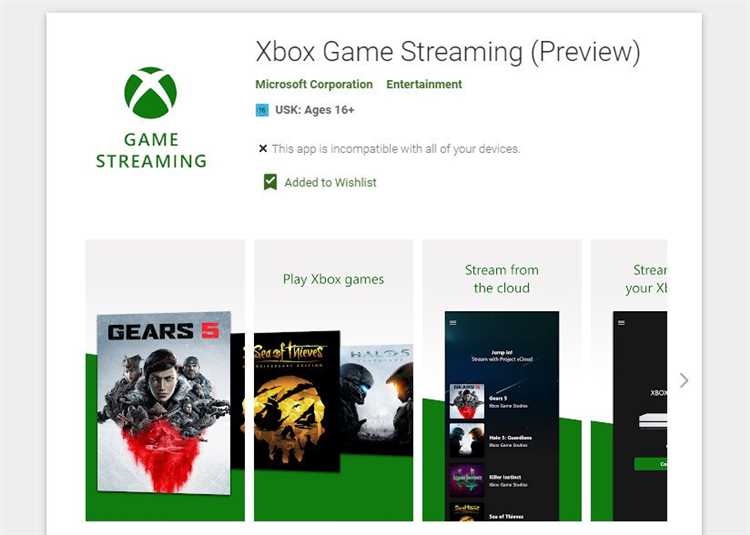
Одна из частых проблем – код ошибки 0x80190001, указывающий на сбой в Microsoft Store при загрузке компонентов Xbox Services. Решение заключается в полном сбросе кэша Store через команду `wsreset.exe`, а после перезагрузки ПК рекомендуется вручную проверить наличие обновлений Windows в разделе «Центр обновления». Игнорирование этих шагов может привести к повторным сбоям при каждой попытке установки.
Ошибка 0x87DD0006 часто появляется при повреждении учетной записи Microsoft. В этом случае нужно выйти из аккаунта в Xbox App, затем удалить все локальные учетные записи Microsoft на ПК через «Параметры → Учетные записи → Электронная почта и учетные записи», после чего заново добавить основную учетную запись и повторно запустить установку Xbox Services.
Иногда установка зависает из-за блокировки сетевого трафика антивирусом или брандмауэром. Для исправления рекомендуется временно отключить сторонние антивирусные решения, а встроенный Windows Defender настроить на разрешение портов TCP 3074 и 53, UDP 88 и 3074. После успешной установки эти параметры можно вернуть к исходным значениям.
Если после всех действий Xbox Services продолжает выдавать ошибки, целесообразно воспользоваться PowerShell для принудительной перерегистрации пакетов. Команда `Get-AppxPackage *Xbox* | Remove-AppxPackage` удаляет старые версии, а `Add-AppxPackage -register «C:\Program Files\WindowsApps\Microsoft.XboxApp_*»` повторно регистрирует актуальные пакеты. Этот метод помогает исправить поврежденные или неполные установки без полной переустановки Windows.
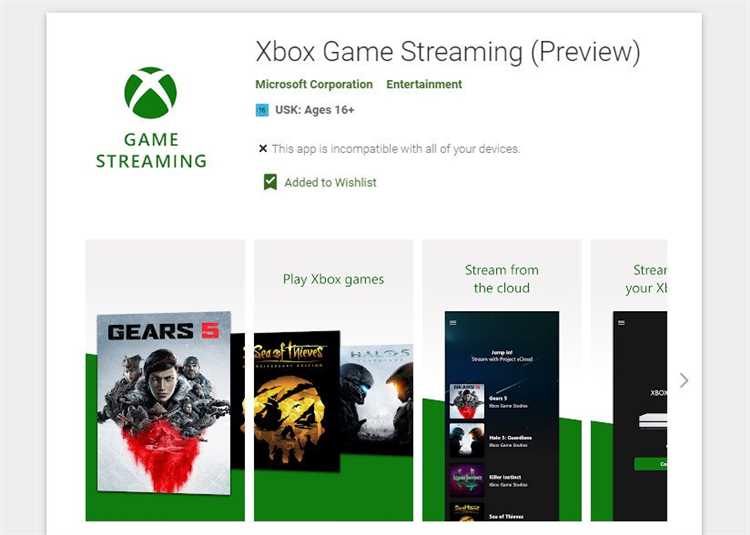
Проверка корректной работы игр после установки сервисов
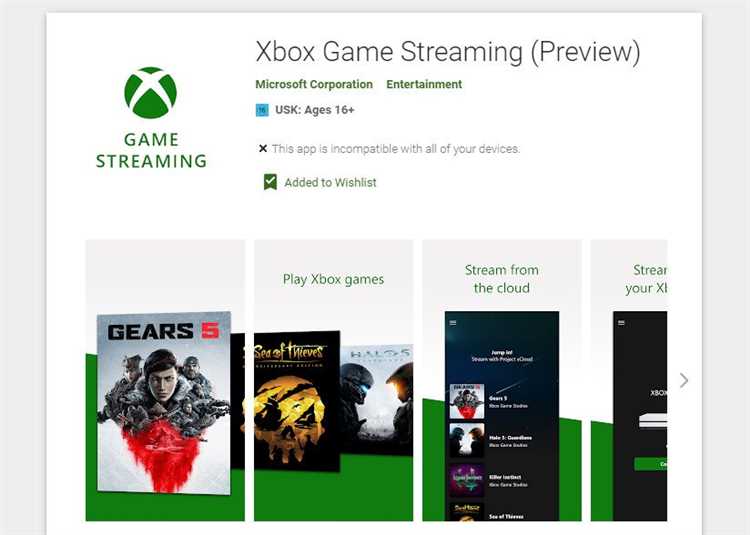
После завершения установки игровых служб Xbox на ПК первым шагом следует проверить запуск нескольких игр, особенно тех, которые зависят от Xbox Live или DirectX 12. Откройте игру и убедитесь, что она корректно проходит экран загрузки, отображает профиль пользователя и подключается к облачным сохранениям. В случае появления ошибок типа 0x801901F4 или проблем с входом в учетную запись необходимо перезапустить службы Xbox через Диспетчер задач и повторно проверить сетевые настройки Windows, включая разрешения брандмауэра для XboxAppService и XboxNetApiSvc.
Для глубокой диагностики рекомендуется использовать встроенный журнал Windows Event Viewer: фильтруйте события по источникам XboxGipSvc и GameBarPresenceWriter, чтобы выявить скрытые сбои и конфликты с драйверами GPU. Также стоит проверить обновления драйверов видеокарты и DirectX через официальные утилиты NVIDIA или AMD, так как устаревшие версии часто вызывают зависания или черные экраны при старте игр. Завершающий этап – запуск сетевого теста Xbox Networking в параметрах Xbox для проверки NAT и стабильности подключения к серверам, что гарантирует корректную работу мультиплеерных функций и синхронизацию достижений.
Вопрос-ответ:
Какие системные требования нужны для установки игровых служб Xbox на ПК?
Для корректной работы игровых служб Xbox на компьютере требуется Windows 10 или Windows 11 с последними обновлениями. Минимум — 4 ГБ оперативной памяти и 20 ГБ свободного места на диске. Также нужно стабильное подключение к интернету для загрузки и обновления приложений.
Как скачать и установить Xbox Game Services без Microsoft Store?
Если Microsoft Store недоступен или не работает, можно установить Xbox Game Services через PowerShell. Для этого нужно открыть PowerShell от имени администратора и выполнить команду, загружающую пакет напрямую с сервера Microsoft. После завершения установки службы станут доступны для запуска игр и приложений Xbox.
Почему после установки Xbox Game Services некоторые игры не запускаются?
Причины могут быть разные. Чаще всего проблема возникает из-за отсутствия обновлений Windows или поврежденных системных файлов. Также может мешать неправильная учетная запись Microsoft или конфликт с антивирусом. Проверка обновлений и повторная установка служб часто решает проблему.
Можно ли использовать Xbox Game Services на нескольких учетных записях одновременно?
Да, службы поддерживают несколько учетных записей, но для каждой нужно авторизоваться отдельно. Переключение между учетными записями происходит в приложении Xbox или в самом лаунчере игры. Некоторые функции, например сохранение прогресса, зависят от активной учетной записи.
Как обновлять игровые службы Xbox на ПК вручную?
Обновления обычно приходят автоматически через Microsoft Store. Если требуется ручное обновление, можно открыть Microsoft Store, перейти в раздел «Загрузки и обновления» и нажать «Получить обновления». В случае проблем с магазином обновление можно выполнить через PowerShell, загрузив последнюю версию пакета с официального сервера Microsoft.
Как установить службы Xbox на ПК с Windows 10 или 11?
Для установки служб Xbox на ПК нужно сначала убедиться, что система обновлена до актуальной версии Windows. Затем откройте Microsoft Store, найдите приложение «Xbox» и установите его. После установки рекомендуется перезагрузить компьютер. Для корректной работы можно также проверить наличие обновлений для приложений Xbox Game Services через Microsoft Store. Это позволит подключаться к аккаунту, управлять библиотекой игр и пользоваться функциями сети Xbox Live.

 Загрузка...