Содержание статьи
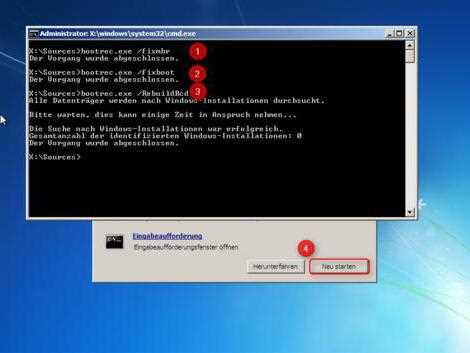
Сообщение Missing operating system появляется, когда система не находит загрузочные файлы на диске. Частая причина – сбой MBR или GPT, неверный порядок загрузки, отключённый диск в BIOS, повреждение загрузчика после обновления или некорректного отключения питания.
Для начала убедитесь, что накопитель определяется в BIOS и стоит первым в очереди загрузки. При установке нового SSD или замене кабеля проверьте, что выбран нужный режим UEFI или Legacy, иначе система пропустит диск.
Если диск виден, но запуск невозможен, используйте среду восстановления Windows: команды bootrec /fixmbr, bootrec /fixboot, bootrec /scanos, bootrec /rebuildbcd и bcdboot C:\Windows часто решают проблему. Дополнительно проверьте диск через chkdsk /f /r, чтобы исключить повреждение секторов.
При повреждении таблицы разделов поможет восстановление активного раздела через diskpart или проверка разметки в UEFI. Если загрузочные записи стерты и восстановление не срабатывает, остаётся переустановка Windows с сохранением файлов, предварительно сделав резервную копию данных через установочную флешку.
Проверка подключения и порядка загрузки дисков в BIOS
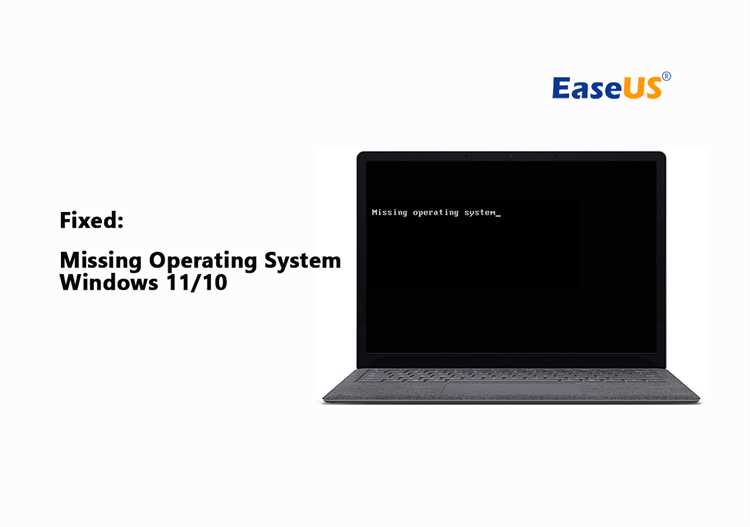
При появлении сообщения Missing operating system сначала убедитесь, что накопитель обнаружен BIOS. При включении ПК нажмите Del, F2, F10 или Esc – конкретная клавиша зависит от платы. В разделе Storage проверьте, что жёсткий диск или SSD отображается в списке устройств. Если его нет, проверьте кабель SATA, питание и порт на материнской плате на предмет неплотного подключения.
Перейдите в меню Boot и убедитесь, что диск с установленной системой стоит первым в списке. При наличии USB-флешек или внешних HDD они могут блокировать загрузку – временно отключите их. В системах с UEFI проверьте пункт Boot Option и выбирайте запись с указанием Windows Boot Manager для дисков с GPT-разметкой.
Если после замены диска или переноса системы в списке загрузочных устройств появились несколько однотипных пунктов, оставьте активным только рабочий. При подозрении на сбой попробуйте сбросить настройки BIOS к заводским через пункт Load Defaults, затем вновь выставьте нужный порядок загрузки.
Включение режима Legacy или UEFI для корректной загрузки
Несовпадение режима прошивки и разметки диска часто вызывает сообщение Missing operating system. Для запуска системы важно, чтобы выбранный режим соответствовал типу загрузки:
- UEFI используется с дисками, размеченными в GPT и загрузчиком Windows Boot Manager.
- Legacy применяется для MBR-дисков и классического MBR-загрузчика.
Чтобы изменить режим, войдите в BIOS и откройте раздел Boot или Advanced. Найдите параметры Boot Mode, UEFI/Legacy Support или CSM и установите вариант, соответствующий разметке диска.
- Если диск GPT – активируйте UEFI и отключите CSM.
- Если диск MBR – включите Legacy (или режим UEFI and Legacy при наличии).
После смены режима сохраните настройки через Save & Exit и перезагрузите ПК. Если система всё ещё не запускается, проверьте, что выбран правильный пункт загрузки – например, Windows Boot Manager для UEFI-конфигурации.
Восстановление MBR через командную строку Windows
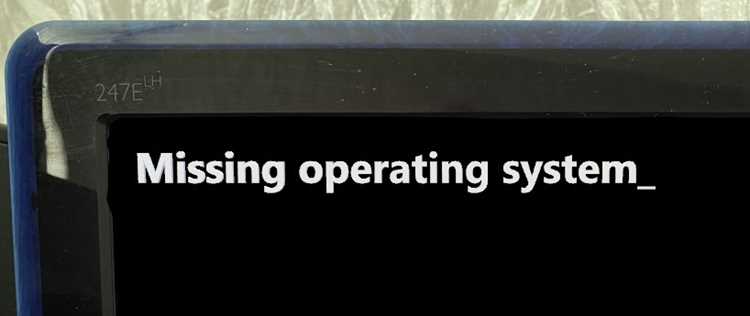
Если диск использует разметку MBR, восстановление загрузочной записи выполняется через среду установки Windows. Загрузитесь с флешки, нажмите Shift+F10 и откройте командную строку. Используйте утилиту bootrec для перезаписи загрузочного кода и поиска установленной системы.
Выполните последовательно команды:
bootrec /fixmbr
Перезаписывает главную загрузочную запись, устраняя повреждения от сбоев или нежелательных программ.
bootrec /fixboot
Создаёт новый загрузочный сектор на системном разделе. Актуально после неудачных обновлений или изменения дисковой структуры.
bootrec /scanos
Сканирует диск и ищет установленную Windows. Помогает определить, видит ли система загрузочные файлы.
bootrec /rebuildbcd
Пересоздаёт конфигурацию загрузки BCD. Используйте при отсутствии записи системы в Boot Manager.
После выполнения команд перезапустите компьютер. Если загрузка не восстановилась, проверьте разметку диска и убедитесь, что BIOS использует режим Legacy для MBR.
Перезапись загрузчика Windows с помощью bootrec и bcdboot
Если загрузочная запись повреждена и система не стартует, используйте средства bootrec и bcdboot из среды восстановления Windows. Загрузитесь с установочной флешки, откройте командную строку комбинацией Shift+F10 и перейдите к восстановлению.
Сначала выполните команды bootrec для обновления загрузочных записей:
bootrec /fixmbr
Перезаписывает MBR, устраняя следы повреждений.
bootrec /fixboot
Создаёт новый загрузочный сектор на системном разделе.
bootrec /rebuildbcd
Сканирует систему и формирует новый файл конфигурации загрузки.
Если после этих действий загрузка не появляется, примените bcdboot для копирования системных файлов запуска:
bcdboot C:\Windows /l ru-ru /s C: /f ALL
Команда копирует свежие файлы BCD, регистрирует загрузку и поддерживает оба режима – BIOS и UEFI. Укажите буквы дисков, соответствующие вашему случаю (в среде восстановления буквы могут отличаться).
После выполнения команд перезапустите ПК. При необходимости возвращайтесь в BIOS и проверяйте выбранный загрузочный пункт, особенно для UEFI – должен быть указан Windows Boot Manager.
Проверка диска на ошибки с применением chkdsk
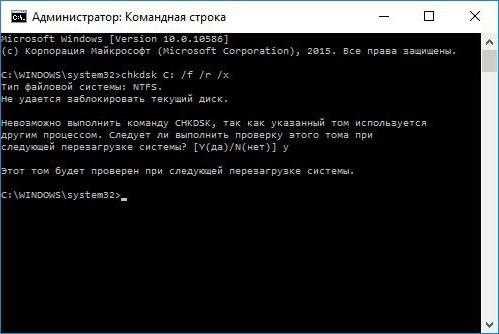
Повреждённые сектора или сбои файловой системы могут вызвать ошибку Missing operating system. Проверка командой chkdsk помогает исключить аппаратные проблемы и восстановить структуру данных.
Запустите ПК с установочной флешки Windows, откройте командную строку через Shift+F10 и определите букву системного раздела (часто это не C:). Для просмотра разделов используйте:
diskpart
list volume
exit
Для проверки выполните:
chkdsk C: /f /r
Параметр /f исправляет ошибки файловой системы, /r ищет повреждённые сектора и пытается восстановить данные. Процесс может занять продолжительное время при большом объёме диска.
Если после проверки появляются сообщения о проблемах чтения, пересчёте секторов или невозможности восстановления, есть риск физического износа накопителя. В этом случае после запуска системы создайте резервную копию данных и протестируйте диск программами производителя или S.M.A.R.T.-утилитами.
Восстановление таблицы разделов и активного раздела диска
Неправильная разметка или потеря активного раздела вызывает отсутствие загрузки. Для MBR-дисков требуется указать активный раздел вручную через командную строку среды восстановления.
Последовательность команд:
diskpart
list disk
select disk 0
list partition
select partition 1
active
exit
Раздел, содержащий системные файлы Windows, должен быть отмечен как активный. Если пропущено нужное состояние, BIOS/Legacy не сможет запустить загрузчик.
Для проверки разметки и статуса используйте таблицу:
| Тип диска | Требуемый формат | Статус раздела |
|---|---|---|
| MBR | System Reserved + основной | System Reserved – Active |
| GPT | EFI System Partition | Флаг активного не применяется |
Если разделы исчезли после ошибок или неверных операций, восстановление выполняется через TestDisk или утилиты производителей накопителей. После возврата структуры снова укажите активный раздел и перезапустите компьютер.
Настройка приоритетов загрузки при наличии нескольких накопителей
При подключенных HDD, SSD и внешних устройств BIOS может выбрать не тот диск, где расположена система, что приводит к сообщению Missing operating system. Для исключения ошибки проверьте порядок загрузки вручную.
Войдите в BIOS и откройте раздел Boot. В списке устройств найдите нужный накопитель и переместите его на первую позицию. Для UEFI-систем выбирайте пункт Windows Boot Manager, а не имя устройства.
Если подключена флешка, внешний диск или картридер, временно отсоедините их перед запуском. Это исключит случайное переключение загрузки. Также проверьте раздел Hard Disk Drive BBS Priorities – там задаётся порядок именно среди внутренних дисков.
При установке второго SSD иногда создаётся новая запись загрузчика на другом накопителе. В таком случае уберите лишний пункт из списка или отключите диск на время проверки. После сохранения настроек через Save & Exit перезапустите ПК и убедитесь, что выбранный диск остаётся первым в очереди.
Переустановка системы, если загрузочные записи повреждены безвозвратно
Когда восстановление MBR, BCD и таблицы разделов не даёт результата, остаётся выполнить установку Windows заново. Перед началом проверьте доступность важных данных, так как повреждённый загрузчик не гарантирует безопасное хранение файлов.
Для сохранения информации используйте загрузочную флешку Windows и командную строку или встроенный проводник установки:
- Скопируйте документы на внешний носитель;
- Проверьте доступ к системному разделу – в среде восстановления буквы дисков могут отличаться;
- При наличии ошибок чтения перенесите данные частями.
Шаги переустановки:
- Загрузитесь с установочной флешки;
- Выберите вариант «Установить» без форматирования, чтобы сохранить файлы;
- При невозможности обновления – удалите только системный раздел и заново создайте его через установщик;
- Проследите, чтобы UEFI создал EFI-раздел, а Legacy – активный MBR-раздел.
После завершения инсталляции проверьте работу диска с S.M.A.R.T.-утилитами. Если новая установка снова сталкивается с проблемами загрузки, рассматривайте замену накопителя.
Вопрос-ответ:
Почему после установки второго SSD появился экран с Missing operating system?
После подключения нового накопителя BIOS мог поставить его первым в списке загрузки. Откройте меню Boot, поставьте диск с Windows на первое место или выберите Windows Boot Manager. Если загрузчик случайно перенесён на другой диск, временно отключите новый SSD и проверьте запуск — это подскажет, на каком накопителе лежит загрузочная запись.
Ноутбук не видит системный диск в BIOS. Что проверить?
Убедитесь, что диск плотно вставлен в разъём и присутствует в разделе Storage. Проверьте шлейф или адаптер SATA–M.2, если он используется. Попробуйте другой порт на плате. Если накопитель не определяется нигде, возможно повреждение контроллера диска — проверьте его на другом устройстве.
Как понять, использовать UEFI или Legacy?
Проверьте тип разметки. В командной строке выполните diskpart → list disk. В колонке Gpt символ * означает GPT, значит нужен UEFI. Если звезды нет — используется MBR, выбирайте Legacy. Ошибочный режим не позволит загрузить систему.
Команды bootrec не помогли, загрузка не появилась. Что попробовать дальше?
Проверьте, существует ли каталог C:\Windows в среде восстановления. Если буква изменилась, укажите правильную в команде bcdboot X:\Windows /l ru-ru /f ALL, где X — системный раздел. Дополнительно проверьте активный раздел через diskpart, если диск MBR. При повторных сбоях проверьте диск через SMART — возможен износ.
Можно ли переустановить Windows без удаления данных, если загрузчик повреждён?
Да. Запустите установку с флешки и выберите вариант установки поверх текущей системы без форматирования. Файлы будут перемещены в папку Windows.old. Перед установкой скопируйте важные данные на внешний носитель через проводник из среды восстановления — это защитит файлы на случай ошибок диска.

 Загрузка...