Содержание статьи

Mi Watch Lite совместим с iPhone, но процесс подключения требует соблюдения ряда условий. Для корректной работы необходимо использовать приложение Mi Fitness (ранее Xiaomi Wear), доступное в App Store. Без него часы не смогут синхронизировать уведомления, данные о здоровье и физической активности.
Перед началом сопряжения стоит убедиться, что версия iOS не ниже 12.0, а Bluetooth включён. Рекомендуется удалить старые подключённые устройства Xiaomi, если они ранее использовались, чтобы избежать конфликтов при сопряжении.
После установки приложения Mi Fitness потребуется авторизация через аккаунт Xiaomi. Далее часы добавляются вручную через раздел «Устройства». Процесс сопряжения занимает несколько минут и завершается автоматической настройкой уведомлений, времени и параметров активности.
Следуя пошаговой инструкции, можно без ошибок соединить Mi Watch Lite с iPhone, активировать все функции часов и обеспечить стабильную передачу данных между устройствами.
Подготовка iPhone к подключению Mi Watch Lite
Перед подключением Mi Watch Lite необходимо проверить, что iPhone работает под управлением iOS 12.0 или новее. Это требование связано с совместимостью приложения Mi Fitness, через которое выполняется сопряжение.
В разделе Настройки → Bluetooth убедитесь, что функция включена. Если ранее использовались другие устройства Xiaomi, их лучше удалить из списка сопряжённых, чтобы избежать конфликтов при подключении.
Далее стоит проверить доступ к интернету, так как при первом запуске приложения Mi Fitness потребуется вход в аккаунт Xiaomi и загрузка актуальных параметров устройства.
Для стабильной синхронизации уведомлений рекомендуется в настройках iPhone разрешить приложению Mi Fitness доступ к уведомлениям и геолокации. Эти разрешения обеспечат корректное отображение сообщений, вызовов и данных активности на часах.
После выполнения этих действий iPhone полностью готов к подключению Mi Watch Lite и дальнейшему сопряжению через приложение.
Установка и настройка приложения Mi Fitness на iPhone

Для подключения Mi Watch Lite требуется приложение Mi Fitness, доступное в App Store. Найдите его через поиск, убедитесь, что издателем указана Anhui Huami Information Technology Co., Ltd., и установите программу.
После установки откройте Mi Fitness и войдите в свой аккаунт Xiaomi. Если его нет, создайте новый, указав адрес электронной почты или номер телефона. Это позволит сохранить данные активности и настроек в облаке.
При первом запуске приложение запросит доступ к Bluetooth, уведомлениям, геолокации и данным о здоровье. Все разрешения следует предоставить, чтобы часы корректно синхронизировали шаги, пульс и уведомления с iPhone.
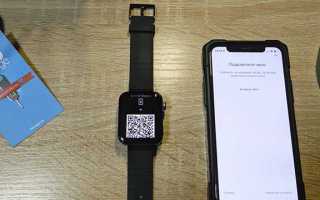
После входа в аккаунт перейдите в раздел «Устройства» и выберите опцию «Добавить устройство». Приложение начнёт поиск часов, и после обнаружения Mi Watch Lite появится запрос на сопряжение.
Когда устройство добавлено, Mi Fitness выполнит первоначальную настройку, включая обновление прошивки и установку стандартных параметров синхронизации. После завершения этого этапа часы готовы к использованию.
Активация Bluetooth и разрешений для корректной работы часов

Перед сопряжением Mi Watch Lite необходимо активировать Bluetooth. Для этого откройте Настройки → Bluetooth и переведите переключатель в активное положение. Убедитесь, что рядом с именем вашего iPhone не отображается индикатор поиска, что подтверждает стабильную работу модуля.
Чтобы часы могли обмениваться данными с приложением Mi Fitness, требуется разрешить доступ к основным функциям устройства. В разделе Настройки → Конфиденциальность → Bluetooth включите использование Bluetooth для Mi Fitness.
Далее откройте Настройки → Уведомления и активируйте пункт «Разрешить уведомления» для Mi Fitness. Это обеспечит передачу входящих сообщений, вызовов и уведомлений приложений на экран часов.
Для корректной синхронизации активности рекомендуется разрешить Mi Fitness доступ к данным из приложения Здоровье. Сделать это можно через Настройки → Здоровье → Доступ к данным и устройствам, где следует выбрать Mi Fitness и включить все категории данных.
После включения всех необходимых разрешений Mi Watch Lite сможет получать и передавать информацию без ограничений, а соединение с iPhone будет стабильным.
Процесс сопряжения Mi Watch Lite с iPhone через приложение
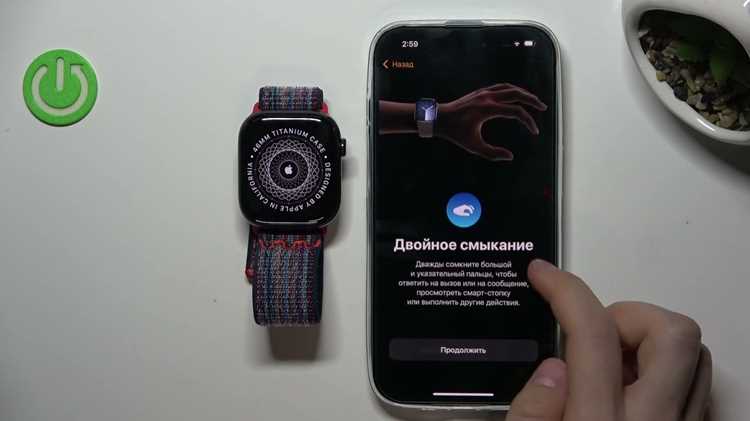
После подготовки устройства и установки Mi Fitness откройте приложение и перейдите в раздел «Устройства». Нажмите кнопку «Добавить устройство», выберите категорию «Часы» и дождитесь появления Mi Watch Lite в списке найденных моделей.
Активируйте Mi Watch Lite, удерживая кнопку на корпусе, пока не появится экран приветствия. Убедитесь, что часы находятся рядом с iPhone и Bluetooth включён. После этого на экране смартфона появится запрос на сопряжение, который нужно подтвердить.
Когда устройство найдено, на экране часов появится код сопряжения. Сравните его с кодом, отображаемым в Mi Fitness, и подтвердите подключение на обоих устройствах. Этот шаг защищает соединение от случайных подключений других пользователей.
После подтверждения приложение автоматически выполнит настройку параметров, включая синхронизацию времени, единиц измерения и обновление прошивки, если оно доступно. Во время этого процесса не закрывайте приложение и не выключайте Bluetooth.
Когда синхронизация завершится, в Mi Fitness появится панель состояния часов. С этого момента Mi Watch Lite полностью связан с iPhone и готов к передаче данных о шагах, пульсе, уведомлениях и тренировках.
Проверка синхронизации данных и уведомлений после подключения
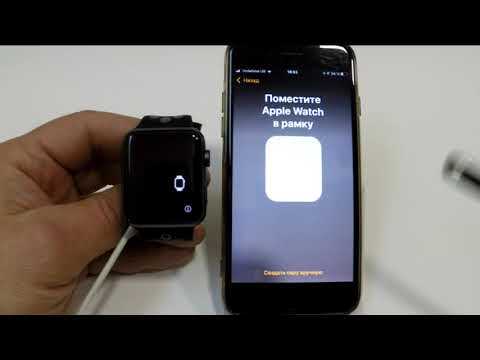
После успешного сопряжения Mi Watch Lite с iPhone нужно убедиться, что обмен данными выполняется корректно. Проверка проводится через приложение Mi Fitness и сами часы.
- Откройте Mi Fitness и дождитесь загрузки данных. На главном экране должны отобразиться шаги, пульс и уровень заряда устройства.
- Обновите страницу, потянув экран вниз. Если показатели обновляются без ошибок, соединение установлено стабильно.
- На Mi Watch Lite откройте раздел «Статистика» и сравните данные с отображаемыми в приложении. Несовпадения могут указывать на временные проблемы с синхронизацией.
Для проверки уведомлений выполните несколько тестов:
- Отправьте сообщение на iPhone и убедитесь, что уведомление отображается на экране часов.
- Позвоните на свой номер – Mi Watch Lite должен показать имя или номер звонящего.
- Проверьте настройки уведомлений в Настройки → Уведомления → Mi Fitness и убедитесь, что доступ разрешён.
Если уведомления не поступают, перезапустите часы и приложение, затем откройте Mi Fitness и проверьте активное подключение в разделе «Устройства». При необходимости выполните повторную синхронизацию вручную.
Решение распространённых проблем при подключении Mi Watch Lite к iPhone
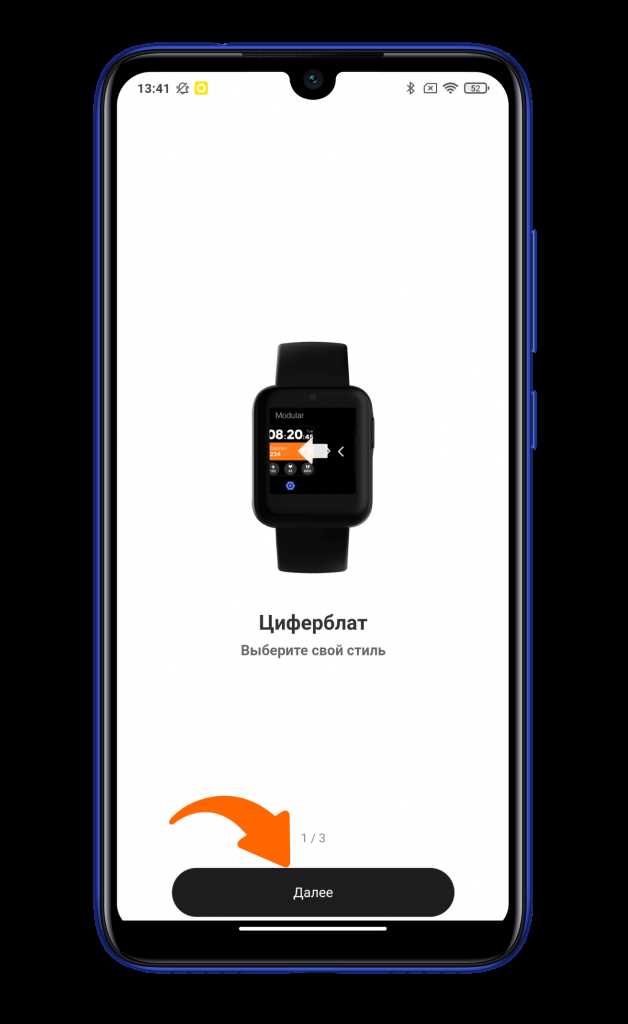
Если Mi Watch Lite не обнаруживается в приложении Mi Fitness, убедитесь, что Bluetooth включён и часы находятся в зоне действия iPhone. Временно отключите другие Bluetooth-устройства, чтобы избежать помех.
При проблемах с уведомлениями проверьте разрешения в iPhone: Настройки → Уведомления → Mi Fitness и Настройки → Конфиденциальность → Bluetooth. Доступ должен быть активирован для корректного отображения сообщений и вызовов.
Если данные о шагах, пульсе или активности не синхронизируются, перезапустите Mi Watch Lite и iPhone. В приложении Mi Fitness откройте раздел «Устройства» и выполните повторную синхронизацию вручную, нажав «Обновить».
В случае зависания приложения или ошибки при сопряжении попробуйте удалить Mi Fitness и установить заново. При сохранении проблем проверьте версию iOS – поддерживаются только версии 12.0 и выше.
Если часы не обновляют прошивку, подключите их к зарядному устройству и убедитесь, что батарея заряжена минимум на 50%. Обновление через Mi Fitness станет доступным после подключения к стабильной сети Wi-Fi.
Вопрос-ответ:
Как проверить, что Mi Watch Lite правильно подключены к iPhone?
После сопряжения откройте приложение Mi Fitness и убедитесь, что отображаются шаги, пульс и заряд батареи. Также проверьте, приходят ли уведомления и звонки на экран часов. Несовпадение данных или отсутствие уведомлений указывает на необходимость повторной синхронизации.
Почему iPhone не видит Mi Watch Lite при добавлении устройства в Mi Fitness?
Чаще всего проблема связана с отключённым Bluetooth или активными другими устройствами, мешающими обнаружению. Проверьте, что Bluetooth включён, удалите старые устройства Xiaomi из списка сопряжённых, и расположите часы рядом с iPhone. Иногда помогает перезапуск приложения и часов.
Какие разрешения нужно включить на iPhone для нормальной работы Mi Watch Lite?
Необходимо разрешить доступ к Bluetooth, уведомлениям и геолокации для приложения Mi Fitness. Кроме того, рекомендуется включить доступ к данным приложения «Здоровье», чтобы часы синхронизировали шаги, пульс и тренировки. Это обеспечит полное отображение информации на экране часов.
Что делать, если данные о шагах и пульсе не обновляются на iPhone после подключения?
Попробуйте перезапустить часы и iPhone, затем откройте Mi Fitness и выполните повторную синхронизацию вручную в разделе «Устройства». Убедитесь, что версия iOS на iPhone не ниже 12.0, а батарея часов заряжена не менее чем на 50%.
Как обновить прошивку Mi Watch Lite через iPhone?
Откройте Mi Fitness, перейдите в раздел «Устройства», выберите Mi Watch Lite и проверьте наличие обновлений. Подключите часы к зарядному устройству и убедитесь в стабильной сети Wi-Fi. После этого следуйте инструкциям на экране приложения для установки обновления.

 Загрузка...