Содержание статьи
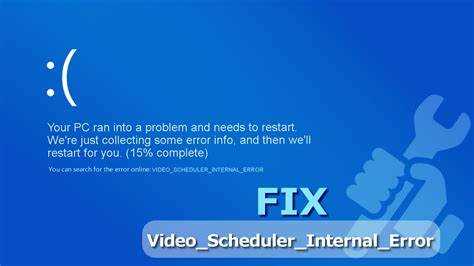
Ошибка Video Schedule Internal Error в Windows 10 чаще всего возникает из-за проблем с видеокартой, её драйверами или настройками графической подсистемы. Это сообщение может появляться при запуске игр, приложений для видеомонтажа или в процессе работы с другими графически насыщенными задачами. Обычный сценарий – система пытается обработать графику, но сталкивается с непредвиденной проблемой, что приводит к сбою.
Основные причины возникновения ошибки связаны с несовместимостью драйверов, поврежденными системными файлами, а также с настройками видеопамяти и работы с видео. Важно понимать, что исправление этой ошибки требует системного подхода, начиная от обновления драйверов видеокарты и заканчивая проверкой целостности системных файлов.
В этой статье мы рассмотрим пошаговое руководство, которое поможет устранить ошибку Video Schedule Internal Error в Windows 10. Каждое действие направлено на то, чтобы минимизировать влияние этой проблемы и восстановить стабильную работу системы. Мы будем опираться на проверенные методы, такие как обновление драйверов, настройку параметров видеокарты и проверку системы на наличие повреждений.
Проверка совместимости видеодрайвера с Windows 10
Совместимость драйвера видеокарты с Windows 10 – одна из первых причин, по которой возникает ошибка Video Schedule Internal Error. Если драйвер устарел или не поддерживает последние версии операционной системы, это может вызвать сбои в работе видеокарты и графических приложений.
Для начала важно убедиться, что драйвер видеокарты соответствует версии вашей операционной системы. Для этого откройте Диспетчер устройств (нажмите Win + X и выберите пункт «Диспетчер устройств»). Найдите раздел «Видеоадаптеры» и щелкните правой кнопкой мыши на вашем устройстве, выбрав «Свойства». В открывшемся окне на вкладке «Драйвер» будет указана версия установленного драйвера.
Проверьте, является ли ваш драйвер последней версией, совместимой с Windows 10. Это можно сделать на официальном сайте производителя видеокарты (например, NVIDIA, AMD или Intel) или через Windows Update, если драйвера поставляются через стандартные обновления системы. Важно обновить драйвер, если версия устарела или не соответствует требуемой.
Если автоматическое обновление драйвера не помогает, вручную скачайте и установите актуальную версию драйвера с официального сайта производителя. Обратите внимание на поддержку вашей видеокарты в последних обновлениях для Windows 10. Например, для карт NVIDIA используйте утилиту NVIDIA GeForce Experience, которая автоматически находит и устанавливает драйвера, совместимые с вашей системой.
После обновления драйвера перезагрузите систему и проверьте, исчезла ли ошибка. Если проблема сохраняется, можно попробовать вернуться к предыдущей версии драйвера, которая работала стабильно. Для этого в Диспетчере устройств выберите ваш видеоадаптер, откройте «Свойства» и на вкладке «Драйвер» выберите «Откатить драйвер».
Обновление видеодрайвера через Диспетчер устройств
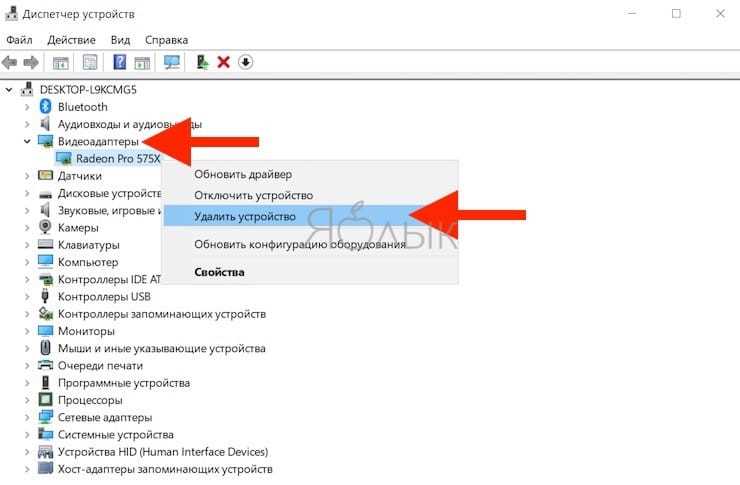
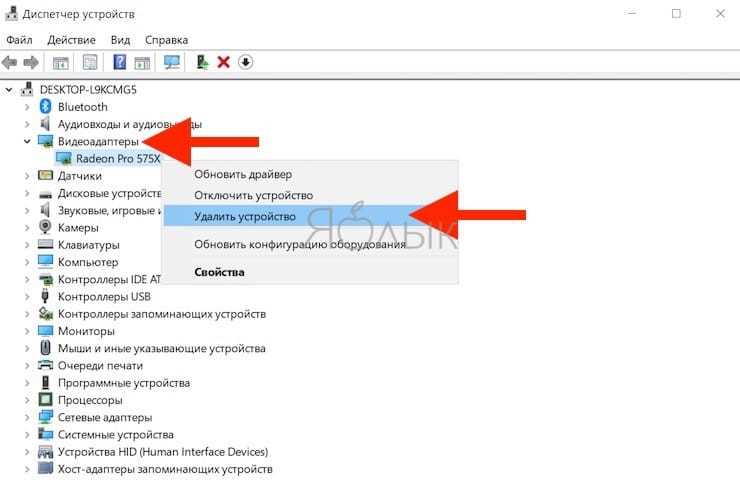
Для начала откройте Диспетчер устройств с помощью сочетания клавиш Win + X и выберите пункт «Диспетчер устройств». В открывшемся списке найдите раздел «Видеоадаптеры» и разверните его, чтобы увидеть установленную видеокарту.
Щелкните правой кнопкой мыши на видеокарте и выберите пункт «Обновить драйвер». В появившемся окне вам будут предложены два варианта: автоматический поиск драйверов через Интернет и поиск драйвера на вашем компьютере. Для начала выберите «Автоматический поиск обновленных драйверов» – система выполнит поиск новых версий драйверов в базе данных Microsoft и на вашем ПК.
Если обновление через Интернет не даст результатов или будет найден старый драйвер, перейдите на сайт производителя видеокарты и скачайте последнюю версию драйвера для вашей модели. Затем выберите второй вариант в окне «Обновление драйвера» – «Поиск драйвера на этом компьютере» и укажите путь к загруженному файлу драйвера.
После установки нового драйвера перезагрузите компьютер, чтобы изменения вступили в силу. Проверьте, исчезла ли ошибка. В случае, если новый драйвер вызывает другие проблемы, можно откатить изменения, выбрав в Диспетчере устройств пункт «Откатить драйвер» на вкладке «Драйвер» в свойствах видеокарты.
Отключение и повторное включение службы Video Scheduler
Служба Video Scheduler управляет обработкой видео и графическими задачами в системе. В некоторых случаях ошибка Video Schedule Internal Error может быть вызвана сбоями в этой службе. Отключение и последующее включение службы может помочь устранить проблему.
Чтобы отключить службу Video Scheduler, откройте Командную строку с правами администратора. Для этого нажмите Win + X, выберите «Командная строка (Администратор)» или «Windows PowerShell (Администратор)». В появившемся окне введите команду:
sc stop vds
Нажмите Enter для выполнения команды. Это остановит службу Video Scheduler. После этого можно будет проверить, устранена ли ошибка.
Для повторного включения службы используйте команду:
sc start vds
После этого служба Video Scheduler будет снова активирована. Перезагрузите систему, чтобы изменения вступили в силу. Проверьте, исчезла ли ошибка. Если проблема сохраняется, можно попробовать другие методы, такие как обновление драйверов видеокарты или восстановление системы.
Проверка целостности системных файлов с помощью sfc /scannow
Одной из причин ошибки Video Schedule Internal Error может быть повреждение системных файлов Windows 10. Для их восстановления можно использовать встроенную утилиту sfc /scannow, которая проверяет целостность всех важных системных файлов и автоматически заменяет поврежденные или отсутствующие компоненты.
Чтобы запустить утилиту, откройте Командную строку с правами администратора. Для этого нажмите Win + X, затем выберите «Командная строка (Администратор)» или «Windows PowerShell (Администратор)».
В открывшемся окне введите команду:
sfc /scannow
Нажмите Enter и дождитесь завершения процесса. Утилита будет сканировать все системные файлы на наличие ошибок. Этот процесс может занять некоторое время, в зависимости от состояния вашей системы.
После завершения проверки, если утилита обнаружит поврежденные файлы, она попытается исправить их автоматически. В случае успешной замены файлов, перезагрузите компьютер, чтобы изменения вступили в силу. Если ошибки не были найдены, система сообщит об этом, и можно будет попробовать другие методы для устранения проблемы.
Использование средства устранения неполадок Windows для видеокарт
Windows 10 включает в себя встроенное средство для устранения неполадок, которое помогает диагностировать и исправлять ошибки, связанные с видеокартой и её драйверами. Это полезный инструмент при возникновении ошибки Video Schedule Internal Error, так как он может выявить и устранить проблемы с графическими драйверами или настройками видеокарты.
Для того чтобы запустить средство устранения неполадок для видеокарты, выполните следующие шаги:
- Нажмите Win + I, чтобы открыть «Параметры».
- Перейдите в раздел Обновление и безопасность.
- Выберите вкладку Устранение неполадок слева.
- В разделе «Дополнительные средства устранения неполадок» выберите Аппаратное и устройство.
- Нажмите на кнопку Запустить средство устранения неполадок.
После этого средство автоматически начнёт проверку вашего оборудования, включая видеокарту, на наличие проблем. Оно может предложить несколько решений, таких как обновление драйвера или восстановление настроек системы.
В случае обнаружения неполадок, средство предложит действия по их исправлению. Если проблема с видеокартой будет устранена, перезагрузите компьютер и проверьте, исчезла ли ошибка Video Schedule Internal Error.
| Шаг | Действие |
|---|---|
| 1 | Откройте «Параметры» через сочетание клавиш Win + I. |
| 2 | Перейдите в раздел «Обновление и безопасность». |
| 3 | В разделе «Устранение неполадок» выберите «Аппаратное и устройство». |
| 4 | Запустите средство устранения неполадок и следуйте его рекомендациям. |
Этот метод может быть эффективен для выявления и устранения большинства проблем с видеокартой, связанных с драйверами и настройками. Если средство не находит ошибок, но проблема сохраняется, попробуйте другие методы диагностики или вручную обновите драйверы видеокарты.
Настройка параметров питания для улучшения стабильности видеокарты
Ошибка Video Schedule Internal Error может возникать из-за нестабильной работы видеокарты, вызванной неправильными настройками питания. Неправильная конфигурация энергосберегающих параметров может ограничивать мощность видеокарты, что в свою очередь приводит к сбоям. Для повышения стабильности видеокарты важно настроить параметры питания в Windows 10, чтобы обеспечить достаточную мощность для её работы.
Для этого выполните следующие шаги:
- Откройте Панель управления, нажав Win + X и выбрав пункт «Панель управления».
- Перейдите в раздел Электропитание и выберите схему питания «Высокая производительность».
- Если схема не отображается, выберите «Настройка схемы питания» и активируйте её.
Схема «Высокая производительность» позволяет обеспечить видеокарте максимальную мощность, что способствует стабильной работе при высоких нагрузках. Важно, чтобы система не переходила в энергосберегающий режим во время работы с графическими приложениями или играми.
Дополнительно настройте параметры в разделе Дополнительные параметры питания:
- Разверните пункт Управление питанием процессора и установите Минимальное состояние процессора на 100%, чтобы процессор работал на максимальной частоте.
- Разверните пункт Настройка видеокарты и установите Максимальное состояние видеокарты на 100%, чтобы обеспечить стабильную работу видеокарты на полной мощности.
Эти изменения помогут устранить ограничения по питанию и улучшат стабильность работы видеокарты, предотвращая сбои, которые могут вызывать ошибку Video Schedule Internal Error.
Переустановка Windows Media Player и компонентов DirectX
Ошибка Video Schedule Internal Error может быть связана с поврежденными или устаревшими компонентами Windows Media Player и DirectX, которые отвечают за обработку мультимедиа и графику в системе. Переустановка этих компонентов может помочь устранить проблему.
Для начала переустановим Windows Media Player. В Windows 10 эта программа интегрирована в систему и может быть отключена. Для этого выполните следующие шаги:
- Откройте Панель управления через меню «Пуск».
- Перейдите в раздел Программы, затем выберите Включение или отключение компонентов Windows.
- Найдите и снимите галочку с Windows Media Player, чтобы отключить его.
- Нажмите ОК, дождитесь завершения процесса и перезагрузите компьютер.
- После перезагрузки вернитесь в этот же раздел и снова поставьте галочку на Windows Media Player для его повторной установки.
Теперь перейдем к переустановке компонентов DirectX. Это можно сделать, скачав последнюю версию DirectX с официального сайта Microsoft. Для этого:
- Перейдите на официальный сайт Microsoft и скачайте установочный файл DirectX End-User Runtime Web Installer.
- Запустите файл и следуйте инструкциям для установки или обновления компонентов DirectX.
После установки компонентов DirectX и переустановки Windows Media Player, перезагрузите компьютер и проверьте, исчезла ли ошибка Video Schedule Internal Error. Эти действия помогут устранить проблемы, связанные с мультимедийными компонентами системы и повысить её стабильность при работе с видео и графикой.
Использование восстановления системы для возврата к рабочему состоянию
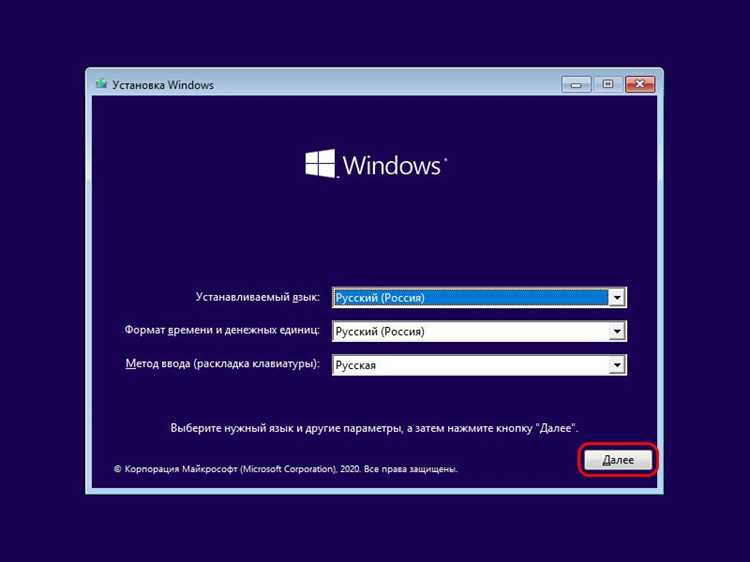
Если ошибка Video Schedule Internal Error возникла после изменения драйверов, обновлений Windows или установки новых программ, восстановление системы может помочь вернуть вашу систему в стабильное рабочее состояние без необходимости переустановки Windows.
Для использования восстановления системы выполните следующие шаги:
- Нажмите Win + R для открытия окна «Выполнить». Введите rstrui и нажмите Enter.
- Откроется окно восстановления системы. Нажмите Далее.
- Выберите точку восстановления, которая была создана до появления ошибки Video Schedule Internal Error. Обычно система автоматически создает точки восстановления после крупных обновлений.
- После выбора точки восстановления нажмите Готово и подтвердите ваш выбор, нажав Да.
Система начнет процесс восстановления. Это может занять некоторое время, в зависимости от объема изменений, которые нужно откатить. После завершения восстановления, компьютер перезагрузится.
Если проблема с видеокартой и ошибкой Video Schedule Internal Error была вызвана недавними изменениями, восстановление системы должно помочь вернуть ее в стабильное состояние.
Обратите внимание, что восстановление системы не затрагивает ваши личные файлы, но может удалить недавно установленные программы и обновления. Если ошибка сохраняется, возможно, потребуется использовать другие методы устранения проблемы, такие как обновление драйверов или переустановка компонентов системы.
Вопрос-ответ:
Что такое ошибка Video Schedule Internal Error и как она влияет на работу системы?
Ошибка Video Schedule Internal Error связана с видеокартой и её драйверами. Она возникает, когда система не может корректно обработать графику или видео. Это может происходить при запуске игр, приложений для видеомонтажа или при высоких нагрузках на видеокарту. Ошибка может проявляться в виде сбоя или зависания системы, и требует диагностики видеокарты и драйверов для устранения проблемы.
Как исправить ошибку Video Schedule Internal Error через обновление драйверов видеокарты?
Обновление драйверов видеокарты может решить проблему, так как ошибка часто связана с несовместимостью или устаревшими драйверами. Для обновления откройте Диспетчер устройств, найдите свою видеокарту, щелкните правой кнопкой мыши и выберите «Обновить драйвер». В случае необходимости загрузите последнюю версию драйвера с официального сайта производителя видеокарты. После обновления перезагрузите систему и проверьте, устранена ли ошибка.
Как проверить и исправить поврежденные системные файлы, которые могут вызывать ошибку Video Schedule Internal Error?
Для проверки и восстановления поврежденных системных файлов используйте команду sfc /scannow. Откройте командную строку с правами администратора и введите эту команду. Система начнёт сканирование на наличие ошибок и автоматически исправит поврежденные файлы. Этот процесс может занять некоторое время, но после завершения перезагрузите компьютер и проверьте, исчезла ли ошибка.
Как использовать восстановление системы, если ошибка Video Schedule Internal Error появилась после установки драйвера или обновления?
Восстановление системы поможет вернуть систему в стабильное состояние, если ошибка возникла после установки драйвера или обновления. Для этого откройте Восстановление системы через команду rstrui в окне «Выполнить». Выберите точку восстановления, которая была создана до появления ошибки, и подтвердите восстановление. После завершения процесса перезагрузите компьютер и проверьте, устранена ли ошибка.
Может ли ошибка Video Schedule Internal Error быть связана с настройками питания видеокарты и как их изменить?
Да, ошибка может быть связана с некорректными настройками питания, которые ограничивают производительность видеокарты. Чтобы изменить настройки, откройте Панель управления, перейдите в раздел Электропитание и выберите схему «Высокая производительность». Также в разделе «Дополнительные параметры питания» настройте параметры видеокарты и процессора, установив их на максимальную производительность. Это поможет обеспечить стабильную работу видеокарты и устранить возможные сбои.

 Загрузка...