Содержание статьи

Vmd RAID (Volume Management Device RAID) в BIOS материнских плат MSI позволяет объединять несколько NVMe-накопителей в один массив для увеличения скорости чтения и записи данных. Этот режим работает через контроллер Intel VMD, который управляет подключением NVMe-дисков напрямую к процессору, обходя традиционные каналы SATA.
Включение Vmd RAID требует активации опции Intel VMD в BIOS и выбора режима RAID для нужных слотов NVMe. После настройки массив отображается как единый логический диск, что упрощает установку операционной системы и ускоряет работу приложений с большими объемами данных.
Vmd RAID поддерживает несколько конфигураций, включая RAID 0 для максимальной скорости и RAID 1 для зеркалирования данных. Выбор конфигурации зависит от задач: для игр и обработки видео чаще используют RAID 0, для хранения критически важных данных – RAID 1. Контроллер автоматически управляет распределением данных и защитой от ошибок.
Для стабильной работы массива рекомендуется использовать NVMe-диски одинаковой модели и объема, а также регулярно проверять статус массива через BIOS или программные утилиты MSI. Неправильная последовательность подключения или отключение дисков может привести к потере данных, поэтому важно следовать инструкциям производителя при сборке и настройке.
Vmd RAID в BIOS MSI: что это и как работает
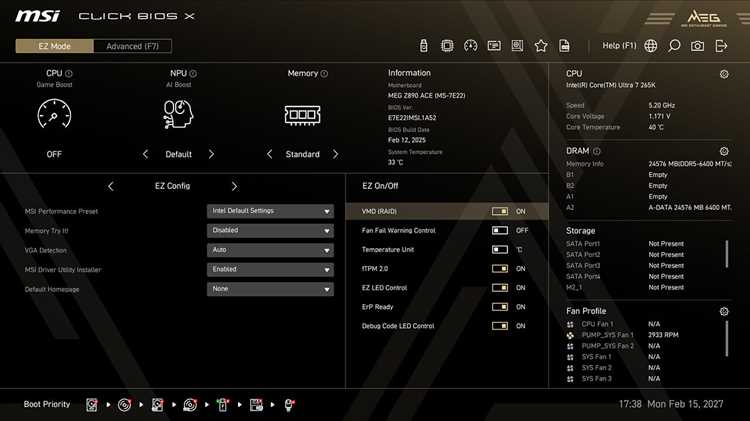
Vmd RAID в BIOS материнских плат MSI использует контроллер Intel Volume Management Device для объединения нескольких NVMe-дисков в единый логический массив. Такой подход повышает скорость последовательного чтения и записи данных, снижает задержки при работе с большими файлами и упрощает управление накопителями.
Настройка массива начинается с активации Intel VMD в разделе BIOS Settings > Advanced > Storage Configuration. После включения VMD для нужных слотов NVMe появляется возможность создания массива в режимах RAID 0 или RAID 1. RAID 0 объединяет диски для максимальной производительности, а RAID 1 зеркалирует данные для защиты от потери информации.
Для стабильной работы массива рекомендуют использовать NVMe-диски одной модели, с одинаковым объемом и скоростными характеристиками. Несовпадение параметров может вызвать снижение производительности и нестабильность массива. Также важно подключать диски строго к слотам, поддерживающим VMD, иначе BIOS не распознает их в RAID.
После создания массива он отображается в BIOS как единый логический диск. Для проверки состояния и диагностики можно использовать встроенные утилиты MSI или Intel RST, что позволяет отслеживать ошибки, состояние дисков и управлять конфигурацией без потери данных.
Как включить Vmd RAID на материнской плате MSI
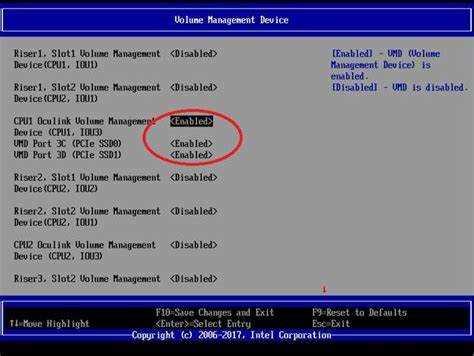
Для активации Vmd RAID на материнской плате MSI необходимо пройти несколько шагов в BIOS и правильно подключить NVMe-диски.
- Включите компьютер и войдите в BIOS, нажав Del или F2 при старте системы.
- Перейдите в раздел Settings > Advanced > Storage Configuration.
- Активируйте опцию Intel VMD, переключив нужные слоты NVMe на «Enabled».
- Сохраните изменения и перезагрузите систему для применения настроек.
- Снова войдите в BIOS и выберите RAID Configuration для создания массива.
- Выберите режим массива:
- RAID 0 – объединяет диски для максимальной скорости.
- RAID 1 – зеркалирует данные для защиты информации.
- Выберите NVMe-диски, которые будут включены в массив, и подтвердите создание.
- Сохраните настройки и перезагрузите компьютер. Массив появится как единый логический диск.
Для корректной работы рекомендуется использовать диски одинаковой модели и объема, подключать их строго к слотам, поддерживающим VMD, и проверять состояние массива через BIOS или утилиты MSI после настройки.
Разница между Vmd RAID и обычным SATA RAID

Vmd RAID использует контроллер Intel Volume Management Device для прямого управления NVMe-дисками через процессор, что обеспечивает более высокую скорость передачи данных и низкую задержку. В отличие от SATA RAID, который работает через контроллер чипсета и ограничен пропускной способностью SATA 6 Гбит/с, Vmd RAID позволяет использовать потенциал NVMe SSD до 7000 МБ/с и выше.
Еще одно отличие заключается в подключении и настройке. SATA RAID поддерживает только накопители, подключенные к SATA-портам, и часто требует отдельного RAID-контроллера или программного обеспечения. Vmd RAID объединяет NVMe-диски, даже если они подключены к разным PCIe-каналам, и управляется непосредственно через BIOS без дополнительных драйверов на этапе создания массива.
При выборе между Vmd и SATA RAID важно учитывать назначение массива. Для ускорения работы приложений, требующих высокой скорости чтения/записи больших файлов, лучше использовать Vmd RAID. Для резервного копирования и зеркалирования старых SATA-дисков RAID 1 через SATA остаётся практичным решением.
Какие типы дисков поддерживает Vmd RAID
Vmd RAID в BIOS MSI поддерживает только накопители NVMe, подключенные через PCIe-слоты с управлением контроллером Intel VMD. SATA-диски и M.2 SATA SSD не входят в список поддерживаемых для создания Vmd RAID массива.
Для правильного выбора дисков рекомендуется использовать модели с одинаковым объемом, скоростью записи и чтения, а также совместимые с конкретной материнской платой MSI. Это снижает риск ошибок и обеспечивает стабильность работы массива.
| Тип диска | Поддержка Vmd RAID | Рекомендации |
|---|---|---|
| NVMe PCIe 3.0 | Да | Использовать одинаковые модели и объемы |
| NVMe PCIe 4.0 | Да | Совместимы с материнскими платами, поддерживающими PCIe 4.0 |
| M.2 SATA SSD | Нет | Можно использовать только как отдельный диск, не включать в Vmd RAID |
| SATA HDD / SSD | Нет | Не поддерживается контроллером Intel VMD |
Настройка массива Vmd RAID для NVMe SSD
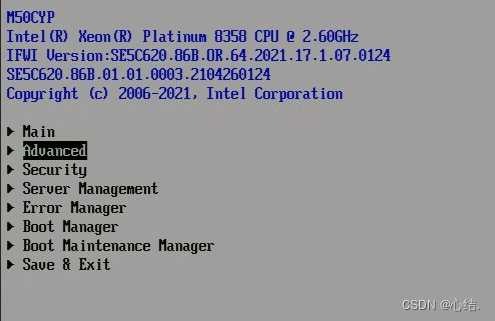
Настройка Vmd RAID для NVMe SSD на материнской плате MSI требует точного соблюдения порядка действий для правильного создания массива и предотвращения потери данных.
- Подключите NVMe SSD к слотам, поддерживающим VMD, и убедитесь, что все накопители одинаковой модели и объема.
- Войдите в BIOS, нажав Del или F2 при старте системы.
- Перейдите в Settings > Advanced > Storage Configuration и включите Intel VMD для нужных слотов.
- Перейдите в RAID Configuration и выберите Create RAID Volume.
- Выберите режим массива:
- RAID 0 – объединяет все диски для максимальной скорости записи и чтения.
- RAID 1 – зеркалирует данные для защиты информации.
- Выберите диски для включения в массив и задайте имя массива.
- Подтвердите создание массива и сохраните настройки BIOS, затем перезагрузите компьютер.
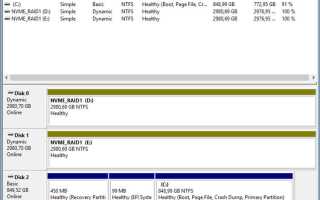
- После загрузки операционной системы проверьте наличие логического диска через Disk Management или утилиты MSI.
Регулярно проверяйте состояние массива через BIOS или Intel RST, особенно при замене или добавлении NVMe SSD, чтобы избежать ошибок и потери данных.
Проверка работы Vmd RAID в BIOS и Windows
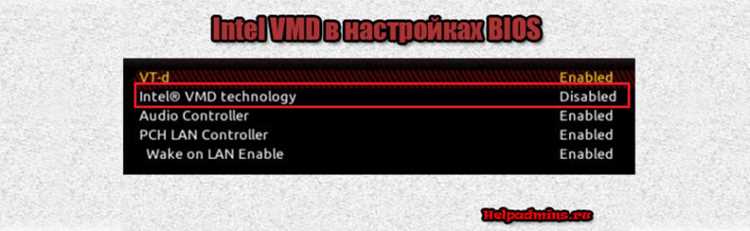
После настройки Vmd RAID на материнской плате MSI важно убедиться, что массив функционирует корректно и все диски распознаются без ошибок.
В BIOS проверка выполняется через раздел RAID Configuration:
- Убедитесь, что созданный массив отображается как логический диск.
- Проверьте состояние каждого NVMe SSD – диски должны быть в статусе Online без ошибок.
- При необходимости выполните тест на целостность массива через встроенные утилиты BIOS.
В Windows проверка осуществляется через Disk Management или программное обеспечение Intel RST:
- Логический диск должен отображаться с общим объемом всех включенных в массив дисков.
- Состояние массива и отдельных NVMe SSD можно контролировать через Intel RST, где указывается режим RAID, наличие ошибок и температура дисков.
- Регулярно создавайте резервные копии данных, особенно при использовании RAID 0, так как массив не защищает от потери информации при выходе из строя одного диска.
Ошибки при настройке Vmd RAID и способы их устранения
При создании Vmd RAID на материнских платах MSI могут возникать ошибки, связанные с совместимостью дисков, настройками BIOS и порядком подключения NVMe SSD.
Наиболее частые проблемы и их решения:
- Массив не отображается в BIOS: проверьте, включен ли Intel VMD для нужных слотов и подключены ли диски к поддерживаемым портам. Иногда требуется обновление BIOS до последней версии.
- Диски показываются как Offline: убедитесь, что все SSD одинаковой модели и объема, и что они правильно закреплены в слотах. Переподключение или смена слота часто решает проблему.
- Ошибки при создании массива: проверьте, что выбран корректный режим RAID (RAID 0 или RAID 1) и все диски совместимы. Несовпадение скорости и объема дисков может вызвать отказ создания массива.
- Потеря данных после отключения диска: RAID 0 не защищает данные. Перед заменой или отключением диска необходимо создавать резервные копии.
- Система не видит массив в Windows: установите драйвер Intel RST во время установки ОС или обновите существующий драйвер для корректного распознавания Vmd RAID.
Регулярная проверка состояния массива через BIOS и Intel RST снижает риск ошибок и обеспечивает стабильную работу NVMe SSD в Vmd RAID.
Вопрос-ответ:
Что такое Vmd RAID и для чего он нужен на материнской плате MSI?
Vmd RAID — это режим объединения NVMe SSD через контроллер Intel Volume Management Device. Он позволяет создать массив дисков для увеличения скорости чтения и записи или для зеркалирования данных. На материнских платах MSI Vmd RAID используется для ускорения работы приложений с большими файлами и для защиты информации при использовании RAID 1.
Какие типы дисков поддерживаются Vmd RAID на MSI?
Поддерживаются только NVMe-диски, подключенные через PCIe-слоты с управлением VMD. SATA-диски и M.2 SATA SSD не включаются в массив. Рекомендуется использовать одинаковые модели и объемы NVMe, чтобы избежать ошибок и снижения производительности.
Как правильно настроить Vmd RAID для NVMe SSD в BIOS MSI?
Сначала включите Intel VMD в BIOS в разделе Storage Configuration. Затем создайте массив через RAID Configuration, выбрав режим RAID 0 для скорости или RAID 1 для зеркалирования. Подключайте диски только к поддерживаемым слотам и используйте одинаковые модели и объемы. После создания массива сохраните настройки и перезагрузите систему, проверив логический диск через BIOS или Windows.
Какие ошибки могут возникнуть при настройке Vmd RAID и как их устранить?
Частые ошибки включают отсутствие массива в BIOS, диски в состоянии Offline, несоответствие режиму RAID и потерю данных при отключении диска. Решения: проверка включения Intel VMD, правильное подключение дисков к поддерживаемым слотам, использование одинаковых моделей и объемов, установка или обновление драйверов Intel RST. Для RAID 0 создавайте резервные копии, так как массив не защищает данные.

 Загрузка...