Содержание статьи

UMA Graphics в BIOS Lenovo обозначает интегрированную видеоподсистему, которая использует часть системной оперативной памяти для графических задач вместо отдельного видеочипа. Этот режим актуален для моделей с процессорами Intel и AMD, где дискретная видеокарта отсутствует или отключена.
Выбор UMA Graphics влияет на объём видеопамяти, который доступен системе: обычно диапазон составляет от 32 МБ до 2 ГБ, в зависимости от установленного объёма ОЗУ и версии BIOS. Для ноутбуков с 8 ГБ оперативной памяти установка UMA на 512 МБ обеспечивает баланс между графикой и системой.
Включение UMA Graphics в BIOS Lenovo часто требуется для корректной работы старых игр, виртуальных машин и программ, которые не поддерживают автоматическое распределение памяти между интегрированной и дискретной графикой. Настройка производится в разделе Advanced > Video Configuration, где можно задать фиксированный объём памяти или оставить автоматическое выделение.
Важно учитывать, что активная UMA Graphics уменьшает доступную системную память, поэтому для офисных задач или лёгких игр рекомендуется выделять 256–512 МБ. Для графических приложений с высокими требованиями к видео лучше использовать дискретную карту или увеличивать объём ОЗУ.
Как включить или отключить UMA Graphics в BIOS Lenovo

Для управления UMA Graphics на ноутбуках Lenovo необходимо войти в BIOS, нажав F2 или Delete при старте системы. В современных моделях с UEFI доступ к настройкам видео находится в разделе Advanced > Video Configuration.
Чтобы включить UMA Graphics, установите параметр iGPU/UMA в положение Enabled. После этого система будет использовать интегрированное видео и выделять часть оперативной памяти для графики.
Для отключения UMA Graphics установите Disabled или выберите опцию Switchable Graphics, если ноутбук оснащён дискретной картой. Это позволит системе автоматически переключаться между интегрированной и дискретной графикой в зависимости от нагрузки.
После внесения изменений сохраните настройки, нажав F10, и перезагрузите устройство. Рекомендуется проверять доступную системную память после включения UMA, чтобы убедиться, что выделенный объём видеопамяти не влияет на производительность основных приложений.
Влияние UMA Graphics на объём доступной видеопамяти

UMA Graphics использует часть системной оперативной памяти как видеопамять. Размер выделяемого объёма напрямую зависит от настроек BIOS и общего объёма ОЗУ.
Основные параметры влияния UMA Graphics на видеопамять:
- Автоматическое распределение: BIOS выделяет память динамически в пределах 32–2048 МБ, в зависимости от нагрузки.
- Фиксированный объём: пользователь может задать конкретный размер, например, 256, 512, 1024 МБ.
- Объём ОЗУ: чем больше оперативной памяти установлено в ноутбуке, тем больше доступно для UMA, но это уменьшает память для системы.
Рекомендации по настройке:
- Для офисной работы и лёгких приложений достаточно 256–512 МБ видеопамяти.
- Для старых игр и виртуальных машин рекомендуется 512–1024 МБ.
- Если ноутбук оснащён дискретной картой, можно оставить UMA включённой на минимальный объём, чтобы система могла использовать интегрированное видео при низкой нагрузке.
Контроль выделенной памяти можно проверить через BIOS или в Windows с помощью команды dxdiag, где в разделе Display отображается текущий объём UMA Graphics.
Разница между UMA и дискретной графикой на ноутбуках Lenovo
UMA Graphics использует часть системной оперативной памяти для графических задач. Это снижает требования к отдельной видеокарте и уменьшает энергопотребление, но ограничивает производительность в ресурсоёмких приложениях.
Дискретная графика имеет собственную видеопамять и процессор, что позволяет обрабатывать сложные 3D-сцены, современные игры и графические редакторы без снижения производительности системы.
Ключевые различия:
- Производительность: UMA подходит для офисных задач и лёгких игр, дискретная графика – для игр, CAD и видеообработки.
- Используемая память: UMA использует ОЗУ, дискретная карта имеет отдельную видеопамять (обычно 2–8 ГБ GDDR6).
- Энергопотребление: UMA снижает нагрузку на аккумулятор, дискретная графика потребляет больше энергии.
- Настройки BIOS: UMA можно включить или отключить, дискретная карта активируется автоматически при наличии в системе.
Для ноутбуков Lenovo с гибридной графикой рекомендуется оставлять UMA включённой на минимальный объём памяти, чтобы система могла использовать интегрированное видео при низкой нагрузке, а дискретную карту – для интенсивных задач.
Настройка приоритетов памяти для UMA Graphics
UMA Graphics использует часть системной оперативной памяти для видеозадач. Размер выделяемой памяти и её приоритеты можно регулировать в BIOS Lenovo в разделе Advanced > Video Configuration.
Рекомендуемые настройки зависят от объёма установленной ОЗУ и типа задач:
| Объём ОЗУ | Задача | Выделенный объём UMA | Комментарий |
|---|---|---|---|
| 4 ГБ | Офис и веб | 256 МБ | Минимальное влияние на систему, достаточный для базовой графики |
| 8 ГБ | Лёгкие игры и мультимедиа | 512 МБ | Оптимальный баланс между видеопамятью и системной памятью |
| 16 ГБ | Старые 3D-игры, виртуальные машины | 1024 МБ | Позволяет использовать UMA без значительного снижения производительности системы |
Для гибридных систем с дискретной графикой рекомендуется оставлять UMA на минимальном уровне, чтобы интегрированное видео могло работать при низкой нагрузке, а основная память оставалась доступной для приложений.
UMA Graphics и совместимость с играми и приложениями

UMA Graphics использует часть системной памяти для графических задач, что ограничивает производительность в ресурсоёмких приложениях. Старые игры и лёгкие 2D- или 3D-программы работают корректно при выделении 256–512 МБ видеопамяти.
Для современных игр с высокими требованиями к графике UMA часто недостаточна: низкий объём видеопамяти и ограниченные вычислительные возможности интегрированного GPU приводят к снижению кадровой частоты и детализации.
Приложения для виртуализации и эмуляции могут использовать UMA Graphics, если объём выделенной памяти составляет 512–1024 МБ. Это позволяет запускать виртуальные машины с графическими интерфейсами без дискретной видеокарты.
Рекомендации по совместимости:
- Для офисных программ и браузеров достаточно 256 МБ UMA.
- Для лёгких игр и мультимедиа рекомендуется 512 МБ.
- Для виртуальных машин и старых 3D-игр – 1024 МБ.
- Для современных AAA-игр и графических редакторов необходима дискретная графика.
Проверка текущих параметров UMA Graphics в BIOS
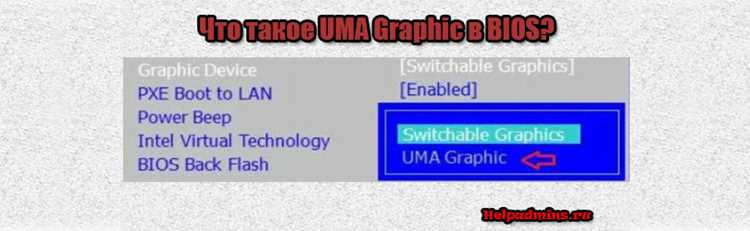
Для проверки параметров UMA Graphics перезагрузите ноутбук Lenovo и войдите в BIOS, нажав F2 или Delete при старте системы. В современных моделях доступ к настройкам находится в разделе Advanced > Video Configuration.
В BIOS отображаются следующие ключевые параметры:
- iGPU/UMA: состояние включения или отключения интегрированной графики.
- Выделенный объём памяти: размер памяти, зарезервированной для UMA Graphics (обычно 32–2048 МБ).
- Режим распределения: автоматическое или фиксированное распределение памяти.
После проверки настроек убедитесь, что выбранный объём UMA соответствует объёму установленной ОЗУ и задачам. Для контроля параметров внутри Windows можно использовать dxdiag или системный монитор, где в разделе Display отображается объём выделенной видеопамяти и тип графического адаптера.
Вопрос-ответ:
Что такое UMA Graphics и как она работает в ноутбуках Lenovo?
UMA Graphics — это интегрированная видеоподсистема, которая использует часть системной оперативной памяти для обработки графики. На ноутбуках Lenovo с процессорами Intel или AMD она заменяет дискретную видеокарту для простых задач: офисной работы, просмотра видео, лёгких игр. Настройка происходит через BIOS, где можно включить или отключить UMA и задать объём выделенной памяти.
Как проверить, сколько памяти выделено для UMA Graphics на моём ноутбуке?
Выделенный объём видеопамяти можно проверить в BIOS Lenovo в разделе Advanced > Video Configuration. Там отображается текущий статус UMA и выбранный объём памяти. Также в Windows можно использовать команду dxdiag или системный монитор в разделе Display: будет указана общая память, доступная интегрированному GPU.
Можно ли играть в современные игры с включённой UMA Graphics?
Для современных игр UMA Graphics ограничена: интегрированный GPU использует часть ОЗУ и имеет низкую производительность по сравнению с дискретной видеокартой. Играть можно только на минимальных настройках и в старые или лёгкие игры. Для современных AAA-игр рекомендуется дискретная графика.
Как выбор объёма памяти UMA влияет на работу системы?
Выделение памяти для UMA уменьшает доступный объём оперативной памяти для других приложений. Например, если на ноутбуке 8 ГБ ОЗУ и для UMA выделено 1 ГБ, системе остаётся 7 ГБ для программ. Для офисных задач и браузера обычно хватает 256–512 МБ, для старых игр — 512–1024 МБ. Неправильно подобранный объём может вызвать замедление системы.
Стоит ли отключать UMA Graphics, если у ноутбука есть дискретная видеокарта?
В гибридных системах с дискретной графикой UMA можно оставить включённой на минимальный объём памяти. Это позволяет использовать интегрированный GPU при низкой нагрузке и экономить заряд батареи. Для ресурсоёмких приложений автоматически будет задействована дискретная видеокарта, поэтому отключать UMA необязательно.
Как изменить объём памяти, выделяемой для UMA Graphics в BIOS Lenovo?
Чтобы изменить объём памяти UMA Graphics, перезагрузите ноутбук и войдите в BIOS, нажав F2 или Delete. В разделе Advanced > Video Configuration найдите параметр, отвечающий за выделенный объём памяти, и выберите фиксированное значение или оставьте автоматическое распределение. Для ноутбуков с 8 ГБ ОЗУ рекомендуется выделять 256–512 МБ для повседневных задач и до 1024 МБ для старых игр или виртуальных машин.
Можно ли использовать UMA Graphics и дискретную видеокарту одновременно?
Да, на ноутбуках Lenovo с гибридной графикой UMA Graphics может работать совместно с дискретной картой. В этом случае интегрированный GPU используется при низкой нагрузке, что снижает энергопотребление, а дискретная видеокарта активируется для тяжёлых графических приложений. Рекомендуется оставлять UMA включённой на минимальный объём памяти, чтобы система могла переключаться между графикой автоматически без потери производительности.

 Загрузка...