Содержание статьи

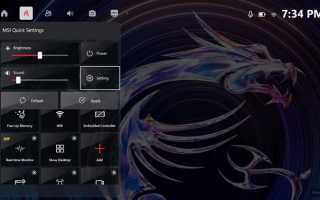
User Scenario в устройствах MSI представляет собой набор предустановленных профилей настроек, оптимизированных под конкретные задачи: игры, работу с мультимедиа, офисные приложения и энергосбережение. Каждый сценарий регулирует производительность процессора, видеокарты, вентиляторов и других компонентов, чтобы устройство подстраивалось под текущие потребности пользователя.
Для активации User Scenario достаточно выбрать нужный профиль в приложении MSI Center или в BIOS ноутбука/ПК. Например, игровой сценарий увеличивает частоту работы GPU и CPU, активирует систему охлаждения на максимальную мощность и отключает энергосберегающие функции, что позволяет достичь стабильных 60–144 кадров в секунду в популярных играх.
В рабочих сценариях User Scenario ограничивает частоту процессора и снижает обороты вентиляторов, уменьшая уровень шума до 25–30 дБ и продлевая автономность батареи до 20–30%. Для мультимедийных задач профиль может автоматически подстраивать яркость экрана, цветовую гамму и громкость динамиков, улучшая визуальное и аудио восприятие без ручных корректировок.
Настройка собственных сценариев позволяет пользователю комбинировать параметры под специфические задачи, например, включить ускорение процессора для рендеринга, но оставить вентиляторы в умеренном режиме для снижения шума. Это делает User Scenario инструментом точной настройки производительности и комфорта работы на устройствах MSI.
User scenario MSI: что это и как работает
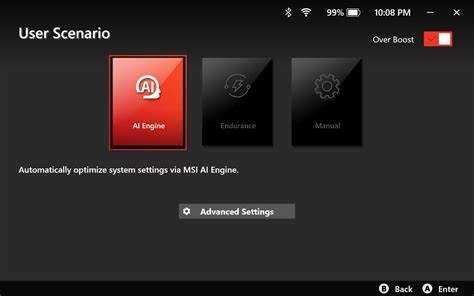
Основные возможности и функции User Scenario включают:
- Игровой профиль: повышает тактовые частоты CPU и GPU, активирует максимальные обороты вентиляторов, снижает задержки оперативной памяти, что позволяет достигать стабильных 100–144 FPS в современных играх.
- Рабочий профиль: ограничивает частоты процессора, уменьшает скорость вентиляторов, снижает энергопотребление до 15–25 Вт и продлевает работу от батареи на 20–30%.
- Мультимедиа профиль: автоматически регулирует яркость и цветовую гамму экрана, усиливает звучание динамиков и оптимизирует воспроизведение видео 4K без перегрева системы.
- Пользовательские настройки: позволяют вручную комбинировать параметры производительности, охлаждения и энергопотребления под конкретные задачи.
Для активации сценариев используется утилита MSI Center или встроенные настройки BIOS. Пользователю достаточно выбрать профиль или создать собственный, чтобы система автоматически подстраивала работу всех компонентов под текущие задачи.
Практические рекомендации:
- Для игр выбирайте профиль с повышенной производительностью и активным охлаждением.
- Для длительной работы от батареи используйте рабочий или энергосберегающий профиль.
- Создавайте собственные сценарии для специфических задач, таких как рендеринг или потоковое вещание, чтобы контролировать баланс между производительностью и шумом.
- Регулярно обновляйте MSI Center для корректной работы всех функций User Scenario с последними драйверами и прошивками.
Определение User Scenario в продуктах MSI
Каждый сценарий направлен на достижение оптимального баланса между производительностью, уровнем шума и энергопотреблением. Например, игровой профиль повышает тактовые частоты CPU и GPU на 10–20% по сравнению с рабочим режимом, увеличивает скорость вентиляторов до 3000–4000 об/мин и снижает задержки памяти для улучшения отклика в играх.
Профиль для офисной работы ограничивает частоту процессора на уровне 1,8–2,2 ГГц, снижает обороты вентиляторов до 1200–1500 об/мин и уменьшает энергопотребление до 15–25 Вт, что продлевает время работы от батареи на 20–30%.
Настройка User Scenario возможна через MSI Center или BIOS. Рекомендуется создавать пользовательские сценарии для специфических задач, таких как рендеринг, стриминг или мультимедиа, чтобы точно контролировать производительность и уровень шума, не затрагивая стабильность системы.
Типы сценариев использования MSI в разных устройствах
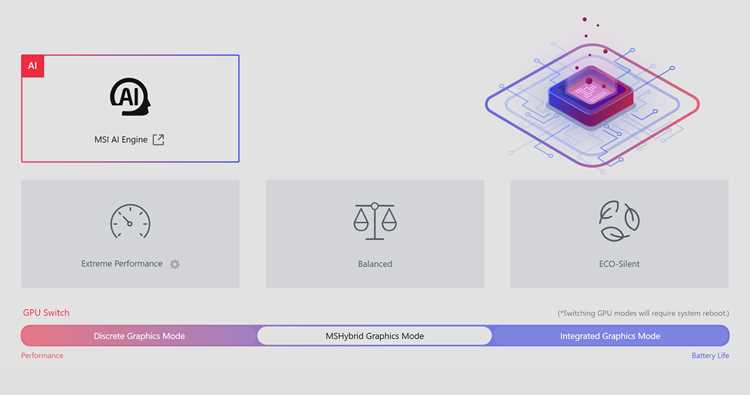
В устройствах MSI предусмотрены несколько типов User Scenario, адаптированных под конкретное оборудование и задачи:
- Игровой профиль – активен на игровых ноутбуках и десктопах. Увеличивает частоты CPU и GPU на 10–25%, ускоряет память до 3200–3600 МГц, включает максимальные обороты вентиляторов (3000–4500 об/мин) для поддержания стабильного FPS в современных играх.
- Рабочий профиль – используется на офисных и универсальных ноутбуках. Ограничивает частоты процессора 1,8–2,5 ГГц, снижает скорость вентиляторов до 1200–1500 об/мин, уменьшает энергопотребление на 20–30%, увеличивая время работы от батареи.
- Мультимедиа профиль – актуален на ноутбуках для просмотра видео и работы с графикой. Подстраивает яркость и цветовую гамму дисплея, усиливает аудиовыход и оптимизирует декодирование видео 4K без перегрева системы.
- Пользовательский профиль – доступен на всех устройствах MSI. Позволяет вручную задавать частоты CPU/GPU, скорость вентиляторов, приоритет энергопотребления и параметры дисплея для специфических задач, таких как стриминг, рендеринг или тестирование программ.
Для ноутбуков серии Creator и Prestige мультимедиа и рабочие сценарии включают автоматическую оптимизацию батареи и температуры, а на игровых устройствах акцент делается на стабильность FPS и охлаждение компонентов. Рекомендуется выбирать профиль с учетом типа устройства и текущей задачи, чтобы избежать перегрева и излишнего расхода энергии.
Настройка и активация пользовательских сценариев

Для создания и активации пользовательского сценария в устройствах MSI используется утилита MSI Center. В разделе User Scenario доступны стандартные профили и возможность настройки собственного сценария.
Процесс настройки включает следующие шаги:
- Выбор компонента для регулировки: процессор, видеокарта, память, вентиляторы, дисплей, энергопотребление.
- Настройка параметров: тактовые частоты CPU/GPU, скорость вращения вентиляторов (от 1200 до 4500 об/мин), яркость и цветовая гамма экрана, приоритет энергопотребления.
- Сохранение профиля под уникальным именем для быстрого переключения между задачами.
Для активации сценария достаточно выбрать нужный профиль в MSI Center. Изменения применяются мгновенно, без перезагрузки системы. На игровых ноутбуках рекомендуется предварительно установить максимальные параметры охлаждения, чтобы избежать перегрева при повышенной нагрузке.
Рекомендуется периодически проверять настройки после обновлений BIOS и драйверов, так как новые версии могут изменять пределы частот или доступные опции управления энергопотреблением.
Примеры сценариев для игр и мультимедиа
В устройствах MSI игровые и мультимедийные сценарии отличаются настройкой производительности, охлаждения и дисплея. Ниже приведены конкретные примеры с показателями для разных задач.
| Сценарий | CPU/GPU | Вентиляторы | Экран | Дополнительно |
|---|---|---|---|---|
| Игровой (AAA игры) | CPU: 3,5–4,0 ГГц, GPU: +15% к базовой частоте | 3000–4500 об/мин, активное охлаждение | Яркость 300–350 кд/м², частота обновления 144 Гц | Отключение энергосбережения, уменьшение задержки оперативной памяти |
| Стриминг и запись видео | CPU: 3,2–3,5 ГГц, GPU: +10% к базовой частоте | 2500–3500 об/мин | Яркость 250–300 кд/м², цветовой профиль sRGB | Оптимизация кодирования видео, стабилизация FPS |
| Мультимедиа (просмотр видео, графика) | CPU: 1,8–2,2 ГГц, GPU: стандартная частота | 1200–1800 об/мин | Яркость 200–250 кд/м², точность цветопередачи | Усиление аудиовыхода, плавное воспроизведение 4K видео |
Рекомендуется использовать игровые профили только при длительных игровых сессиях, чтобы избежать перегрева, а мультимедийные сценарии – для видеообработки или просмотра фильмов, чтобы снизить шум и продлить автономность батареи.
Сценарии для работы и офисных задач
Сценарии MSI для работы и офисных задач нацелены на снижение энергопотребления и уменьшение уровня шума при сохранении стабильной производительности для приложений типа офисных пакетов, браузеров и видеоконференций.
Основные параметры рабочих сценариев:
- Процессор: частота ограничена на уровне 1,8–2,5 ГГц для оптимального баланса между производительностью и энергопотреблением.
- Видеокарта: работает на стандартных частотах без разгона, чтобы минимизировать тепловыделение.
- Вентиляторы: скорость 1200–1800 об/мин, уровень шума не превышает 30 дБ.
- Дисплей: яркость 200–250 кд/м² с профилем sRGB для снижения нагрузки на глаза.
- Энергопотребление: снижается до 15–25 Вт, увеличивая автономность батареи на 20–30%.
Рекомендации по использованию:
- Активируйте рабочий сценарий при длительной работе с документами и электронными таблицами.
- Используйте пользовательские профили для настройки приоритетов между временем работы от батареи и производительностью при одновременном запуске офисных и браузерных приложений.
- Проверяйте настройки после обновления BIOS и драйверов, чтобы сохранить оптимальные параметры работы системы.
Контроль энергопотребления через User Scenario
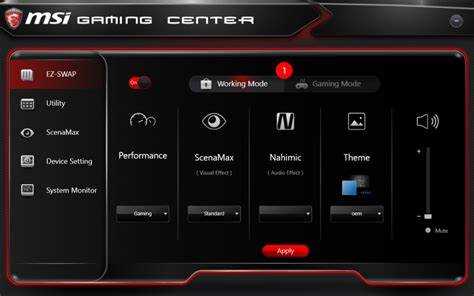
User Scenario в устройствах MSI позволяет точно регулировать энергопотребление компонентов, адаптируя работу системы под текущие задачи и продлевая автономность батареи.
Основные возможности контроля энергопотребления:
- Ограничение частоты процессора в диапазоне 1,5–2,5 ГГц для снижения тепловыделения и потребления энергии.
- Регулировка GPU: снижение частоты на 10–20% в рабочем или мультимедийном режиме.
- Управление вентиляторами: снижение оборотов до 1200–1500 об/мин в офисных сценариях для уменьшения шума и энергопотребления.
- Подстройка дисплея: уменьшение яркости, использование цветового профиля sRGB для экономии батареи.
Практические рекомендации по использованию:
- Для длительной работы от батареи активируйте рабочий или мультимедийный профиль, чтобы снизить нагрузку на CPU и GPU.
- Игровые сценарии следует использовать только при подключении к сети, так как повышенное энергопотребление сокращает автономность на 30–40%.
- Создавайте пользовательские профили с лимитом мощности компонентов для конкретных приложений, чтобы сохранить баланс между производительностью и временем работы от батареи.
- Регулярно проверяйте настройки после обновлений драйверов и BIOS, чтобы контролировать энергопотребление с учетом новых возможностей системы.
Изменение параметров сценариев под конкретные задачи
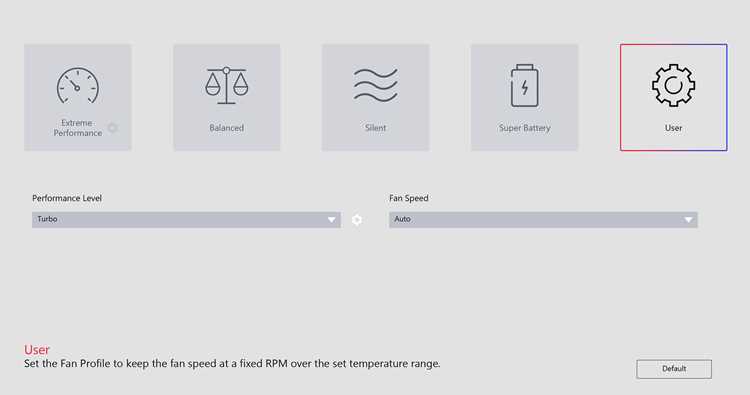
User Scenario MSI позволяет гибко настраивать профиль под уникальные потребности пользователя, регулируя производительность, охлаждение и энергопотребление.
Ключевые параметры для изменения:
- Процессор: частоты в диапазоне 1,5–4,0 ГГц в зависимости от задачи: офисная работа, рендеринг, игры.
- Видеокарта: возможность увеличения или снижения частоты GPU на 5–20% для стабилизации FPS или снижения нагрева.
- Обороты вентиляторов: регулировка от 1200 до 4500 об/мин для контроля шума и температуры компонентов.
- Дисплей: настройка яркости, цветового профиля и частоты обновления экрана под мультимедиа или офисные задачи.
- Энергопотребление: установка лимитов мощности для продления времени работы от батареи или повышения производительности на подключенном питании.
Рекомендации по изменению сценариев:
- Создавайте отдельные профили для игровых сессий, работы с графикой и видеоредактирования, чтобы быстро переключаться без ручной корректировки каждого параметра.
- Для задач с высокой нагрузкой на процессор и GPU увеличивайте обороты вентиляторов на 20–30%, чтобы поддерживать стабильную работу компонентов.
- При ограниченном времени работы от батареи снижайте частоты CPU/GPU и яркость дисплея, чтобы увеличить автономность на 15–30%.
- Проверяйте совместимость настроек после обновления драйверов и MSI Center, чтобы избежать конфликтов параметров и перегрева.
Проблемы и ограничения при использовании User Scenario
Использование User Scenario в устройствах MSI может сталкиваться с рядом ограничений, связанных с аппаратной конфигурацией и программным обеспечением.
Основные проблемы и ограничения:
- Совместимость компонентов: не все ноутбуки или материнские платы поддерживают полную настройку частот CPU и GPU, особенно старые модели.
- Перегрев при высоких нагрузках: игровые профили на слабых системах могут приводить к превышению температурных лимитов CPU/GPU, что снижает стабильность работы.
- Ограниченные пользовательские настройки: некоторые параметры, например, частота GPU или напряжение, могут быть недоступны для ручного изменения в MSI Center.
- Конфликты с обновлениями: обновления BIOS или драйверов могут изменять доступные настройки, что приводит к сбросу ранее сохранённых профилей.
- Энергопотребление и батарея: игровые и высокопроизводительные сценарии резко увеличивают потребление энергии, сокращая время автономной работы на 30–40%.
Рекомендации для минимизации проблем:
- Регулярно обновляйте MSI Center и драйверы для корректной работы профилей.
- Перед длительными игровыми сессиями проверяйте температуру компонентов и при необходимости снижайте частоты GPU или CPU.
- Создавайте резервные пользовательские профили и проверяйте их после обновлений BIOS.
- Для ноутбуков с ограниченной системой охлаждения используйте умеренные игровые профили или мультимедийные сценарии, чтобы избежать перегрева и снижения производительности.
Вопрос-ответ:
Что такое User Scenario в устройствах MSI?
User Scenario — это набор предустановленных или настраиваемых профилей, который изменяет работу процессора, видеокарты, вентиляторов и дисплея в зависимости от задач. Например, игровой профиль повышает частоты CPU и GPU для стабильного FPS, а рабочий профиль снижает нагрузку для экономии батареи и снижения шума.
Как активировать и настроить собственный сценарий?
Для настройки пользовательского сценария используется программа MSI Center. В разделе User Scenario можно выбрать компоненты: процессор, видеокарту, вентиляторы, дисплей и энергопотребление. После установки нужных значений профиль сохраняется под уникальным именем и активируется одним кликом без перезагрузки.
Какие сценарии подходят для работы с офисными приложениями?
Для офисной работы рекомендуются рабочие профили, которые ограничивают частоту CPU до 1,8–2,5 ГГц, снижают скорость вентиляторов до 1200–1500 об/мин и уменьшают яркость экрана. Это снижает энергопотребление и уровень шума, продлевая автономность ноутбука на 20–30%.
Можно ли регулировать энергопотребление через User Scenario?
Да, каждый профиль позволяет контролировать энергопотребление компонентов. Игровые сценарии увеличивают нагрузку на CPU и GPU, а рабочие или мультимедийные профили ограничивают частоты и уменьшают скорость вентиляторов, продлевая время работы от батареи и снижая тепловыделение.
С какими ограничениями можно столкнуться при использовании User Scenario?
Некоторые ноутбуки или материнские платы поддерживают ограниченный набор настроек, например, частоту GPU или напряжение CPU. Игровые профили на слабых системах могут вызывать перегрев, а обновления BIOS и драйверов могут сбрасывать пользовательские сценарии. Рекомендуется проверять совместимость и корректность настроек после обновлений.
Как правильно использовать User Scenario MSI для повышения производительности и контроля температуры?
User Scenario MSI позволяет создавать профили, которые изменяют частоты процессора и видеокарты, скорость вентиляторов и настройки дисплея под конкретные задачи. Для игр профиль повышает частоты CPU и GPU на 10–25% и увеличивает обороты вентиляторов до 4500 об/мин, что поддерживает стабильный FPS, но повышает температуру компонентов. Для работы с офисными приложениями или при просмотре видео рекомендуется активировать рабочий или мультимедийный профиль, где частоты ограничены, вентиляторы работают медленнее, а энергопотребление снижается, что увеличивает автономность на 20–30%. Пользовательские сценарии позволяют комбинировать параметры: например, снизить температуру GPU при рендеринге или увеличить производительность процессора для редактирования видео, одновременно регулируя скорость вентиляторов, чтобы шум не превышал 30 дБ. Рекомендуется проверять настройки после обновлений BIOS и драйверов, чтобы убедиться, что профили работают корректно.

 Загрузка...