Содержание статьи
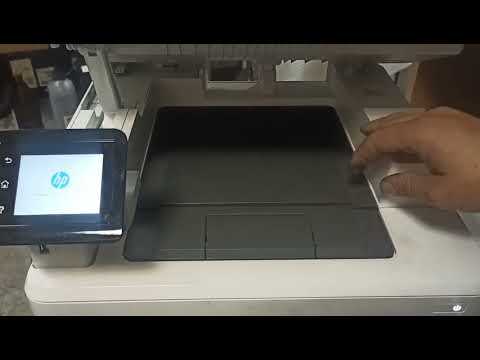
Модель M428dw поддерживает автоматическое двустороннее сканирование документов формата до A4. Для корректной работы необходимо убедиться, что автоподатчик документов (ADF) чистый, листы ровно уложены и не превышают 50 страниц в подаче одновременно. Использование тонкой бумаги требует осторожного контроля за сминанием при сканировании.
Двустороннее сканирование выполняется через драйвер принтера или встроенные функции панели управления. В настройках важно выбрать режим «2-sided» и формат сканирования, соответствующий исходным документам. Для больших пакетов рекомендуется устанавливать разрешение 300 dpi, что обеспечивает баланс между качеством изображения и размером файла.
После сканирования M428dw позволяет сохранять документы в формате PDF, TIFF или JPEG, а также отправлять их на указанный сетевой адрес или локальный компьютер. При использовании сетевого сканирования через SMB или e-mail следует проверить корректность настройки учетных данных и прав доступа.
Подготовка принтера к двустороннему сканированию

Перед началом двустороннего сканирования необходимо убедиться, что M428dw подключен к сети и включен. Проверьте, что автоподатчик документов (ADF) чистый и без пыли, так как остатки бумаги или грязь могут вызвать сминание листов или пропуск страниц.
Разложите листы ровно, убедившись, что они не превышают максимальную толщину 120 г/м² и общее количество в автоподатчике не более 50 страниц. Убедитесь, что края листов выровнены по направляющим ADF, чтобы предотвратить перекос и двустороннее сканирование без сбоев.
Проверьте стекло сканера и крышку: на поверхности не должно быть пятен и пыли, особенно при сканировании тонкой бумаги вручную. В случае необходимости используйте мягкую безворсовую ткань и специальные чистящие средства, избегая агрессивных растворителей.
Установите формат бумаги в настройках принтера, соответствующий размеру документов. Для двустороннего сканирования важно выбрать одинаковый формат для всех листов, чтобы программа корректно объединила обе стороны в итоговом файле.
Настройка параметров сканирования в драйвере

Для двустороннего сканирования откройте драйвер M428dw на компьютере и перейдите в раздел Scan Settings. Выберите источник бумаги ADF для автоматической подачи или Glass для ручного сканирования.
Включите опцию Two-Sided (Duplex) Scan и укажите порядок сканирования: Front-First или Back-First, в зависимости от ориентации документа. Установите разрешение 300 dpi для текстовых документов и 600 dpi для изображений с мелкими деталями.
Выберите формат сохранения файла: PDF для многостраничных документов, TIFF для архивных копий или JPEG для одиночных изображений. Активируйте опцию Combine into single file, если нужно объединить обе стороны в один документ.
Проверьте настройки цвета: Black & White для текста, Grayscale для смешанных документов и Color для полноцветных страниц. Сохраните конфигурацию, чтобы использовать те же параметры для последующих сканирований.
Выбор источника бумаги и формата для двустороннего сканирования
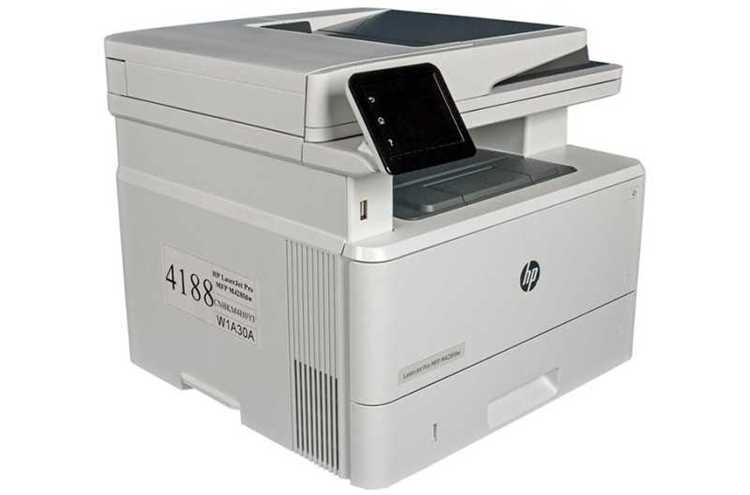
Убедитесь, что выбранный формат бумаги соответствует исходным документам. M428dw корректно обрабатывает форматы от A5 до A4; для нестандартных размеров рекомендуется сканировать через стекло, чтобы избежать обрезки.
Правильная ориентация листов в автоподатчике критична: короткая сторона должна быть направлена к устройству подачи. Используйте направляющие ADF для плотного выравнивания. Несоблюдение ориентации может привести к сдвигу и несовпадению лицевой и обратной стороны при объединении в итоговый файл.
Для двусторонних документов с разной плотностью или цветом лучше разделить сканирование по пакетам, чтобы принтер корректно обрабатывал прозрачные или плотные страницы без пропусков.
Процесс сканирования с автоподатчиком документов
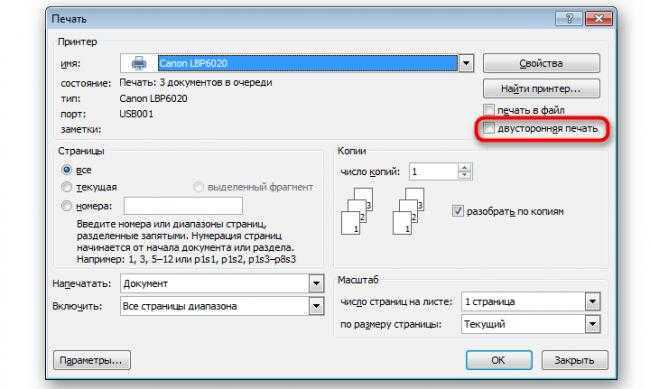
Разместите документы в автоподатчике (ADF) лицевой стороной вверх, выровняв по направляющим. Убедитесь, что количество листов не превышает 50, а их края не загнуты и не склеены скрепками.
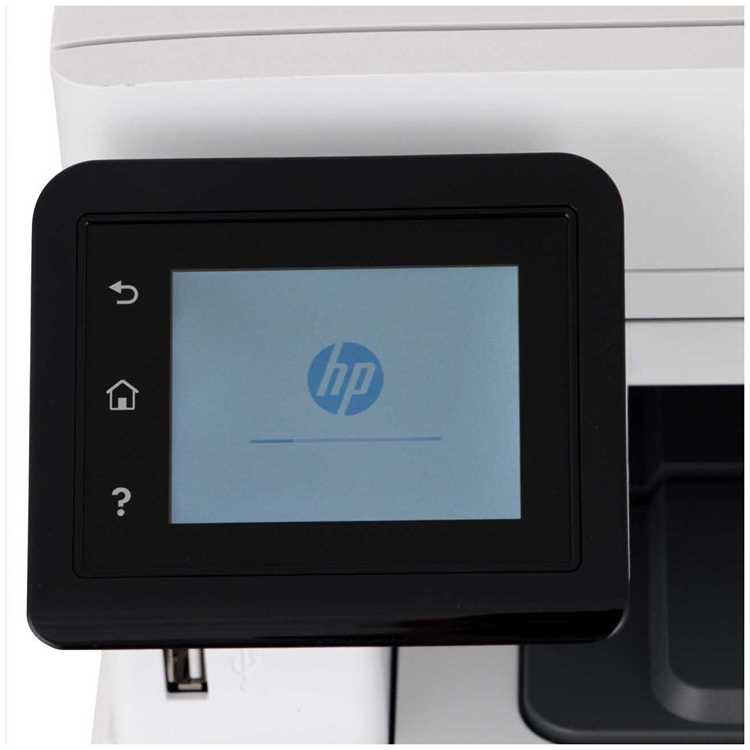
На панели управления M428dw выберите Scan и источник ADF. Установите опцию Two-Sided Scan для автоматического сканирования обеих сторон и подтвердите формат бумаги, выбранный в драйвере.
После запуска сканирования устройство автоматически подает каждый лист, считывая лицевую и обратную стороны. При обнаружении застревания или перекоса печать останавливается, а на дисплее появляется сообщение с инструкцией по устранению проблемы.
По завершении процесса сканирования файлы сохраняются на указанный путь или отправляются по e-mail, в зависимости от настроек. При больших пакетах рекомендуется проверять промежуточные страницы, чтобы исключить пропуски или дубли.
Сканирование через стекло сканера для двусторонних документов
Для сканирования отдельных листов или нестандартных документов используйте стекло сканера. Разместите лист лицевой стороной вниз, совместив верхний край с ориентирной меткой на стекле. Закройте крышку сканера, чтобы избежать смещения и бликов.
Так как M428dw не сканирует обе стороны одновременно через стекло, требуется последовательное сканирование: сначала одна сторона, затем переверните лист и повторите процесс. В настройках драйвера активируйте Combine into single file, чтобы объединить обе стороны в один документ.
Рекомендуемые параметры для сканирования через стекло:
| Параметр | Значение |
|---|---|
| Разрешение | 300 dpi для текста, 600 dpi для изображений |
| Цвет | Черно-белое для текста, Цветное или оттенки серого для изображений |
| Формат файла | PDF для многостраничных документов, JPEG/TIFF для отдельных листов |
После сканирования перевернутой стороны убедитесь, что документ правильно выровнен. При необходимости используйте функцию Rotate в драйвере для корректной ориентации перед сохранением.
Сохранение и отправка двусторонних сканов на компьютер или почту
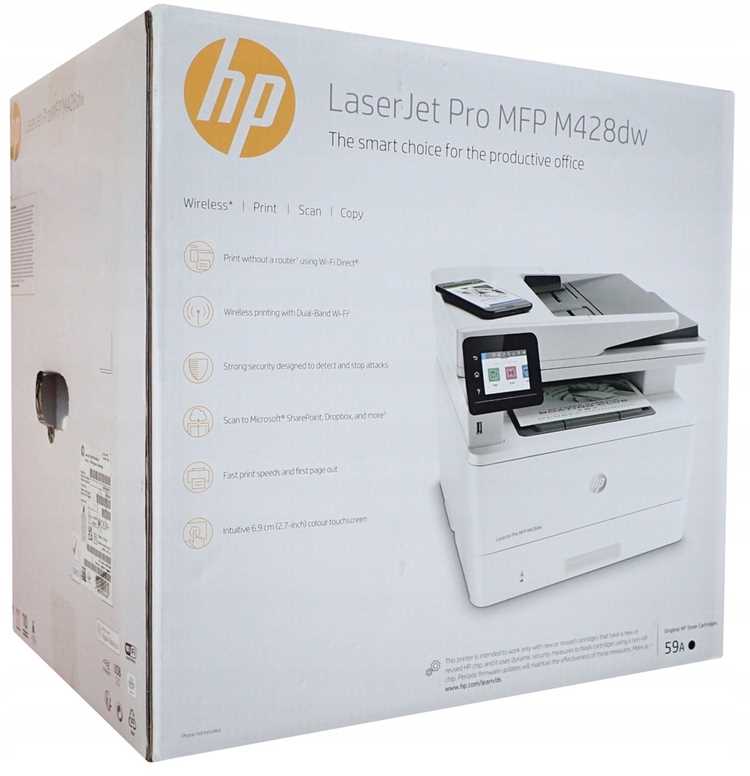
После завершения двустороннего сканирования M428dw позволяет сохранить или отправить файлы несколькими способами. Для корректного объединения лицевой и обратной стороны используйте функции драйвера или встроенное меню сканера.
Для сохранения на компьютер:
- Выберите Save to PC в меню сканирования.
- Укажите путь хранения и имя файла.
- Выберите формат: PDF для многостраничных документов, TIFF для архивных копий, JPEG для отдельных изображений.
- Включите опцию Combine into single file для объединения обеих сторон.
Для отправки по электронной почте:
- Настройте адрес получателя и SMTP-сервер в панели M428dw или драйвере.
- Выберите формат файла и включите объединение страниц.
- При необходимости добавьте тему и текст письма.
- Нажмите Send для отправки скана.
Для сетевого сканирования через SMB или FTP убедитесь в корректности прав доступа и пути хранения. Проверяйте размер файлов, особенно при сканировании в высоком разрешении, чтобы избежать ошибок передачи.
Вопрос-ответ:
Как подготовить M428dw для двустороннего сканирования?
Перед началом убедитесь, что автоподатчик документов чистый, а листы выровнены по направляющим. Максимальное количество листов в ADF не должно превышать 50, а плотность бумаги должна быть в пределах 60–120 г/м². Проверьте стекло сканера на наличие пыли и загрязнений для ручного сканирования отдельных листов.
Какие параметры нужно установить в драйвере для двустороннего сканирования?
В драйвере выберите источник бумаги ADF, включите режим Two-Sided Scan и определите порядок сканирования — лицевой или обратной стороны первым. Установите разрешение 300 dpi для текстовых документов или 600 dpi для изображений с мелкими деталями. Для сохранения обеих сторон в одном файле активируйте опцию объединения страниц и выберите формат PDF или TIFF.
Можно ли сканировать двусторонние документы через стекло сканера?
Да, для отдельных или нестандартных листов используется стекло сканера. Поскольку M428dw не сканирует обе стороны одновременно через стекло, сначала сканируется одна сторона, затем лист переворачивается. В драйвере активируйте объединение страниц, чтобы создать единый файл. Рекомендуемое разрешение — 300 dpi для текста и 600 dpi для изображений.
Как правильно разместить документы в автоподатчике для двустороннего сканирования?
Листы следует уложить лицевой стороной вверх, выровняв по направляющим ADF. Проверьте, чтобы края были ровными и отсутствовали загибы. Несоблюдение ориентации может привести к перекосу и несовпадению лицевой и обратной стороны в итоговом файле.
Какие способы сохранения и отправки двусторонних сканов доступны на M428dw?
Сканы можно сохранять на локальный компьютер или сетевой диск, выбирая формат PDF, TIFF или JPEG. Для отправки по электронной почте настройте SMTP и адрес получателя в панели устройства или драйвере, укажите формат файла и объединение страниц. При сетевом сканировании через SMB или FTP убедитесь в правильности пути хранения и прав доступа.

 Загрузка...