Содержание статьи

Loopback звуковая карта позволяет перенаправлять аудиосигналы внутри компьютера без использования внешних кабелей. Это особенно важно при записи системного звука, создании подкастов или потоковых трансляций. Принцип работы основан на виртуальном соединении входов и выходов, что делает процесс захвата звука гибким и настраиваемым.
На практике Loopback создаёт виртуальные устройства, которые видят программы как обычные источники или приёмники аудио. Это значит, что можно одновременно записывать звук из нескольких приложений, микшировать его и направлять на стриминговую платформу. Настройка требует точного выбора каналов и уровней громкости для исключения искажений и задержек.
Для корректной работы на Windows рекомендуется использовать встроенные драйверы WASAPI или ASIO совместимые решения, а на Mac – Core Audio. Важный аспект – контроль латентности: минимизация задержки между источником и записью критична при живых трансляциях или онлайн-совещаниях. Использование Loopback без внешних адаптеров позволяет создавать сложные аудиокомпозиции полностью внутри системы.
Loopback звуковая карта: принцип работы и настройка
Loopback звуковая карта представляет собой виртуальное устройство, которое позволяет направлять аудиопотоки внутри компьютера без использования внешних кабелей. Она перехватывает сигнал с одного приложения и делает его доступным для других программ.
Основные компоненты работы Loopback:
- Виртуальные входы: принимают аудиосигналы с программ, микрофонов или системных источников.
- Виртуальные выходы: передают смешанный сигнал на запись, стриминг или обработку.
- Микшер потоков: объединяет несколько аудиопотоков с возможностью регулировки громкости и панорамы.
Пошаговая настройка:
- Установить Loopback-программу (например, VB-Audio на Windows или Loopback от Rogue Amoeba на Mac).
- Создать виртуальное устройство и выбрать источники аудио для записи.
- Настроить уровни громкости и баланс каналов для каждого источника.
- Выбрать виртуальный выход в приложении для записи или трансляции.
- Проверить задержку сигнала и при необходимости включить опции минимизации латентности.
Практические советы:
- Для потоковой трансляции используйте отдельный виртуальный канал для системного звука и микрофона.
- Следите за уровнем входного сигнала, чтобы избежать искажений и клиппинга.
- Регулярно обновляйте драйверы и проверяйте совместимость приложений с Loopback для стабильной работы.
Что такое Loopback звуковая карта и для чего нужна
Применение Loopback охватывает:
- Запись системного звука: перехват аудио с приложений, браузеров, медиаплееров без использования микрофона.
- Стриминг и трансляции: комбинирование звуковых потоков с микрофона и программ для прямых эфиров.
- Создание подкастов: синхронизация разных источников, включая музыку, комментарии и эффекты.
- Тестирование аудиоприложений: анализ качества сигнала и взаимодействие программ без внешнего оборудования.
Для работы на Windows чаще используют драйверы WASAPI или ASIO, на Mac – Core Audio совместимые решения. Настройка Loopback требует точного выбора источников и контроля уровней громкости, чтобы исключить искажения и задержки при записи или трансляции.
Подключение Loopback на Windows и Mac
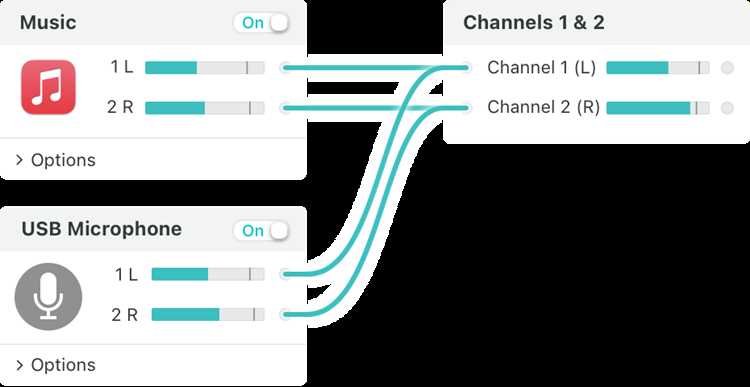
На Windows подключение Loopback начинается с установки драйвера или программы, поддерживающей виртуальные аудиоустройства, например, VB-Audio Cable или VoiceMeeter. После установки создаётся виртуальный вход и выход, которые отображаются в системных настройках звука.
Пошаговая настройка на Windows:
- Откройте «Звук» в панели управления и убедитесь, что виртуальное устройство отображается среди входов и выходов.
- Назначьте виртуальный вход как источник звука в программе записи или стриминга.
- Настройте уровни громкости для каждого источника и проверьте баланс каналов.
- При необходимости используйте драйвер ASIO для снижения задержки сигнала.
На Mac установка Loopback выполняется через приложение Loopback от Rogue Amoeba. Оно создаёт виртуальные устройства с выбором источников и маршрутов аудио.
Пошаговая настройка на Mac:
- Создайте новое виртуальное устройство и добавьте источники аудио (программы, микрофоны).
- Настройте громкость и распределение сигналов по каналам.
- Выберите виртуальный выход в приложении для записи или трансляции.
- Проверьте задержку и при необходимости активируйте опцию «Low Latency» для минимизации лагов.
Рекомендации:
- Используйте отдельные виртуальные устройства для разных задач, чтобы избежать смешивания потоков.
- Регулярно проверяйте уровень сигнала, чтобы исключить клиппинг.
- Обновляйте драйверы и приложения для совместимости с последними версиями операционной системы.
Выбор программы для записи с Loopback
При работе с Loopback важно выбрать программу, которая поддерживает виртуальные аудиоустройства и позволяет управлять многоканальными потоками. На Windows популярны Audacity, OBS Studio и Adobe Audition. На Mac удобны Logic Pro, GarageBand и QuickTime Player с настройкой входа Loopback.
Критерии выбора:
- Поддержка многоканального ввода: возможность записывать несколько источников одновременно без смешивания.
- Контроль уровней громкости: отдельная регулировка для каждого канала и мониторинг сигнала.
- Совместимость с драйверами: поддержка ASIO или Core Audio снижает задержку и предотвращает искажения.
- Форматы записи: возможность сохранять в WAV, MP3, FLAC или других без потери качества.
- Инструменты редактирования: встроенные микшеры и фильтры позволяют корректировать звук перед экспортом.
Рекомендации:
- Для стриминга выбирайте программы с прямой поддержкой виртуального входа Loopback, например, OBS Studio.
- Для записи подкастов или музыки используйте редакторы с многодорожечной записью и обработкой сигналов.
- Регулярно проверяйте уровень сигналов и баланс каналов перед началом записи, чтобы избежать клиппинга и шумов.
Настройка уровней звука и каналов
Правильная настройка уровней громкости и распределения каналов в Loopback критична для чистого и сбалансированного звука. Каждое виртуальное устройство имеет собственные входы и выходы, которые необходимо калибровать для исключения искажений и клиппинга.
Этапы настройки:
- Определите источники аудио для записи или трансляции.
- Выставьте начальный уровень громкости на 70–80% для каждого входа, чтобы оставить запас для пиковых сигналов.
- Настройте панораму каналов, если используется стерео или многоканальный звук.
- Проверяйте сигнал на пиковых моментах и при необходимости уменьшайте громкость отдельных источников.
Таблица рекомендуемых уровней для разных типов аудиопотоков:
| Источник аудио | Начальный уровень громкости | Распределение каналов | Примечания |
|---|---|---|---|
| Микрофон | 70% | Центр | Стабильный сигнал без клиппинга |
| Системный звук | 75% | Стерео | Баланс каналов для музыки и уведомлений |
| Программы или браузер | 65–70% | Стерео | Учитывать пиковые моменты аудио |
| Эффекты и дополнительный звук | 60–65% | Центр или панорама по необходимости | Смешивание с основным потоком |
Рекомендации:
- Регулярно мониторьте уровни во время записи или трансляции.
- Используйте встроенные индикаторы уровня для точной регулировки каналов.
- При необходимости применяйте лимитеры или компрессоры для защиты от перегрузки.
Использование Loopback для потоковой трансляции

Loopback позволяет объединять несколько аудиопотоков и направлять их в программы для потоковой трансляции без внешних микшеров. Это даёт контроль над системным звуком, микрофоном и дополнительными эффектами одновременно.
Основные шаги настройки для стриминга:
- Создайте виртуальное устройство Loopback и добавьте источники: микрофон, системный звук, медиаплееры.
- Настройте уровни громкости и баланс каналов, чтобы общий звук не превышал допустимые пределы и не возникало клиппинга.
- В OBS Studio или другой программе трансляции выберите виртуальный выход Loopback в качестве аудиовхода.
- Проверяйте синхронизацию аудио и видео, минимизируя задержку сигнала с помощью опций Low Latency или ASIO драйверов.
- При необходимости создавайте отдельные виртуальные устройства для фоновой музыки и микрофона, чтобы регулировать уровни в реальном времени.
Рекомендации:
- Используйте индикаторы уровня сигнала внутри трансляционной программы для контроля пиков и баланса каналов.
- Проверяйте качество звука на тестовой записи перед прямым эфиром.
- При длительных трансляциях следите за стабильностью драйверов и отсутствием перегрузки CPU, так как виртуальные аудиоустройства создают дополнительную нагрузку.
Решение типичных проблем при работе с Loopback
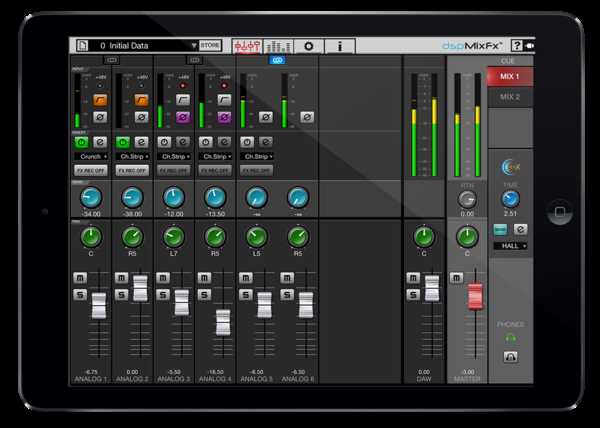
При использовании Loopback часто возникают вопросы с задержкой сигнала, клиппингом или отсутствием звука. Основные проблемы связаны с неправильной настройкой виртуальных устройств и несоответствием драйверов.
Типичные ситуации и рекомендации:
- Нет звука в программе записи: убедитесь, что виртуальный выход Loopback выбран в качестве аудиовхода. Проверьте уровни громкости в системных настройках и самой программе.
- Задержка аудио: используйте ASIO драйверы на Windows или включите Low Latency режим на Mac. Минимизируйте количество одновременно активных виртуальных устройств.
- Клиппинг и искажения: снизьте уровни громкости отдельных источников до 60–75% и контролируйте пики с помощью индикаторов сигнала.
- Конфликты с другими аудиодрайверами: временно отключите сторонние виртуальные устройства, которые могут перехватывать сигнал.
- Сбои при обновлении ОС: переустановите драйвер Loopback или используйте совместимую версию приложения с текущей операционной системой.
Дополнительно рекомендуется:
- Регулярно тестировать запись перед основной сессией.
- Использовать отдельные виртуальные устройства для разных источников, чтобы локализовать проблему при возникновении ошибок.
- Следить за нагрузкой CPU, так как несколько виртуальных потоков могут замедлять работу системы.
Вопрос-ответ:
Что такое Loopback звуковая карта и зачем она нужна?
Loopback звуковая карта — это виртуальное устройство, которое позволяет перенаправлять аудиопотоки внутри компьютера без использования внешнего оборудования. Она нужна для записи системного звука, создания подкастов, объединения микрофона с музыкой или эффектами и для потоковых трансляций. С её помощью можно комбинировать несколько источников и направлять их в программы для записи или стриминга.
Как подключить Loopback на Windows и Mac?
На Windows используют программы вроде VB-Audio или VoiceMeeter. После установки создаются виртуальные входы и выходы, которые назначаются в настройках звука и выбираются в приложениях для записи. На Mac применяется Loopback от Rogue Amoeba, где виртуальные устройства создаются через интерфейс приложения с выбором источников и маршрутов. Для минимизации задержки рекомендуется использовать драйверы ASIO на Windows и включать опцию Low Latency на Mac.
Какая программа лучше всего подходит для записи с Loopback?
Для записи на Windows подходят Audacity, OBS Studio и Adobe Audition, так как они поддерживают многоканальный ввод и контроль уровней громкости. На Mac удобны Logic Pro, GarageBand и QuickTime Player. При выборе важно учитывать поддержку виртуальных входов, возможность регулировать громкость отдельных источников и совместимость с драйверами ASIO или Core Audio для снижения задержки.
Как правильно настроить уровни звука и каналы в Loopback?
Каждый источник аудио необходимо калибровать: микрофон лучше выставлять на 70%, системный звук на 75%, медиаплееры на 65–70%. При стерео звук распределяют по каналам, а при многоканальном — проверяют баланс для каждого входа. Использование индикаторов уровня сигнала помогает избежать клиппинга. Дополнительно можно применять лимитеры и компрессоры для защиты от перегрузки.
Какие типичные проблемы возникают при работе с Loopback и как их решить?
Чаще всего встречаются: отсутствие звука в приложениях, задержка сигнала, клиппинг и конфликты с другими драйверами. Решения: проверить, что виртуальный выход выбран как источник в программе, снизить уровни громкости до 60–75%, использовать ASIO или Low Latency режим, отключить сторонние виртуальные устройства, при обновлении ОС переустановить драйвер Loopback. Регулярная проверка уровней и разделение потоков по виртуальным устройствам снижает риск проблем.

 Загрузка...