Содержание статьи

Работа с PDF-файлами может стать настоящим вызовом, если необходимо внести изменения в текст. Многие пользователи сталкиваются с проблемой, когда стандартные инструменты для просмотра PDF не позволяют редактировать содержимое документа. Однако, с правильными инструментами и подходами, редактирование PDF может быть быстрым и простым процессом.
Существует несколько способов изменения текста в PDF, в зависимости от ваших потребностей. Если вам нужно внести небольшие правки, такие как замена слов или фраз, можно воспользоваться онлайн-редакторами. Такие сервисы, как Smallpdf и PDFescape, позволяют быстро изменять текст без необходимости устанавливать дополнительные программы. Для более сложных задач, например, редактирования графиков или добавления новых элементов, подойдут профессиональные редакторы, такие как Adobe Acrobat Pro.
Если вы предпочитаете работать на мобильных устройствах, тоже есть решения. Приложения, такие как PDF Expert и Foxit PDF, позволяют редактировать текст в PDF на смартфоне или планшете. Эти инструменты предоставляют удобный интерфейс для работы с документами на ходу, не требуя мощного компьютера.
Для тех, кто не хочет тратить деньги на платные программы, есть бесплатные и доступные решения. Например, LibreOffice Draw и Inkscape позволяют открывать и редактировать PDF файлы без установки дорогостоящих программ. Важно помнить, что не все редакторы поддерживают работу с форматированием текста в PDF, и в некоторых случаях изменения могут повлиять на внешний вид документа.
Как быстро заменить текст в PDF без использования сложных программ

Процесс замены текста в этих сервисах прост и понятен. Для начала нужно загрузить файл в редактор. После этого система автоматически откроет PDF, и вы сможете перейти к нужному месту для редактирования. В большинстве случаев, достаточно выбрать инструмент для редактирования текста, выделить нужный фрагмент и заменить его на новый текст. После внесения изменений, файл можно сразу сохранить в том же формате PDF.
Важно, что некоторые онлайн-сервисы имеют ограничения на размер файла или количество операций в бесплатной версии. Однако, для большинства стандартных задач, этого вполне достаточно. Если нужно сделать много правок или отредактировать несколько документов, можно воспользоваться такими бесплатными инструментами, как PDF-XChange Editor или LibreOffice Draw. Эти программы поддерживают более сложные операции и позволяют работать с документами без подключения к интернету.
Для быстрой замены текста в PDF на мобильных устройствах отлично подойдут приложения типа Adobe Acrobat Reader и Foxit PDF Reader, которые поддерживают базовые функции редактирования текста. Они удобны для работы с файлами в пути, когда нет доступа к компьютеру. Такие приложения позволяют не только заменять текст, но и изменять шрифты, стили и добавлять аннотации.
Как добавить или удалить текст в PDF с помощью онлайн-редакторов

Онлайн-редакторы PDF, такие как PDFescape, Sejda и Smallpdf, предлагают простые способы добавить или удалить текст в PDF без необходимости устанавливать сложные программы. Эти инструменты позволяют редактировать текст, не выходя из браузера, что особенно удобно для быстрых правок.
Для добавления текста в PDF в онлайн-редакторе нужно загрузить документ на платформу, выбрать инструмент для редактирования текста и кликнуть на нужное место в документе. В зависимости от редактора, вам может быть предложено добавить новый текст в виде текстового блока или заменить существующий текст. После этого достаточно ввести необходимый текст, изменить шрифт и размер, если это нужно, и сохранить изменения. Например, в PDFescape после выбора инструмента для добавления текста можно перемещать блоки и изменять их стиль.
Удалить текст из PDF также просто. В большинстве онлайн-редакторов достаточно выбрать инструмент для стирания текста или пометить его как удалённый. В Sejda для этого нужно выделить текст, который вы хотите удалить, и нажать на соответствующую иконку. В некоторых случаях, если вы хотите заменить текст, проще удалить старый, а затем добавить новый, чтобы избежать искажения макета документа.
Важно помнить, что онлайн-редакторы имеют ограничения по объёму загружаемых файлов и числу операций в бесплатной версии. Однако для быстрого редактирования небольших документов этого вполне достаточно. Если же вам требуется более сложное редактирование или работа с большими файлами, можно воспользоваться платными версиями, которые предоставляют больше функций и возможностей для редактирования.
Как редактировать PDF файл на мобильных устройствах
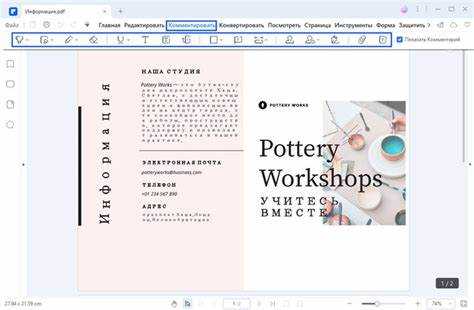
Для редактирования PDF файлов на мобильных устройствах существует несколько удобных приложений, которые позволяют легко и быстро вносить изменения. Программы, такие как Adobe Acrobat Reader, Foxit PDF и PDF Expert, предоставляют широкий функционал для работы с PDF на смартфонах и планшетах.
В Adobe Acrobat Reader доступна базовая функциональность для редактирования текста, добавления аннотаций и выделения фрагментов. Для редактирования текста достаточно выбрать инструмент для редактирования PDF и кликнуть на текст, который нужно изменить. Однако стоит отметить, что некоторые функции, такие как полное редактирование текста, доступны только в платной версии.
Foxit PDF – ещё одно популярное приложение для работы с PDF на мобильных устройствах. Оно позволяет добавлять и редактировать текст, а также добавлять изображения и формы в документы. Особенностью Foxit является поддержка работы с несколькими файлами одновременно, что удобно для пользователей, которым нужно быстро обработать несколько документов.
Для более продвинутых функций можно использовать PDF Expert, которое идеально подходит для работы с большими документами. Это приложение позволяет не только редактировать текст, но и изменять структуру документа, добавлять или удалять страницы, а также работать с таблицами и изображениями. PDF Expert поддерживает синхронизацию с облачными сервисами, что позволяет работать с файлами на разных устройствах.
Мобильные приложения для редактирования PDF, как правило, имеют ограничения по функционалу в бесплатных версиях, однако для большинства повседневных задач этого достаточно. Важно выбирать приложение, которое соответствует вашим потребностям – если нужно просто исправить несколько строк текста, достаточно лёгких решений, а для более сложных правок подойдут профессиональные инструменты.
Как выделить и изменить части текста в PDF с помощью Adobe Acrobat
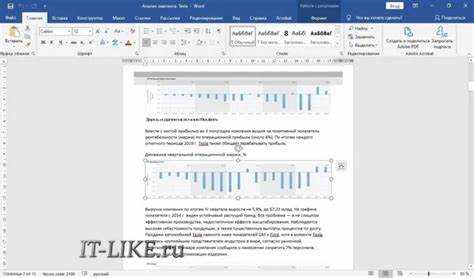
Для редактирования текста в PDF с помощью Adobe Acrobat достаточно следовать нескольким простым шагам. Этот инструмент предоставляет расширенные возможности для работы с текстом, включая выделение и изменение его содержания.
Чтобы выделить часть текста, выполните следующие действия:
- Откройте PDF-документ в Adobe Acrobat.
- Выберите инструмент «Редактирование текста» в меню «Инструменты».
- Нажмите на текст, который хотите изменить, и выделите его.
После выделения текста, чтобы изменить его, выполните следующие шаги:
- В окне редактирования текста выберите нужный фрагмент.
- Введите новый текст или отредактируйте существующий.
- Если необходимо, отредактируйте шрифт, размер, цвет или другие параметры текста с помощью панели инструментов, которая появится на экране.
Кроме того, Adobe Acrobat позволяет не только редактировать, но и форматировать текст в PDF. Если текст был заменён или добавлен, программа автоматически подстроит его под структуру документа, что позволяет сохранить целостность оформления.
Если необходимо изменить несколько фрагментов текста в разных местах документа, вы можете использовать функцию поиска и замены. Это значительно ускоряет процесс редактирования, особенно в больших документах:
- Перейдите в меню «Правка» и выберите «Найти и заменить».
- Введите искомую фразу и текст для замены.
- Подтвердите изменения для всех найденных элементов.
Стоит отметить, что для полноценного редактирования текста в PDF с помощью Adobe Acrobat необходимо использовать платную версию программы – Adobe Acrobat Pro. В бесплатной версии доступна только базовая возможность просмотра и добавления аннотаций, но она не позволяет вносить изменения в текст.
Как использовать бесплатные инструменты для редактирования текста в PDF

Существует несколько бесплатных инструментов, которые позволяют редактировать текст в PDF без необходимости приобретать платное ПО. Эти инструменты предоставляют базовую функциональность, которая подходит для большинства повседневных задач, таких как добавление текста, исправление опечаток или замена фрагментов.
Ниже представлены несколько популярных бесплатных инструментов для редактирования текста в PDF, которые легко найти в интернете:
| Инструмент | Особенности | Тип редактирования |
|---|---|---|
| PDF-XChange Editor | Поддерживает редактирование текста, добавление аннотаций и работу с графикой | Редактирование текста, удаление/добавление элементов |
| LibreOffice Draw | Позволяет открывать PDF и редактировать текст как обычный документ | Замена текста, изменение шрифтов |
| Sejda PDF Editor | Онлайн-редактор с возможностью редактирования текста и добавления изображений | Изменение текста, добавление новых блоков текста |
| PDFescape | Поддерживает редактирование текста в ограниченном объеме (до 100 страниц) | Добавление текста, исправление опечаток |
Используя эти инструменты, можно быстро и без дополнительных затрат редактировать PDF-файлы. Например, в PDF-XChange Editor достаточно открыть документ и выбрать инструмент для редактирования текста. После этого можно изменять текст, добавлять аннотации, изменять шрифты и другие параметры текста.
В LibreOffice Draw PDF-файлы открываются как обычные изображения, что позволяет не только редактировать текст, но и изменять расположение объектов в документе. Этот инструмент подойдёт для пользователей, которые хотят полноценно работать с PDF-документами без ограничений по функционалу, характерных для многих онлайн-сервисов.
Для быстрых правок в онлайн-режиме можно использовать Sejda PDF Editor и PDFescape. Они позволяют быстро редактировать текст в документах и сохранять изменения без необходимости устанавливать программы на компьютер. Однако стоит помнить, что бесплатные версии имеют ограничения по количеству операций и объему загружаемых файлов.
Выбор инструмента зависит от конкретных нужд: если вам нужно редактировать текст в небольших документах, онлайн-сервисы подойдут идеально. Для более сложных изменений и работы с большими файлами лучше использовать полноценные программы, такие как PDF-XChange Editor или LibreOffice Draw.
Как сохранять отредактированные PDF файлы и предотвращать изменения
После того как вы внесли изменения в PDF-документ, важно правильно сохранить его и, при необходимости, предотвратить дальнейшие изменения. Есть несколько методов, которые помогут сохранить отредактированные файлы и защитить их от несанкционированных изменений.
Для сохранения отредактированного PDF-файла в большинстве редакторов достаточно нажать «Сохранить» или выбрать «Сохранить как» для создания нового файла. Важно выбрать правильный формат, чтобы сохранить все изменения. Например, в Adobe Acrobat после редактирования документа можно выбрать «Файл» -> «Сохранить как», чтобы сохранить изменённый файл с новым именем или в другом месте.
Если нужно предотвратить дальнейшее редактирование PDF, можно воспользоваться функцией защиты паролем. В Adobe Acrobat Pro для этого необходимо:
- Открыть документ и выбрать «Инструменты» -> «Защита».
- Выбрать «Установить пароль» и ввести желаемый пароль.
- Установить уровень защиты, например, ограничение на редактирование или печать документа.
Другой способ защиты документа – это использование цифровой подписи. Она подтверждает подлинность документа и предотвращает его изменение после подписания. В Adobe Acrobat можно подписать документ с помощью цифрового сертификата, что обеспечит его защиту от изменений.
Для пользователей, которые работают с бесплатными инструментами, такими как PDF-XChange Editor или Sejda PDF Editor, существует возможность зафиксировать документ. После редактирования и сохранения изменений можно применить функцию защиты от изменений в настройках безопасности. Некоторые онлайн-редакторы, такие как PDFescape, также позволяют установить пароль для защиты файлов.
Важно помнить, что для предотвращения изменений следует использовать надежные пароли и методы защиты, такие как шифрование, чтобы исключить возможность несанкционированного редактирования документа в будущем. Также стоит регулярно делать резервные копии отредактированных файлов на различных носителях или в облачных сервисах для дополнительной безопасности.
Вопрос-ответ:
Какие инструменты можно использовать для редактирования текста в PDF без установки сложных программ?
Для редактирования текста в PDF без установки сложных программ можно использовать онлайн-редакторы, такие как PDFescape, Sejda или Smallpdf. Эти инструменты позволяют добавлять или изменять текст, не требуя загрузки дополнительного ПО. Они просты в использовании и подходят для быстрого редактирования небольших файлов.
Можно ли редактировать текст в PDF на мобильных устройствах? Какие приложения для этого лучше использовать?
Да, редактировать текст в PDF на мобильных устройствах можно с помощью приложений, таких как Adobe Acrobat Reader, Foxit PDF Reader и PDF Expert. Эти приложения позволяют не только редактировать текст, но и добавлять аннотации и работать с графическими элементами. Выбор зависит от того, какой функционал вам нужен — для базовых правок подойдет бесплатная версия, а для более сложных задач могут потребоваться платные подписки.
Как добавить текст в PDF, если редактор не позволяет изменить исходный текст?
Если редактор не позволяет изменять исходный текст, можно добавить новый текст с помощью инструмента для добавления текста в PDF. В таких редакторах, как Adobe Acrobat или PDFescape, можно вставить текстовые блоки в нужные места на странице. Это позволяет компенсировать отсутствие редактируемости исходного текста, добавив новые элементы в документ без повреждения исходной структуры.
Можно ли редактировать текст в PDF, если документ защищен паролем?
Если PDF-файл защищен паролем, редактировать его можно только после ввода правильного пароля. В случае, если вы забыли пароль или не имеете доступа к нему, существуют инструменты для снятия защиты, такие как PDFCrack или PDF Unlocker. Однако использование таких инструментов должно быть законным и соблюдающим авторские права. После снятия защиты, вы сможете редактировать текст, используя программы, как Adobe Acrobat или онлайн-редакторы, такие как Sejda и PDFescape.
Можно ли редактировать текст в PDF файле, если у меня нет Adobe Acrobat?
Да, можно редактировать текст в PDF и без Adobe Acrobat. Существует несколько бесплатных альтернатив, которые позволяют вносить изменения. Например, PDF-XChange Editor позволяет редактировать текст, добавлять аннотации и работать с графическими элементами. Также можно использовать онлайн-редакторы, такие как Sejda PDF Editor или PDFescape, которые предлагают основные функции редактирования в браузере без необходимости установки программ. Эти инструменты удобны для небольших правок и не требуют значительных усилий при работе с файлами.

 Загрузка...